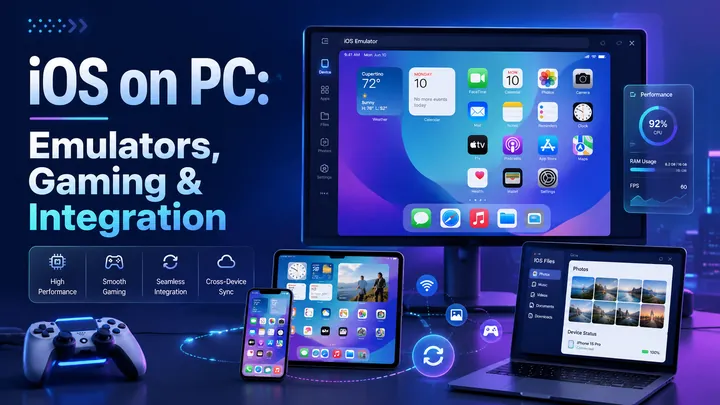
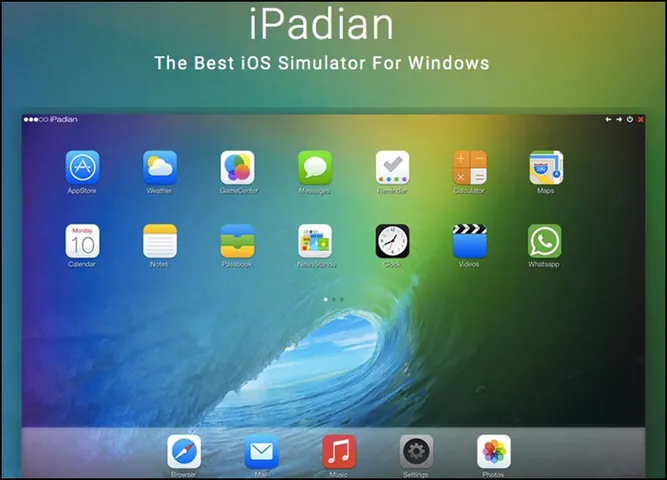
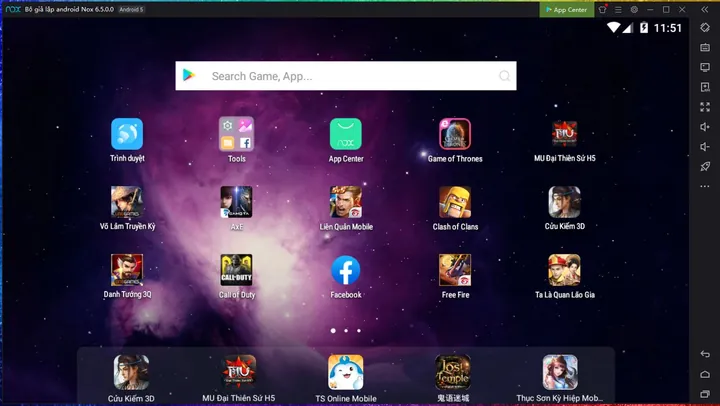
Năm 2026 đánh dấu một bước tiến vượt bậc trong công nghệ ảo hóa và giả lập đa nền tảng. Nhu cầu “chơi game giả lập iOS trên PC” không còn là một khái niệm mơ hồ hay chỉ dành cho các developer mà đã trở thành giải pháp chủ lưu cho hàng triệu game thủ muốn trải nghiệm các tựa game độc quyền của Apple (như Genshin Impact, Honkai: Star Rail, Wuthering Waves, hay các game Apple Arcade) trên cấu hình phần cứng mạnh mẽ, màn hình rộng và hệ thống tản nhiệt tốt hơn của máy tính để bàn/laptop.
Tuy nhiên, khác với Android – nơi giả lập (BlueStacks, LDPlayer, MuMu, Nox) đã cực kỳ thành thục – việc giả lập iOS trên Windows/macOS luôn đầy thách thức do kiến trúc phần cứng ARM riêng biệt, hệ điều hành đóng (closed-source) và chính sách bảo mật khắt khe của Apple. Đến năm 2026, không tồn tại bất kỳ “giả lập iOS hoàn hảo” nào có thể chạy 100% thư viện App Store trên PC như một thiết bị iPhone thật. Thay vào đó, thị trường chia thành 3 hướng giải pháp chính: Giả lập phần mềm (Software Emulation), Đồng bộ màn hình/Streaming (Screen Mirroring/Cloud Streaming) và Máy ảo macOS (macOS Virtualization).
Bài viết này sẽ phân tích sâu, so sánh chi tiết Top 5 giải pháp hàng đầu năm 2026, kèm theo hướng dẫn cài đặt, cấu hình khuyến nghị, ưu/nhược điểm thực tế và lời khuyên “nên chọn cái nào” tùy theo nhu cầu của bạn.
Phần 1: Thực Trạng Giả Lập iOS Trên PC Năm 2026 – Những Gì Bạn Cần Biết Trước Khi Bắt Đầu
Trước khi đi vào chi tiết từng phần mềm, hãy thống nhất kỳ vọng để tránh thất vọng:
Không có “BlueStacks cho iOS”: Không có phần mềm nào cài xong là chạy ngay mọi game iOS. iOS chạy trên kiến trúc ARM (Apple Silicon), Windows chạy x86_64. Việc dịch lệnh (Translation layer) tốn hiệu năng lớn.
App Store không thể truy cập trực tiếp: Hầu hết các giả lập đều không đăng nhập Apple ID được để tải app từ App Store chính thức do rào cản DRM (FairPlay) và xác thực thiết bị. Bạn thường phải cài file .ipa (tải từ nguồn thứ 3 hoặc dump từ iPhone thật).
Game Online / Anti-Cheat: Các game có hệ thống chống gian lận cấp kernel (như PUBG Mobile iOS, Call of Duty Mobile iOS, Free Fire MAX iOS, League of Legends: Wild Rift iOS) gần như không thể chơi trên giả lập phần mềm do phát hiện môi trường không phải phần cứng Apple thật. Giải pháp duy nhất cho các game này là Streaming từ iPhone thật hoặc Cloud Gaming.
Hiệu năng đơn luồng quan trọng nhất: Giả lập iOS phụ thuộc cực lớn vào hiệu năng đơn luồng (Single-core performance) của CPU. CPU Intel Core i5/i7/i9 gen 13/14/15 (Raptor Lake/Arrow Lake) hoặc AMD Ryzen 7000/8000/9000 series là tiêu chuẩn tối thiểu cho trải nghiệm mượt mà năm 2026.
Pháp lý & An toàn: Việc tải file .ipa crack/mod vi phạm điều khoản của Apple và có rủi ro mã độc. Chỉ dùng file .ipa tự dump từ thiết bị của mình (sử dụng工具 như ipatool hoặc AltStore trên iPhone) để an toàn.
Phần 2: Top 5 Giải Pháp “Chơi Game Giả Lập iOS Trên PC” Hàng Đầu Năm 2026
Chúng tôi phân loại dựa trên công nghệ cốt lõi: Giả lập phần mềm thuần túy, Máy ảo macOS (Hackintosh/VM), Streaming cục bộ, Cloud Gaming.
1. Corellium (Web-based / Enterprise) – “Chuẩn Vàng” Cho Developer & Bảo Mật, Không Dành Cho Game Thủ Thông Thường
Loại hình: Giả lập iOS thực sự (Full-system emulation) chạy trên trình duyệt/Cloud.
Đối tượng 2026: Nhà phát triển app, chuyên gia bảo mật (Red team), nghiên cứu malware, QA tự động hóa.
Trạng thái 2026: Corellium đã chiến thắng vụ kiện với Apple và mở rộng dịch vụ. Năm 2026, họ cung cấp instance iOS 18.x (tương thích iPhone 15/16 series) chạy trên server ARM (AWS Graviton/Ampere).
Tại sao KHÔNG dành cho chơi game:
Giá cực đắt: Mô hình thuê bao doanh nghiệp (nghìn USD/tháng).
Không hỗ trợ GPU 3D rendering cho game: Chạy UI, logic app tốt nhưng render game 3D nặng (Metal API) qua remote desktop lag, độ trễ cao, không có âm thanh tốt.
Không có App Store: Phải upload .ipa.
Kết luận: Nếu bạn là game thủ, bỏ qua ngay.
2. UTM / QEMU (Trên Windows/macOS/Linux) – Giả Lập Phần Mềm Thuần Túy Miễn Phí, Mở Mã Nguồn (Open Source)
Loại hình: Máy ảo (Virtualization/Emulation) dựa trên QEMU. Trên Mac Apple Silicon (M1/M2/M3/M4) dùng Virtualization (Hypervisor.framework) -> Nhanh như thật. Trên Windows/Linux (x86) dùng TCG Emulation -> Rất chậm.
Cài đặt: Phức tạp. Cần tải kernel ipsw (từ ipsw.me), cấu hình QEMU command line phức tạp trong UI UTM. Cần tắt Hyper-V/Windows Sandbox/WSL2 (xung đột virtualization).
Hiệu năng Game:Chạy được game 2D nhẹ (Card, Puzzle, Visual Novel, RPG Maker). Game 3D (Genshin, Honkai, Wuthering Waves) -> 1-5 FPS, không chơi được. Vì dịch lệnh ARM->x86 qua TCG single-threaded.
Đồ họa: Chỉ hỗ trợ virtio-gpu cơ bản, không có Metal/GPU acceleration trên host x86.
Mạng: NAT/Host-only. Khó config bridge cho multiplayer.
Trải nghiệm trên Mac (Apple Silicon) năm 2026:Tuyệt vời. Chạy iOS 18 full speed, có GPU acceleration (Virgl/Metal), chơi được game nhẹ/ trung bình. Nhưng… bạn đang dùng Mac thì chơi trên iPhone/iPad hoặc dùng Game Porting Toolkit 2.0 cho game Windows còn nhanh hơn.
Ưu điểm: Miễn phí, Open Source, an toàn, chạy được nhiều phiên bản iOS cũ (iOS 14, 15, 16…) để test app cũ.
Nhược điểm: Trên Windows x86: Quá chậm để chơi game 3D. Cài đặt khó cho người mới. Không âm thanh dễ dàng (cần config audio=spice hoặc audiodev).
Xếp hạng Game Thủ 2026: ⭐⭐/10 (Trên Windows x86). ⭐⭐⭐⭐⭐/10 (Trên Mac Apple Silicon – nhưng không cần thiết).
3. macOS Virtual Machine (VMware Workstation Pro / VirtualBox / Parallels Desktop) – “Hackintosh Ảo” Chạy Native ARM Trên Mac, Chậm Trên Windows
Chơi Game Giả Lập Ios Trên Pc
Có thể bạn quan tâm: Chơi Game Free Fire Trực Tuyến 2026: Hướng Dẫn Chi Tiết, Cách Chơi Không Cần Tải, Xu Hướng Mới Nhất Và Mẹo Lên Rank Hiệu Quả
Cơ chế: Cài macOS (Sonoma/Sequoia) vào máy ảo -> Chạy iOS Simulator (từ Xcode) hoặc cài app iOS/IPA vào macOS VM (trên Apple Silicon Mac).
Trên Windows PC (x86_64) năm 2026:
VMware Workstation Pro 17/18 (Free for personal use 2024+): Có thể cài macOS (Unlocker), nhưng chỉ chạy được macOS Intel (x86_64) cũ (macOS Monterey/Ventura max). macOS Sonoma/Sequoia yêu cầu Apple Silicon -> Không cài được trên VMware Windows x86.
Kết quả: Chạy macOS Intel cũ -> Xcode cũ -> iOS Simulator cũ (iOS 15/16). Game 3D mới (yêu cầu iOS 17+/Metal 3) không chạy được. Hiệu năng ảo hóa nested (VM trong VM) cực kém.
Trên Mac Apple Silicon (M1/M2/M3/M4) năm 2026:
Parallels Desktop 19/20 / VMware Fusion (Free personal) / UTM: Chạy macOS VM Native ARM. Hiệu năng 95-99% native.
iOS Simulator (Xcode 16+): Chạy game iOS Native ARM trên Mac. Đây là cách tốt nhất, mượt nhất, hợp pháp nhất để chơi game iOS trên màn hình lớn năm 2026 NẾU BẠN CÓ MAC.
Game Porting Toolkit 2.0 (GPTK 2.0): Apple công bố WWDC 2024, hoàn thiện 2025/2026. Cho phép chạy Game Windows (DirectX 12) trên macOS cực tốt. Ngược lại, chơi game iOS trên Mac thì dùng Simulator.
Kết luận cho User Windows:Không khả thi để chơi game iOS mới năm 2026.
4. AirDroid Cast / ApowerMirror / Scrcpy (iOS-tipa) / MirrorDisp – “Giải Pháp Streaming Cục Bộ (Local Streaming)” – KHUYẾN NGHỊ SỐ 1 CHO GAME THỦ WINDOWS 2026
Triết lý:Không giả lập iOS trên PC. Dùng iPhone/iPad thật làm “Server” xử lý game -> Stream màn hình + âm thanh -> PC làm “Client” hiển thị + điều khiển (Chuột/Bàn phím/Handheld/Controller).
Tại sao đây là giải pháp tốt nhất 2026 cho Windows?
Hiệu năng 100% Native: Game chạy trên phần cứng Apple Silicon (A17 Pro, A18, M-series) -> Đỉnh cao hiệu năng, không lag, không giảm FPS, hỗ trợ đầy đủ Metal 3, Ray Tracing, Upscaling.
Tương thích 100% App Store: Đăng nhập Apple ID, tải game chính chủ, cập nhật tự động, Apple Arcade, iCloud Sync hoàn hảo.
Anti-Cheat Bypass: Vì chạy trên thiết bị thật -> Chơi được PUBG Mobile, CODM, Wild Rift, Free Fire, Ni no Kuni: Cross Worlds… mọi game online.
Độ trễ (Latency) năm 2026: Với Wi-Fi 6/6E/7 hoặc cáp USB 3.0/Thunderbolt 3/4 -> Độ trễ < 10-20ms (Cảm giác như chơi native trên PC). Scrcpy (dùng USB) đạt < 5ms.
Điều khiển: Map phím chuột -> Touch (Virtual Touch), Hỗ trợ Gamepad (Xbox/PS5/Pro Controller) map trực tiếp -> Mượt như chơi console/PC.
So sánh Top Tools Streaming 2026:
Tính năng
Scrcpy (Free, Open Source – Best for USB)
AirDroid Cast (Freemium – Best Wireless)
MirrorDisp / ApowerMirror (Paid – Feature Rich)
Kết nối
USB (Tốt nhất), Wi-Fi (qua ADB/Tunnel)
Wi-Fi (Local/LAN/Remote), USB
Wi-Fi, USB
Độ trễ
Cực thấp (<10ms USB)
Thấp (~20-40ms Wi-Fi 6)
Thấp (~30ms)
Độ phân giải
Tùy thiết bị (Max 4K@60fps/120fps)
1080p/2K/4K (Pro)
1080p/2K/4K
Âm thanh
Tốt (Android) / Yếu iOS (Cần workaround)
Tốt (Hỗ trợ AirPlay Audio/USB Audio)
Tốt
Điều khiển Chuột/Bàn phím
Mapping Touch tuyệt vời
Mapping Touch tốt
Mapping Touch, Gamepad mapping tốt
Hỗ trợ iOS
Khó khăn (Cần tipa backend, không chính thức, audio khó)
Chính thức, ổn định, AirPlay/USB
Chính thức, ổn định
Giá
Miễn phí hoàn toàn
Free (Watermark/1 thiết bị) / Pro ~$20/năm
~$30-50/năm hoặc Lifetime
Lưu ý quan trọng về Scrcpy & iOS 2026: Scrcpy bản gốc chỉ hỗ trợ Android. Để dùng cho iOS, cần fork scrcpy-ios hoặc dùng tipa (Toolkit for iOS) làm backend. Năm 2026, tipa + scrcpy đã ổn định hơn nhưng cài đặt phức tạp (cần Python, libimobiledevice, WebDriverAgent build/sign), âm thanh vẫn là điểm yếu (thường không truyền được âm thanh game qua USB dễ dàng như Android). Khuyên dùng cho User Pro/Tech-savvy.
Lựa chọn tối ưu cho Game Thủ Thông Thường (Non-tech): AirDroid Cast (Pro) hoặc MirrorDisp.
Cài app trên iPhone + Client trên PC.
Kết nối USB (tốc độ cao, sạc đồng thời) hoặc Wi-Fi 6/7 (tiện lợi).
Bật “Game Keyboard” / “Key Mapping” trên client PC.
Chơi ngay.
5. Cloud Gaming (Xbox Cloud Gaming / GeForce NOW / Boosteroid / AirGPU / Shadow PC) – “Chơi Game iOS Không Cần iPhone” (Hạn Chế)
Cơ chế: Thuê PC ảo / Mac ảo trên Cloud -> Stream về thiết bị của bạn.
Trạng thái 2026:
GeForce NOW / Xbox Cloud / Boosteroid: Chạy game Windows/Linux trên server x86. KHÔNG CHẠY GAME iOS NATIVE. Bạn chơi version PC của game (Steam/Epic/Xbox) -> Cross-save với iOS. Ví dụ: Chơi Genshin Impact PC version trên GFN -> Save đồng bộ với iOS.
Mac Cloud (AirGPU, Shadow PC – Mac instances, MacStadium hourly):
Thuê Mac Mini Studio (M1/M2/M3 Ultra) trên Cloud.
Remote Desktop (Parsec, Moonlight/Sunshine, Microsoft Remote Desktop) về PC Windows.
Trên Mac Cloud: Mở iOS Simulator (Xcode) hoặc cài IPA via Simulator -> Chơi game iOS Native ARM trên server -> Stream về PC.
Ưu điểm: Không cần mua iPhone/Mac. Chạy game iOS native ARM. Hiệu năng cực mạnh (M2/M3 Ultra).
Nhược điểm:Giá rất đắt ($0.5 – $3/giờ hoặc $100-300/tháng). Độ trễ phụ thuộc mạng (cần <30ms RTT). Cần kiến thức setup MacOS + Xcode + Simulator + Parsec/Moonlight. Khó setup Audio/Controller mapping.
Kết luận: Chỉ dành cho người không có iPhone/Mac, có tiền thuê Cloud Mac, kỹ thuật tốt, mạng cực tốt (Fiber 500Mbps+ latency thấp). Không phải giải pháp đại trà.
Phần 3: Hướng Dẫn Chi Tiết Cài Đặt & Tối Ưu “Giải Pháp Số 1” – AirDroid Cast (USB + Wi-Fi 6/7) Năm 2026
Đây là hướng dẫn thực chiến cho game thủ Windows muốn chơi Genshin Impact, Honkai: Star Rail, Wuthering Waves, Zenless Zone Zero, Arknights, Blue Archive, Apple Arcade games… trên PC mượt mà nhất năm 2026.
3.1. Chuẩn Bị Phần Cứng & Mạng (Quan Trọng Năm 2026)
iPhone/iPad: iPhone 13 Pro/14 Pro/15 Pro/16 Pro trở lên (A15/A16/A17/A18 Pro – hỗ trợ 120Hz ProMotion, USB 3.0/3.1/Thunderbolt 3/4). iPhone 15/16 base (USB 2.0) vẫn dùng được USB nhưng giới hạn 480Mbps -> 1080p@60fps an toàn.
PC Windows: CPU Intel 12/13/14/15 gen hoặc AMD Ryzen 5000/7000/8000/9000. RAM 16GB+. Card mạng Wi-Fi 6E/7 (Intel BE200/BE201, MediaTek Filogic 380) hoặc Card Ethernet 2.5G/10G.
Router:Bắt buộc Wi-Fi 6 (802.11ax) hoặc Wi-Fi 6E/7 (802.11be). Band 5GHz/6GHz riêng. Tắt band steering (tách SSID 2.4G/5G/6G). QoS ưu tiên PC & iPhone.
Cáp USB (Nếu chơi USB): Cáp USB 3.1 Gen 2 (10Gbps) / Thunderbolt 3/4 / USB4 chính hãng (Apple/Anker/Caligit/Baseus cao cấp). Cáp sạc rẻ 480Mbps -> Lag, giật, disconnect.
3.2. Cài Đặt AirDroid Cast (Phiên Bản 2026)
Trên PC: Tải AirDroid Cast Client mới nhất từ trang chủ airdroid.com/cast (Phiên bản 2026 hỗ trợ tốt hơn Codec AV1/HEVC, Game Keyboard mapping). Cài đặt, đăng nhập tài khoản (Free hoặc Pro).
Trên iPhone: Tải AirDroid Cast từ App Store. Mở app, cho phép quyền Local Network, Bluetooth, Camera (dùng cho scan QR), Microphone (nếu stream mic).
Kết Nối USB (Khuyên Dùng Cho Game FPS/Action/Rhythm):
Cắm cáp USB chất lượng cao vào PC và iPhone.
Trên iPhone: Chọn “Trust This Computer” -> Nhập Passcode.
Trên PC Client: Chọn tab USB. iPhone sẽ hiện ra. Click vào nó.
Trên iPhone: Popup “AirDroid Cast” wants to start Screen Broadcast -> Chọn Start Broadcast.
Bật “Game Keyboard” (Biểu tượng bàn phím/điều khiển) trên thanh công cụ PC Client.
Mapping: Kéo thả các nút ảo (Joystick, Skill, Attack, Jump, Map, Bag…) lên vị trí tương ứng trên màn hình game. Lưu Profile (VD: “Genshin Impact”, “HSR”, “Wuthering Waves”).
Cài đặt Video: Resolution: 1920×1080 / 2560×1440 (tùy màn hình PC). Bitrate: 20-40 Mbps (USB 3.0), 60-80 Mbps (USB 3.1/Thunderbolt). FPS: 60 / 120 (nếu iPhone Pro + Màn hình PC 120Hz+). Codec: H.265 (HEVC) hoặc AV1 (nếu GPU PC hỗ trợ decode AV1 – Intel Arc/RTX 30/RX 6000 trở lên) để giảm latency & băng thông.
Âm thanh: Đảm bảo “Device Audio” được bật trên PC Client. Chọn Output device là Tai nghe/Loa PC.
Kết Nối Wi-Fi 6/6E/7 (Cho Game Turn-based/RPG/Chill):
PC & iPhone cùng Wi-Fi 5GHz/6GHz (SSID riêng).
Trên PC Client: Chọn Wireless -> Quét QR Code trên iPhone (hoặc nhập Cast Code).
Tối ưu: Đặt PC gần Router. Dùng Channel rộng (160MHz/320MHz). Tắt Bluetooth trên PC nếu không dùng (gây nhiễu 2.4G, ít ảnh hưởng 5G/6G nhưng an toàn).
Power Plan: “Ultimate Performance” hoặc “High Performance” (Control Panel > Power Options).
iPhone Settings:
Low Power Mode: TẮT.
Background App Refresh: TẮT cho các app không cần.
Display & Brightness -> Auto-Lock: Never (khi chơi).
Settings > AirDroid Cast > Local Network: ON.
ProMotion 120Hz: Game hỗ trợ 120fps (Genshin, HSR, ZZZ, Wuthering Waves) -> Chọn 120fps trong setting game. AirDroid Cast 2026 hỗ trợ stream 120fps qua USB 3.1/Thunderbolt.
Controller Support (Năm 2026):
Cắm Controller (Xbox/PS5/DualSense Edge/8BitDo/Backbone/Razer Kishi V2 Pro) vào PC (Bluetooth/USB/2.4G Dongle).
AirDroid Cast Pro / MirrorDisp hỗ trợ Gamepad Mapping: Map nút Controller -> Touch screen ảo. Chơi như trên Console/Steam Deck.
Hoặc cắm Controller vào iPhone (Bluetooth/USB-C) -> Chơi trực tiếp trên iPhone, màn hình PC chỉ xem (Mirror only). Độ trễ input = 0.
Phần 4: So Sánh Chi Tiết & Lời Khuyên Mua Sắm Theo Nhu Cầu 2026
Chơi Game Giả Lập Ios Trên Pc
Có thể bạn quan tâm: Hướng Dẫn Chơi Free Fire Trên PC Năm 2026: Cách Tải, Cài Đặt, Tối Ưu Hóa Và Top Emulator Tốt Nhất Hiện Nay
Nhu Cầu Của Bạn
Giải Pháp Tối Ưu Năm 2026
Chi Phí Ước Tính
Độ Khó Setup
Trải Nghiệm Game 3D Online
Trải Nghiệm Game Offline/2D
Đã có iPhone 13 Pro+/14/15/16 Pro/Max. Muốn chơi game iOS online (PUBG, CODM, Wild Rift, Genshin, HSR, ZZZ) trên PC màn hình lớn, chuột bàn phím/Controller. Mượt nhất, hợp pháp, an toàn.
AirDroid Cast Pro (USB 3.1/Thunderbolt > Wi-Fi 6E/7)
~$20/năm (Pro) + Cáp USB tốt (~$15-30)
Dễ (15 phút)
⭐⭐⭐⭐⭐ (Native, 0 lag input USB, Anti-cheat pass)
⭐⭐⭐⭐⭐
Đã có iPhone/Base model (USB 2.0). Chỉ chơi game Turn-based, Gacha, Visual Novel, Apple Arcade. Không quan tâm FPS cao.
Chơi Game Windows (Steam/Epic) trên iPhone/iPad/Mac.
Moonlight/Sunshine (Local PC Host) / GeForce NOW / Xbox Cloud
Free (Local) / Sub (Cloud)
Trung bình / Dễ
N/A
N/A
Phần 5: Các Vấn Đề Thường Gặp (Troubleshooting) Năm 2026 & Cách Khắc Phục
Màn hình đen / Không hiện hình ảnh game (Chỉ thấy Home Screen/Thư viện):
Nguyên nhân: iOS Security Policy (Screen Capture Protection). Một số game/App ngân hàng/chống quay màn hình chặn ReplayKit/ScreenCapture framework mà AirDroid/Scrcpy dùng.
Khắc phục: Thử bật “Allow Full Screen” trong setting AirDroid Cast iOS app. Khởi động lại app game -> AirDroid. Nếu vẫn fail -> Game chặn tuyệt đối (hiếm gặp trên game phổ biến 2026, thường thấy app ngân hàng/DRM video).
Âm thanh không ra / Nhỏ / Vỡ / Delay:
USB: AirDroid Cast 2026 hỗ trợ USB Audio tốt. Check PC Sound Settings -> Input/Output device chọn “AirDroid Cast Audio” hoặc “iPhone Audio”. Trên iPhone: Control Center -> AirPlay -> Chọn “iPhone” hoặc “AirDroid Cast” (nếu hiện).
Wi-Fi: Dùng AirPlay Audio song song (Kéo Control Center -> AirPlay -> Chọn PC AirDroid Cast) để tách luồng âm thanh ổn định hơn.
Lag / Giật / Latency cao (Wi-Fi):
Chuyển sang USB (Good cable).
Check Router: Dùng band 5GHz/6GHz riêng. Tắt Smart Connect/Band Steering. Set Channel Width 160MHz (Wi-Fi 6) / 320MHz (Wi-Fi 7). Channel cố định (36, 40, 44, 149, 153, 157 cho 5G; 1, 5, 9, 13… cho 6G).
QoS Router: Ưu tiên MAC Address của PC và iPhone.
Tắt VPN/Proxy/Firewall tạm thời test.
Giảm Bitrate/Resolution trong AirDroid Cast Client (1080p@60fps, 20Mbps).
Mapping chuột/bàn phím không ăn / Trôi / Delay input:
Disable “Enhance pointer precision” Windows Mouse settings.
DPI chuột: 800-1600 DPI. Polling rate 1000Hz.
Profile Mapping: Tự tạo profile cho từng game, không dùng chung. Calibrate joystick ảo cẩn thận.
Disconnect liên tục (USB):
Cáp hỏng/kém (Nguyên nhân 90%). Mua cáp Thunderbolt 3/4 / USB4 / USB 3.2 Gen 2×2 (20Gbps) certify. Cáp sạc 60W/100W rẻ thường chỉ USB 2.0 (480Mbps).
Cổng USB PC: Cắm vào cổng trước mặt (Front I/O) thường yếu dòng/chipset chung. Cắm vào cổng sau Mainboard (Rear I/O) USB 3.2/USB4/Thunderbolt直连 CPU/Chipset.
Tắt “USB Selective Suspend” trong Power Options > USB Settings.
Driver Chipset USB (Intel/AMD/ASMedia) cập nhật mới nhất 2026.
iPhone nóng / Pin giảm nhanh:
Chơi khi sạc (USB-C PD 20W/27W/30W+).
Tháo ốp lưng.
Đặt iPhone trên kệ tản nhiệt chủ động (có quạt) / Tấm tản nhiệt graphene.
Giảm độ sáng màn hình iPhone xuống thấp nhất (AirDroid Cast vẫn stream full brightness).
Bật Low Power Mode KHÔNG (giảm CPU/GPU -> lag game). Chỉ bật nếu chơi game nhẹ 2D.
Phần 6: Xu Hướng Tương Lai 2026-2027: “Game Porting Toolkit” & “Apple Intelligence” Sẽ Thay Đổi Cái Gì?
Năm 2026 là năm then chốt cho hệ sinh thái gaming của Apple:
Game Porting Toolkit 2.0 (GPTK 2.0) & Metal 3/4: Apple đẩy mạnh việc port game Windows (DirectX 12) sang macOS/iOS/iPadOS. Nhiều game AAA (Resident Evil 4, Death Stranding, Assassin’s Creed Mirage, RE Village) đã ra native trên iPhone 15/16 Pro & Mac. Xu hướng: Game thủ PC có Mac (M-series) sẽ chơi bản Native Mac (tối ưu Metal) thay vì stream Windows version. Game thủ Windows vẫn cần GFN/Cloud để chơi version PC.
Apple Intelligence (On-device AI): Yêu cầu A17 Pro / M-series. Các game năm 2026-2027 sẽ tích hợp AI NPC, AI Upscaling (MetalFX), AI Texture Generation chạy trên NPU. Giả lập phần mềm (UTM/QEMU trên x86) sẽ càng ngày càng KHÔNG CHẠY ĐƯỢC các game mới do thiếu NPU ảo hóa và MetalFX support.
Vision Pro / visionOS Gaming: Spatial Gaming. Streaming từ iPhone/Mac sang Vision Pro. PC Windows hiện không có headset spatial computing tích hợp hệ sinh thái Apple. Đây là lý do thêm để giữ iPhone/Mac làm hub gaming.
EU DMA (Digital Markets Act) Impact 2026: Apple cho phép Sideloading (Cài app ngoài App Store) và Alternative App Stores (AltStore, Epic Games Store, Setapp Mobile) trên iOS 17.4+ (EU) và mở rộng toàn cầu dần.
Tác động cho Giả lập/Streaming: Dễ dàng cài file .ipa game mod, game retro, emulator (RetroArch, PPSSPP, DolphiniOS) lên iPhone KHÔNG CẦN JAILBREAK. -> Stream về PC qua AirDroid Cast -> Chơi game Retro/Emulator trên PC màn hình lớn, chuột bàn phím/Controller cực chất. Đây là “Killer Feature” năm 2026 cho giải pháp Streaming.
USB4 / Thunderbolt 5 trên iPhone 17/18 (Dự kiến 2025/2026): Băng thông 80Gbps/120Gbps. Hỗ trợ stream 4K/8K @ 120Hz/240Hz HDR, 10-bit color, DSC về PC/Monitor. Độ trễ gần như 0. Chiến thắng hoàn toàn cho giải pháp USB Wired Streaming.
Phần 7: Kết Luận – Bạn Nên Chọn Gì Vào Năm 2026?
Tóm gọn lại一句话 (Một câu nói):
Năm 2026, cách TỐT NHẤT, AN TOÀN NHẤT, MƯỢT NHẤT, RẺ NHẤT để chơi game iOS trên PC Windows là: Mua một chiếc iPhone 15/16 Pro (hoặc dùng iPhone cũ từ 13 Pro) + Cáp USB 3.1/Thunderbolt tốt + AirDroid Cast Pro (hoặc MirrorDisp).
Chơi Game Giả Lập Ios Trên Pc
Tại sao không phải giải pháp khác? ❌ Giả lập phần mềm (UTM/QEMU/Corellium): Quá chậm, không chơi được game 3D mới, không có App Store, không pass Anti-cheat. Chỉ dành cho Dev/Test. ❌ macOS VM trên Windows: Không chạy được macOS ARM (yêu cầu iOS 17+/Game mới). Chạy macOS Intel cũ -> Game mới không chạy. ❌ Cloud Mac: Quá đắt, độ trễ mạng, setup phức tạp. ❌ Cloud Gaming (GFN/XCloud): Chạy version PC game, không phải version iOS (Apple Arcade, iOS exclusive).
Lợi ích của giải pháp “iPhone thật + Stream USB” (Native Streaming):
1. Hiệu năng Native 100%: A17/A18 Pro destroy mọi game 2026 (Genshin, HSR, ZZZ, Wuthering Waves, RE4, AC Mirage) 60/120fps Max setting.
2. Tương thích tuyệt đối: App Store, Apple Arcade, iCloud Save, IAP, Game Center, Anti-Cheat Online (PUBG, CODM, Wild Rift, LoL WR, Ni no Kuni).
3. Đa năng: iPhone vẫn là điện thoại, camera, Apple Pay, Key, Authenticator… PC chỉ là màn hình + điều khiển.
4. Chi phí thấp: Chỉ tốn tiền cáp + $20/năm AirDroid Pro (hoặc dùng Free Wi-Fi 6). So với mua Mac Mini M2/M3 ($600+) hoặc thuê Cloud ($100+/tháng).
5. Tương lai proof: iPhone 16/17/18 sẽ càng mạnh. Cáp USB4/TB5 càng nhanh. AirDroid/Scrcpy cập nhật hỗ trợ codec AV1, 120fps, 4K HDR.
Lời khuyên cuối cùng: Nếu bạn đã có iPhone 13 Pro trở lên: Mua cáp USB 3.1/Thunderbolt tốt ($20-40) + Cài AirDroid Cast -> Bắt đầu chơi ngay hôm nay. Nếu bạn chưa có iPhone: Cân nhắc mua iPhone 15 Pro / 16 Pro (128GB/256GB). Giá năm 2026 đã ổn định/giảm so với ra mắt. Đây là “Console cầm tay mạnh nhất” + “Server Stream game PC” 2 trong 1. Nếu bạn chỉ chơi game Offline/2D/Retro/Apple Arcade và không muốn mua iPhone: Thử UTM/QEMU trên Linux/Windows (miễn phí, khó setup) hoặc AltStore + Emulator (RetroArch/PPSSPP/DolphiniOS) trên iPhone cũ rẻ (iPhone XR/11/12) + Stream Wi-Fi. Chi phí thấp nhất.
Chúc bạn năm 2026 có những trải nghiệm gaming “chân – thật – mượt” trên màn hình lớn PC với giải pháp phù hợp nhất! Đừng quên chia sẻ cấu hình và game bạn đang chơi trong phần bình luận để cộng đồng tham khảo thêm nhé.