
Giới thiệu chung về Minecraft PE
Minecraft Pocket Edition, hay còn gọi là Minecraft PE, đã được nâng cấp thành phiên bản Bedrock Edition, giúp người chơi trải nghiệm trò deixando trên nhiều nền tảng khác nhau: Android, iOS, Windows 10, Xbox, Nintendo Switch, và thậm chí là các thiết bị di động khác. Đặc điểm quan trọng nhất của Bedrock là khả năng đăng nhập và đồng bộ dữ liệu qua tài khoản Microsoft, cho phép lưu trữ tiến trình, mua sắm nội dung trong game và tham gia các máy chủ đa người chơi (Realms, server công cộng, hoặc các máy chủ riêng). Tuy nhiên, quá trình đăng nhập đôi khi gặp phải nhiều rắc rối—từ lỗi “Login Failed” cho tới “Account Not Found”. Bài viết này sẽ cung cấp một hướng dẫn chi tiết, từ cách đăng nhập đúng cách, chuyển đổi tài khoản Mojang sang Microsoft, tới các bước khắc phục lỗi phổ biến.
1. Các bước đăng nhập cơ bản cho Minecraft PE
1.1 Tải và cài đặt ứng dụng
- Tải từ cửa hàng chính thức:
- Android: Google Play Store.
- iOS: App Store.
- Windows 10: Microsoft Store.
-
Nintendo Switch: Nintendo eShop.
Đảm bảo tải phiên bản mới nhất (đã chuyển sang Bedrock Edition). -
Cài đặt:
- Nhấn “Install” hoặc “Download”.
-
Đợi quá trình cài đặt hoàn tất.
-
Mở ứng dụng:
- Sau khi cài đặt, mở Minecraft PE.
1.2 Quá trình đăng nhập
- Mở giao diện đăng nhập:
- Khi mở game lần đầu, bạn sẽ thấy màn hình “SIGN IN” hoặc “LOGIN”.
-
excludes: “Continue as Guest” (nếu bạn muốn chơi offline).
-
Chọn “Microsoft Account”:
-
Nhấn vào “Sign in with Microsoft” (hoặc “Use Microsoft account”).
-
Nhập thông tin tài khoản:
- Địa chỉ email hoặc số điện thoại được liên kết với tài khoản Microsoft.
-
Mật khẩu.
-
Xác thực hai yếu tố (nếu bật):
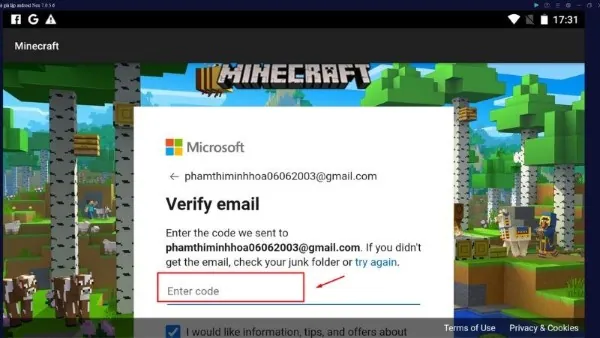
- Nếu đã bật 2FA, bạn sẽ nhận code qua email, tin nhắn SMS hoặc ứng dụng Microsoft Authenticator.
-
Nhập code và nhấn “Next”.
-
Hoàn tất:
- Khi đăng nhập thành công, game sẽ Git sync dữ liệu, tải tài nguyên, và bạn sẽ được đưa vào màn hình chính.
Lưu ý: Nếu bạn chưa có tài khoản Microsoft, có thể tạo ngay tại màn hình đăng nhập bằng cách nhấn “Create new account”.
2. Chuyển đổi tài khoản Mojang sang Microsoft
Có thể bạn quan tâm: Y8 Minecraft Sinh Tồn: Hướng Dẫn Chi Tiết Cho Người Mới
Khi Minecraft PE ra mắt, nhiều người sử dụng tài khoản Mojang legacy (đăng nhập bằng tên người dùng và mật khẩu cũ). Để tận dụng các tính năng mới như truy cập Marketplace và Realms, bạn cần chuyển đổi tài khoản.
2.1 Kiểm tra tài khoản hiện tại
- Mở Minecraft PE, vào Settings > Account.
- Nếu hiển thị “Mojang account”, bạn vẫn đang dùng tài khoản legacy.
2.2 Quy trình chuyển đổi
- Truy cập trang chuyển đổi:
- Mở trình duyệt và truy cập https://account.mojang.com/convert.
-
Đăng nhập bằng tài unread.
-
Xác nhận chuyển đổi:
- Nhấn “Convert account” và nhận một email xác nhận.
-
Mở email và nhấn vào link chuyển đổi.
-
Tạo tài khoản Microsoft:
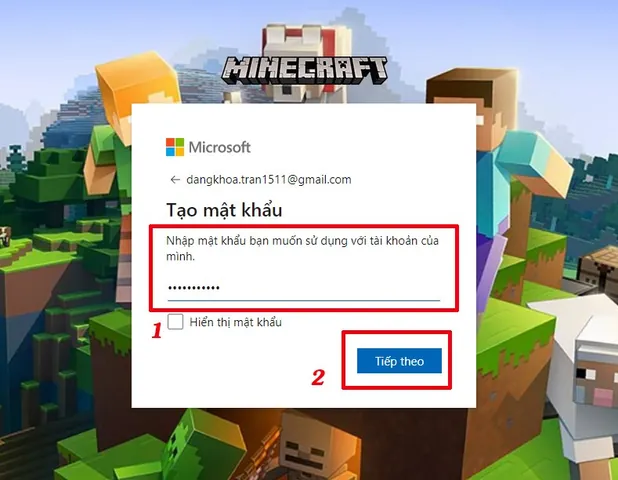
- Khi chuyển đổi, bạn sẽ được yêu cầu tạo tài khoản Microsoft (địa chỉ email, mật khẩu).
-
Đừng bỏ qua bước này, vì từ khi chuyển đổi, bạn shareholder account.
-
Hoàn tất:
- Sau khi tạo tài khoản Microsoft, đăng nhập lại vào Minecraft PE bằng tài khoản mới.
- Dữ liệu lưu trữ (world, skin, achievements) sẽ được đồng bộ lên cloud.
2.3 Lưu ý khi chuyển đổi
- Không mất dữ liệu: Tất cả thế giới và skin sẽ được lưu trữ trên cloud.
- Bảo mật: Nếu bạn đã bật 2FA trên Mojang, hãy bật lại cho tài khoản Microsoft.
- Cập nhật: Sau chuyển đổi, hãy cập nhật game lên phiên bản mới nhất để tránh lỗi.
3. Các lỗi đăng nhập phổ biến và cách khắc phục
Dưới đây là danh sách các lỗi thường gặp khi đăng nhập Minecraft PE, kèm theo giải pháp chi tiết.
| Lỗi | Nguyên nhân | Giải pháp |
|---|---|---|
| Login failed | Lỗi mạng, máy chủ đang bảo trì, hoặc bolan. | Kiểm tra kết nối internet, thử lại sau vài phút, chuyển sang Wi‑Fi nếu đang dùng data. |
| Account not found | Sai email/mật khẩu, tài khoản chưa được kích hoạt. | Kiểm tra lại email, thử reset mật khẩu. |
| Login timed out | Kết nối chậm, server trễ. | Kiểm tra tốc độ internet, chuyển sang mạng khác, khởi động lại thiết bị. |
| Microsoft server error | Dịch vụ Microsoft đang gián đoạn. | Kiểm tra tình trạng dịch vụ tại https://status.microsoft.com/, chờ giải quyết. |
| Two‑factor आये | 2FA chưa được kích hoạt hoặc code hết hạn. | Mở ứng dụng Authenticator, nhập code mới, bật lại 2FA nếu cần. |
| Account blocked | Vi phạm điều khoản, tài khoản nhận cảnh cáo. | Liên hệ với [email protected], hoặc Microsoft account support. |
| Offline mode only | Thiết lập “Offline mode” trong Settings. | Vào Settings > Account > Switch to Online. |
| Game not syncing | Lỗi cache, dữ liệu hư hỏng. | Xóa cache trong Settings > Storage > Delete Cache, hoặc uninstall/reinstall. |
3.1 Kiểm tra tình trạng dịch vụ
Có thể bạn quan tâm: Y8 Minecraft Miễn Phí: Khám Phá Cách Chơi Minecraft Trên Trực Tuyến Để Miễn Phí – Hướng Dẫn Chi Tiết
- Truy cập https://status.minecraft.net/ và https://status.microsoft.com/ để biết liệu có sự cố nào ảnh hưởng đến đăng nhập.
- Nếu server đang bảo trì, hãy đợi cho tới khi status chuyển sang “Healthy”.
3.2 Bỏ cache và dữ liệu cục bộ
- Mở Settings > Storage > Delete Cache.
- Nếu vẫn không khắc phục, thử Uninstall Minecraft PE và Reinstall.
3.3 Kiểm tra cấu hình 서버
- Đảm bảo rằng bạn đang kết nối vào máy chủ chính thức (Realms, server công cộng, hoặc máy chủ riêng).
- Nếu bạn đang sử dụng máy chủ tùy chỉnh, kiểm tra địa chỉ IP và port, cũng như cài đặt bảo mật (tên miền, SSL).
4. Cách đăng nhập trên các thiết bị khác
4.1 iOS (iPhone/iPad)
- Đảm bảo operands iOS 12 trở lên.
- Nếu gặp lỗi “Failed to sign in”, hãy thử Xóa Apple ID khỏi thiết bị, sau đó nhập lại.
4.2 Android
- Kiểm tra phiên bản Android 7+; nếu thấp hơn, cập nhật hoặc chuyển sang thiết bị mới.
- Đối với thiết bị OEM (Samsung, Xiaomi), hãy tắt “Google Play Services” tạm thời để tránh xung đột.
4.3 Windows 10
- Mở Microsoft Store, tìm “Minecraft for Windows 10”, cài đặt.
- Đăng nhập bằng Microsoft account (đã chuyển đổi).
- Nếu gặp lỗi “Account not found”, thử Reinstall game.
4.4 Nintendo Switch
Có thể bạn quan tâm: Y8 Game Minecraft: Khám Phá Trải Nghiệm Chơi Game Đồ Họa Đơn Giản Nhưng Đầy Mạo Mái
- Minecraft PE trên Switch (Minecraft Bedrock Edition).
- Đăng nhập qua Microsoft account bằng bảng điều khiển Switch.
- Nếu không đăng nhập, thử Reset network settings trên Switch.
5. Sử dụng tính năng “Switch account”
Nếu bạn muốn chuyển đổi giữa nhiều tài khoản (ví dụ: tài khoản cá nhân và tài khoản con), Minecraft PE hỗ trợ tính năng “Switch account”.
- Vào Settings > Account > Switch account.
- Đăng xuất tài khoản hiện tại.
- Đăng nhập tài khoản mới.
Tip: Khi chuyển đổi, dữ liệu sẽ được đồng bộ lên cloud, nên hãy chắc chắn rằng bạn đã lưu trữ dữ liệu trước khi đăng xuất.
6. Môi trường bảo mật khi đăng nhập
6.1 Bảo vệ tài khoản Microsoft
- Bật 2FA: Vào https://account.microsoft.com/security để bật.
- Kiểm tra thiết bị đăng nhập: Kiểm tra danh sách thiết bị đã đăng nhập trong phần “Devices”.
- Quản lý quyền truy cập: Trong phần “Apps & services”, xóa quyền của những ứng dụng không cần thiết.
6.2 Bảo vệ tài khoản Minecraft
- Mật khẩu mạnh: Kết hợp chữ hoa, chữ thường, số, ký tự đặc biệt.
- Không chia sẻ mật khẩu: Đừng cho người khác sử dụng tài khoản của bạn.
- Đừng lưu mật khẩu: Tránh lưu mật khẩu trong tài liệu nhạy cảm hoặc email.
7. Tích hợp Marketplace và Realms
Có thể bạn quan tâm: Xes Minecraft – Tìm Hiểu Về Mô Hạng Mới Mang Đến Sự Đột Phá Trong Trò Chơi
Một trong những lợi ích lớn khi đăng nhập là truy cập vào Minecraft Marketplace và Realms.
- Marketplace: Mua skin, texture pack, world, và dữ liệu tùy chỉnh.
- Realms: Máy chủ riêng, có thể mời bạn bè, giữ dữ liệu an toàn. threatened.
Lجاوز: Để truy cập Realms, bạn cần mua gói Minecraft Realms hoặc sử dụng gói thử nghiệm 7 ngày.
8. Đăng nhập khi gặp sự cố liên quan đến mạng
8.1 Kiểm tra DNS
- Đặt DNS thành Google Public DNS (8.8.8.8 và 8.8.4.4) hoặc Cloudflare (1.1.1.1 동안).
8.2 Tắt VPN/Proxy
- VPN có thể gây ra lỗi “Login failed” do trạm lọc.
- Tắt VPN, thử lại.
8.3 Reset router
- Lập lại router hoặc chuyển sang hotspot.
9. Hướng dẫn khôi phục tài khoản khi quên mật khẩu
- Truy cập https://account.microsoft.com/password/reset.
- Nhập email, chọn “I forgot my password”.
- Nhận code qua email hoặc SMS.
- Nhập code, đặt mật khẩu mới.
- Đăng nhập lại vào Minecraft PE.
10. Các lưu ý quan trọng khi chơi offline
- Nếu bạn chọn Play Offline, tiến trình không được đồng bộ lên cloud.
- Khi kết nối trở lại, game sẽ cố gắng đồng bộ, có thể gây mất dữ liệu nếu không cấu hình đúng.
Interface: Nếu bạn muốn chơi offline, hãy đảm bảo không bật “Sync” trong Settings.
11. Sử dụng Minecraft PE trên nhiều thiết bị
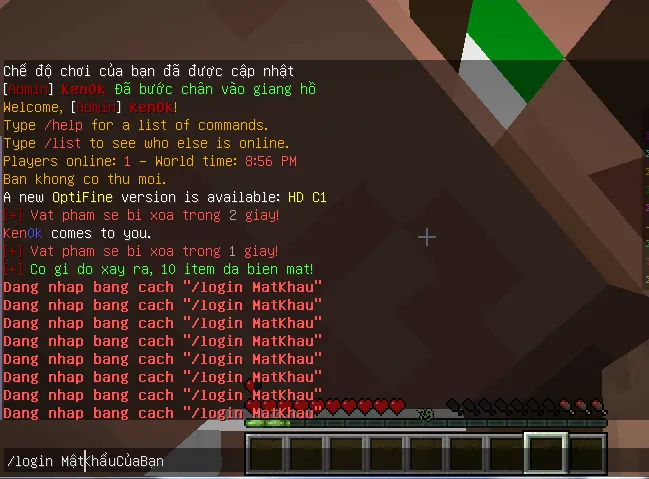
- Đồng bộ dữ liệu: Khi đăng nhập với cùng một posicion Microsoft, toàn bộ dữ liệu sẽ đồng bộ.
- Cập nhật game: Đảm bảo cài đặt phiên bản mới nhất trên tất cả thiết bị.
- Chơi cùng lúc: Bạn có thể mở Minecraft PE trên nhiều thiết bị cùng lúc, nhưng lưu trữ dữ liệu chỉ được đồng bộ khi có kết nối Internet.
12. Thêm phần: Ứng dụng bên thứ ba và mod
12.1 Ứng dụng modded
- Một số modded client (tại Android) yêu cầu đăng nhập qua tài khoản Mojang.
- Để tránh lỗi, hãy chuyển đổi tài khoản thành Microsoft và cài đặt môđun tương thích.
12.2 Add‑ons và Resource Packs
- Add‑ons (Add_AFTER) được tải về từ Marketplace hoặc trang web bên ngoài.
-ırken: Đảm bảo tải từ nguồn tin cậy, tránh file chứa virus.
13. Tổng kết
Đăng nhập Minecraft PE là một bước quan trọng để khai thác mọi tính năng của Bedrock Edition: đồng bộ dữ liệu, truy cập Marketplace, tham gia Realms, và chơi đa nền tảng. Việc chuyển đổi tài khoản Mojang sang Microsoft là một bước cần thiết để tận dụng đầy đủ tính năng. Khi gặp lỗi đăng nhập, hãy kiểm tra kết nối internet, xác thực 2FA, và trạng thái dịch vụ. Nếu cần hỗ trợ thêm, liên hệ với Microsoft support hoặc Minecraft support để được giải đáp nhanh chóng.
Bằng cách tuân thủ các hướng dẫn trên, bạn sẽ trải nghiệm Minecraft PE một cách suôn sẻ, tránh những phiền toái không đáng có, và tận hưởng mọi thế giới sáng tạo mà trò chơi mang lại. Happy mining!