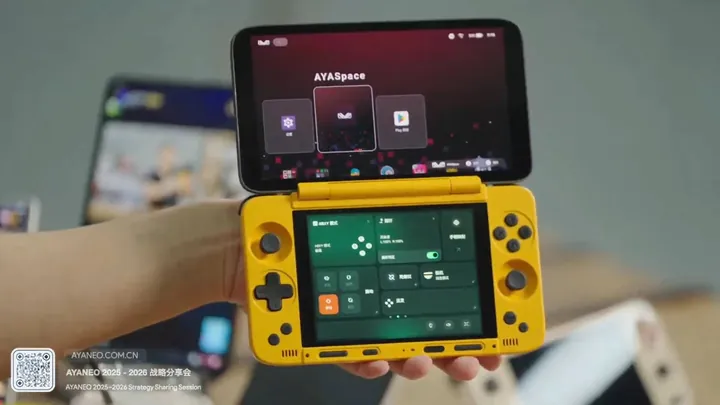
Việc chơi game 2 màn hình không còn là đặc quyền của các streamer chuyên nghiệp hay game thủ “hardcore” ngân sách khủng. Đến năm 2026, với giá thành màn hình cong, màn hình IPS tần số quét cao ngày càng “hạt dẻ” và sức mạnh card đồ họa thế hệ mới (RTX 50-series, RX 8000-series) giải quyết nhẹ nhàng tải trọng render kép, việc xây dựng một trạm chiến dual monitor đã trở thành tiêu chuẩn mới cho trải nghiệm giải trí đa nhiệm cực đỉnh.
Tuy nhiên, chỉ cắm thêm một màn hình thứ hai vào cổng HDMI/DP là chưa đủ. Để thực sự tận hưởng lợi ích của setup 2 màn hình – chơi game màn chính, discord/youtube/netflix màn phụ – mà không gặp lỗi giật lag, lệch màu, hay phiền toái khi alt-tab, bạn cần một quy trình cài đặt, tối ưu phần cứng và phần mềm bài bản.
Bài viết này sẽ là bible (sách hướng dẫn thánh) đầy đủ nhất năm 2026 về chủ đề này: từ lựa chọn màn hình, cài đặt driver, tinh chỉnh Windows 11/12, phần mềm hỗ trợ quản lý cửa sổ, đến các mẫu setup gợi ý theo từng phân khúc ngân sách.
PHẦN 1: TẠI SAO NĂM 2026 LÀ THỜI ĐIỂM “CHUẨN” NHẤT ĐỂ CHUYỂN SANG 2 MÀN HÌNH?
Trước khi đi vào kỹ thuật, hãy hiểu bối cảnh năm 2026 để thấy rõ tại sao setup này giờ đây “ngon – bổ – rẻ” hơn bao giờ hết:
Giá màn hình 144Hz/165Hz/180Hz IPS 27 inch đã về mức 3-4 triệu VNĐ: Chỉ 2-3 năm trước, con số này vẫn là 5-6 triệu. Hiện nay, các hãng như Xiaomi, HKC, Titan Army, AOC, MSI… đua nhau hạ giá, khiến việc sở hữu 2 màn hình gaming trở nên dễ dàng.
Màn hình cong (Curved) 1000R/1500R phổ biến: Độ cong sâu giúp góc nhìn thống nhất khi đặt 2 màn hình cạnh nhau (setup cong – cong hoặc phẳng – cong), giảm mỏi mắt đáng kể so với màn phẳng truyền thống.
Card đồ họa thế hệ Blackwell (RTX 50-series) & RDNA 4 (RX 8000) dư sức xử lý: Da VRAM 16GB/24GB chuẩn trên các dòng mid-range/high-end (RTX 5070, 5080, RX 8700 XT) cho phép render 2 màn hình 1440p/4K cùng lúc mà không lo bottleneck VRAM – nỗi đau của thế hệ RTX 30/40 series.
Windows 11 24H2 / Windows 12 (nếu ra mắt) hỗ trợ Multi-monitor gốc tốt hơn: Snap Layouts, Remember window locations based on monitor connection, HDR calibration per monitor… đều đã được Microsoft tinh chỉnh rất kỹ.
Kết nối đơn giản hóa: DisplayPort 2.1 (UHBR 13.5/20) và HDMI 2.1b đã thành chuẩn trên màn hình mid-range, cho phép 1440p 360Hz hay 4K 240Hz chỉ với 1 cáp, không cần DSC (Display Stream Compression) nén lossy như trước.
PHẦN 2: CHỌN MUA MÀN HÌNH – TRIẾT LÝ “MẤT CHÍNH, PHỤ KHỎE” NĂM 2026
Đừng mua 2 màn hình giống hệt nhau (trừ khi bạn làm thiết kế/dựng video cần màu chính xác tuyệt đối). Game thủ năm 2026 áp dụng triết lý Chuyên biệt hóa (Specialization):
2.1. Màn hình Chính (Main Monitor) – “Vua Hiệu Năng”
Đây là nơi bạn dump toàn bộ tài nguyên GPU. Độ phân giải:1440p (QHD) là điểm ngọt (Sweet spot) năm 2026. 4K 240Hz/360Hz (QD-OLED/QD-MiniLED) tuy đỉnh cao nhưng giá vẫn 25-40 triệu, còn 1080p thì đã lỗi thời trên size 27 inch trở lên. Tần số quét:240Hz – 360Hz (OLED) hoặc 300Hz – 500Hz (TN/IPS siêu tốc cho FPS cạnh tranh: Valorant, CS2, Delta Force). Công nghệ tấm nền ưu tiên: QD-OLED Gen 3 (Samsung Display): Đỏ tươi, đen tuyệt đối, response time 0.03ms. Top: MSI MPG 271QRX QD-OLED 360Hz, ASUS ROG Swift OLED PG27AQDP 480Hz, Gigabyte AORUS FO27Q3. QD-MiniLED (1152+ zones): Độ sáng đỉnh cao 1000-2000 nits HDR thật, không lo burn-in. Top: Acer Predator XB273U F5, ROG Swift PG27UQR (4K), Cooler Master GP27Q. Fast IPS Gen 2/3 (Giá tốt): 1ms GtG thực tế, 300Hz+. Top: Xiaomi G Pro 27i 300Hz, HKC G27H7Pro, Titan Army P2710R.
2.2. Màn hình Phụ (Secondary Monitor) – “Vua Giá Trị & Tiện Ích”
Không cần tần số quét khủng, không cần HDR 진짜, không cần response time 1ms. Độ phân giải:1440p (Khuyến nghị) hoặc 1080p (Nếu budget chặt). 1440p 27 inch cho độ nét chữ đọc Discord, Chrome, code thoải mái, tránh tình trạng scaling Windows làm mờ chữ trên 4K 27 inch. Tần số quét:75Hz – 100Hz – 144Hz/165Hz (Mua loại 100Hz/144Hz IPS giá 2-3tr để cuộn web mượt, xem video 60fps ok). Tấm nền:IPS phẳng (Flat) là tốt nhất cho màn phụ. Góc nhìn rộng, màu trung tính, đặt dọc (portrait mode) đọc code/doc/tweet cực ngon. Tránh màn cong cho màn phụ nếu đặt dọc (cực khó nhìn). Kích thước: 24 inch (1080p/1440p) hoặc 27 inch (1440p). Tip: Mua màn phụ size bằng hoặc nhỏ hơn màn chính 1-2 inch để align ngang mắt dễ dàng.
2.3. Các Cặp Đôi “Golden Combo” Gợi Ý Năm 2026
Phân khúc
Màn Chính (Gaming)
Màn Phụ (Multi-task)
Ước tính tổng giá (VNĐ)
Budget (Sinh viên/Ngân sách ~10-12tr)
HKC G27H7Pro / Titan Army P2710R (27″ QHD 180-240Hz Fast IPS)
HKC VG27 / Xiaomi A27i (27″ QHD 75-100Hz IPS)
~9 – 11 triệu
Mainstream (Sweet Spot ~15-18tr)
Xiaomi G Pro 27i / AOC Q27G4X / MSI G274QPF-QD (27″ QHD 300Hz+ Fast IPS)
ASUS ROG Swift OLED PG27AQDP 480Hz / Samsung Odyssey OLED G8 G80SD 4K 240Hz
Eizo ColorEdge CG2700S / Apple Studio Display (nếu dùng Mac/Win dual)
~50 – 80 triệu
Lưu ý quan trọng năm 2026: Màn phụ có cổng USB-C Upstream (Power Delivery 65W-90W) là “game changer”. Bạn cắm laptop làm việc vào màn phụ để sạc + xuất ảnh, còn PC chính cắm DP vào màn chính. Chuyển đổi input source siêu nhanh, bàn phím chuột dùng chung qua KVM switch phần mềm (như Mouse Without Borders, Input Director) hoặc KVM cứng.
PHẦN 3: PHẦN CỨNG & KẾT NỐI – “CÁI BẪY” THƯỜNG GẶP PHẢI
3.1. Cổng xuất hình trên GPU: Ưu tiên DisplayPort 2.1 cho Màn Chính
Màn Chính: Cắm DisplayPort (DP 1.4a hoặc 2.1). Đảm bảo băng thông đầy đủ cho 1440p 360Hz/540Hz hoặc 4K 240Hz + HDR + G-Sync/FreeSync Premium Pro. Tránh HDMI 2.1 trên GPU nếu màn hình hỗ trợ DP 2.1 (tránh lỗi handshake, VRR không bật được).
Màn Phụ: Cắm HDMI 2.0/2.1 hoặc DP tùy cổng còn lại. Nếu màn phụ có USB-C DP Alt Mode -> Cắm cổng USB-C trên GPU (RTX 50-series có sẵn USB-C DP 2.1) hoặc cổng USB-C trên Mainboard (chạy iGPU – xem mục 3.3).
3.2. Nguồn cấp điện (PSU) & Cáp
2 màn hình gaming + PC High-end = công suất lớn. Nguồn ATX 3.0 / 3.1 (12V-2×6) 850W-1000W Gold là chuẩn.
Cáp DP: Mua cáp chứng nhận VESA DP 2.1 (UHBR 13.5 hoặc 20) cho màn chính. Cáp rẻ không chứng nhận thường bị giảm tần số quét hoặc nháy màn hình (flicker) ở 240Hz+.
Cáp HDMI: Cáp Ultra High Speed HDMI (48Gbps) cho màn phụ nếu dùng HDMI 2.1.
3.3. “Mẹo Pro”: Dùng iGPU (Card tích hợp) cho Màn Phụ – Giảm tải GPU Chính
Đây là kỹ thuật Headless Ghost / iGPU Multi-Monitor cực hay năm 2026 mà ít ai nói: Nguyên lý: Cắm màn phụ vào cổng HDMI/DP của Mainboard (chạy bằng iGPU Intel UHD 770/780 hoặc AMD Radeon 780M/800M). Cắm màn chính vào Card rời (dGPU). Lợi ích: GPU rời (RTX 5080…) tập trung 100% sức mạnh render game màn chính. Không bị chia sẻ VRAM/Compute cho decode video YouTube, render UI Windows màn phụ. Giảm nhiệt độ GPU chính 3-5°C. Tắt màn chính (hoặc ngủ đông) mà màn phụ vẫn hoạt động bình thường (xem phim, tải game Steam) không cần đánh thức GPU rời tốn điện. Yêu cầu: CPU phải có iGPU (Intel non-F series, AMD Ryzen 8000G/9000 series). BIOS bật iGPU Multi-Monitor / iGPU Enabled. Driver: Cài driver Intel Arc / AMD Adrenalin cho iGPU. Windows 11/12 quản lý 2 GPU này rất tốt (Hardware-accelerated GPU scheduling – HAGS bật cho cả 2).
Intel: Graphics Driver (DCH) mới nhất từ Intel Arc Control.
Bước 2: Cấu hình Màn hình trong Windows Settings (Win + I > System > Display)
Identify: Nhấn “Identify” để biết số 1, số 2 là màn nào. Kéo thả vị trí vật lý (trái/phải, cao/thấp) khớp với bàn làm việc thật. Quan trọng: Align cạnh dưới (bottom align) nếu 2 màn size khác nhau để chuột chuyển mượt mà.
Tránh scaling 150%/175% trên 1440p 27 inch -> làm mờ chữ game/app.
Refresh Rate: Chọn tần số tối đa cho từng màn (360Hz, 144Hz, 100Hz…).
HDR: Bật Use HDR cho màn chính (nếu hỗ trợ HDR thật: OLED/MiniLED 1000 nits+). Màn phụ IPS thường 300-400 nits -> TẮT HDR (HDR giả trên màn SDR trông xám xịt, màu nhạt).
Night Light / Eye Care: Bật Night Light lịch trình (Schedule) cho cả 2 màn. Dùng f.lux hoặc Twilight (tự động theo giờ mặt trời) tốt hơn Night Light mặc định.
Bước 3: Nvidia Control Panel / AMD Adrenalin – Tinh chỉnh Game
Nvidia (Right-click Desktop > Nvidia Control Panel): Manage 3D Settings > Global Settings: Preferred Graphics Processor:High-performance NVIDIA processor. Power Management Mode:Prefer Maximum Performance (giảm lag input, clock GPU không xuống thấp khi alt-tab). Low Latency Mode:Ultra (giảm latency CPU-GPU). Max Frame Rate: Đặt Refresh Rate màn chính – 3 (VD: 360Hz -> đặt 357 FPS) để G-Sync hoạt động tối ưu, không chạm trần V-Sync. Texture Filtering – Quality:High Performance. Background Application Max Frame Rate:30-60 FPS (Giảm tải GPU khi game chạy background/minimize). Set up G-SYNC: Bật Enable G-SYNC, G-SYNC Compatible cho màn chính (Full screen + Windowed). Màn phụ tắt G-Sync. Change Resolution: Tạo Custom Resolution nếu muốn resolution đặc biệt (VD: 1728×1080 stretched cho CS2/Valo). Adjust Desktop Color Settings:Output Dynamic Range:Full (0-255). Output Color Depth:10 bpc (nếu màn 10-bit) hoặc 8 bpc.
AMD (Adrenalin Software > Gaming > Graphics > Advanced): Radeon Anti-Lag:Enabled. Radeon Boost:Enabled (Resolution: Minimum). Chill: Tắt (hoặc set Min/Max FPS). FreeSync Premium Pro: Bật trên màn chính. Video > Playback: Bật Video Enhancement cho màn phụ xem phim netflix/youtube đẹp hơn.
Bước 4: Tắt “Hardware Acceleration” cho App Phụ (Quantum Trick)
Chơi Game 2 Màn Hình
Có thể bạn quan tâm: Top 10+ Website & App Chơi Board Game Online Miễn Phí Hay Nhất Năm 2026: Kết Bạn, Giải Trí, Rèn Luyện Tư Duy
Để GPU chính không bị giật khi Chrome/Discord/Spotify chạy trên màn phụ: Chrome/Edge/Brave: Settings > System > Tắt “Use graphics acceleration when available”. Khởi động lại browser. Browser sẽ dùng CPU/iGPU render UI, giải phóng VRAM GPU chính cho Game. Discord: User Settings > Advanced > Tắt Hardware Acceleration. Spotify/Slack/Telegram: Tương tự tắt Hardware Acceleration. Lưu ý: Nếu bạn dùng cách cắm màn phụ vào iGPU (Mục 3.3), bước này KHÔNG CẦN LÀM vì các app trên màn phụ tự động chạy trên iGPU.
Bước 5: Quản lý Cửa sổ & Snapping – Công cụ “Bắt Buộc” Năm 2026
Windows Snap Layouts (Win + Z) đã tốt nhưng chưa đủ “pro”. Cài đặt ngay:
1. Microsoft PowerToys (Chính chủ, miễn phí, open source): FancyZones: Tạo layout tùy chỉnh (VD: Màn chính 70% game, 30% chat; Màn phụ chia 3 cột dọc cho Code/Terminal/Log). Shift + Kéo chuột để snap vào zone. Always on Top: Win + Ctrl + T -> Ghim cửa sổ Discord/Timer/Note luôn trên cùng. Mouse Jump / Find My Mouse: Tìm con trỏ chuột giữa 2 màn hình rộng.
2. DisplayFusion (Pro – $29 lifetime, đáng đồng tiền bát gạo): Quản lý Taskbar riêng cho từng màn hình (Taskbar màn phụ chỉ show app mở trên màn phụ). Monitor Profiles: Lưu profile “Gaming” (tắt màn phụ, bật G-Sync, 360Hz), profile “Work” (bật 2 màn, scaling 125%, Night light). Chuyển 1 click hoặc hotkey. Wallpaper Engine integration, Multi-monitor screensaver.
3. ShareX: Chụp ảnh màn hình cụ thể (Monitor 1, Monitor 2, Region) upload tự động lên Imgur/Github.
Bước 6: Âm thanh – Điều hướng Audio Device
Tai nghe/Loa cắm vào Mainboard (Realtek ALC4080/ALC4082) hoặc DAC/AMP USB.
Settings > System > Sound > App volume and device preferences.
Set Game -> Output: Headphones (Game Audio).
Set Discord/Chrome/Spotify -> Output: Headphones (Chat/Media Audio).
Tips: Dùng Voicemeeter Banana / Potato (miễn phí) để tách luồng audio pro: Luồng A (Game) -> Tai nghe, Luồng B (Discord) -> Tai nghe, Luồng C (Music) -> Loa phòng… Điều khiển volume từng luồng riêng biệt bằng phím tắt.
Win + Ctrl + D: Tạo Virtual Desktop mới (Để tách riêng Space “Gaming” và “Work/Study”).
Win + Ctrl + Left/Right: Chuyển Virtual Desktop.
Win + Tab: Task View (Quản lý Virtual Desktop, timeline).
Win + P: Chế độ Project (PC screen only / Duplicate / Extend / Second screen only). Tạo shortcut Win + P -> Enter để tắt màn phụ nhanh khi vào game competitive.
Nhấn Win + P -> Chọn “PC screen only” (Chỉ màn hình 1). Màn phụ tắt hẳn -> GPU 100% cho game, 0% distraction.
Hoặc dùng DisplayFusion Profile “Competitive” (Hotkey Ctrl + Alt + G): Tự động tắt màn phụ, set refresh rate max, bật G-Sync, tắt HDR, set power plan “Ultimate Performance”.
Màn phụ: OBS Studio (Preview + Scenes + Sources + Audio Mixer + Chat Dock + Streamlabs Chatbot/Elements).
Công cụ hỗ trợ:Stream Deck (Physical hoặc Mobile App). Gán nút: Switch Scene, Mute Mic, Toggle Discord Deafen, Start/Stop Record, Replay Buffer Save, Media Control. Không cần chuột chạm OBS khi đang chơi.
5.5. Kịch bản: Làm việc / Học tập (Work From Home)
Virtual Desktop 1: Work. Màn chính: IDE (VS Code) / Word / Excel. Màn phụ: Browser (Docs/StackOverflow/Figma/Terminal) + Teams/Slack/Outlook.
Virtual Desktop 2: Admin/Comms. Calendar, Notion, Email, Zalo/Telegram PC.
TẮT Hardware Acceleration Chrome/Discord (Mục 4.4) HOẶC cắm màn phụ vào iGPU (Mục 3.3) – Giải pháp triệt để nhất.
Màn hình cong (Curved) đặt dọc (Portrait) nhìn méo, phản chiếu
Bản chất tấm VA/OLED cong ngang không hỗ trợ xoay dọc.
KHÔNG xoay dọc màn cong. Chỉ xoay dọc màn IPS Phẳng (Flat). Mua màn phụ IPS Flat 24/27 inch cho mục đích này.
Màn phụ không nhận tín hiệu sau khi ngủ đông / Wake from sleep
Windows “Fast Startup” / USB Selective Suspend / Driver iGPU bug.
1. Tắt Fast Startup (Control Panel > Power Options). 2. Device Manager > USB Root Hub > Power Management > Uncheck “Allow computer to turn off this device”. 3. Update driver iGPU mới nhất.
PHẦN 7: PHỤ KIỆN “HOÀN THIỆN” SETUP 2 MÀN HÌNH NĂM 2026
Căng màn hình (Monitor Arm) – Bắt buộc:
Không dùng chân màn hình gốc (ăn diện tích bàn, không chỉnh cao/xoay được).
Mua Căng đơn (Single Arm) x 2 hoặc Căng đôi (Dual Arm).
Năm 2026: Căng Gas Spring (Khí nén) mượt mà, tải trọng 2-9kg/đòn. Hãng tốt: Ergotron (cao cấp), Loctek, North Bayou, Huanuo, Amazon Basics (giá tốt).
Lợi ích: Gom dây gọn (Cable management channel), xoay dọc màn phụ (Pivot), kéo gần mặt khi game, đẩy xa khi làm việc, dọn bàn phím dưới màn hình.
Lưu ý: KVM rẻ (<1tr) thường không hỗ trợ 1440p 144Hz+ ổn định, bị nháy màn hình. Đầu tư KVM 2-4 triệu cho ổn định.
Đèn Màn hình (Monitor Light Bar):
Giảm mỏi mắt (Bias lighting), không phản chiếu lên màn hình (khác đèn bàn).
Năm 2026: BenQ ScreenBar Halo / Pro, Xiaomi Mi Computer Monitor Light Bar 1S, Baseus, Quntis. Chọn loại có điều khiển không dây (Remote/Puck) xoay chỉnh độ sáng/nhiệt độ màu (2700K-6500K) thoải mái.
Quản lý dây (Cable Management):
Ống co (Cable sleeve), dây dán 3M, kẹp dây góc bàn. Bàn sạch = tâm trí sáng.
Thảm chuột lớn (Desk Mat / Extended Mousepad):
Kích thước 900x400mm hoặc 1200x600mm bao phủ cả vùng 2 màn hình. Cảm giác di chuột liên tục mượt mà, bảo vệ bàn, giảm rung.
PHẦN 8: XU HƯỚNG SETUP 2 MÀN HÌNH NĂM 2026 – GÌ MỚI?
Setup “Pillar” (Cột) – 3 Màn hình dọc: 1 Màn chính ngang (Landscape) + 2 Màn phụ dọc (Portrait) 24/27 inch 1440p hai bên. Cực kỳ phổ biến cho Coder / Trader / Writer / Sim Racing (Side monitors). Yêu cầu căng màn chuyên dụng (Triple mount).
Màn hình thứ 2 là Tablet / iPad / Portable Monitor:
Dùng iPad (Sidecar / Universal Control) hoặc Android Tablet (Second Screen / Spacedesk / Twomon) làm màn phụ cảm ứng. Rất tiện cho Streamer (đọc chat, điều khiển Stream Deck Mobile), Artist (bảng vẽ), Dev (Terminal/Log).
Portable Monitor 16-18 inch 144Hz/240Hz OLED (ASUS ZenScreen, ROG Strix XG17, Arzopa, Innocn): Mỏng nhẹ, cắm 1 cáp USB-C, mang theo đi café/LAN party.
OLED Burn-in Mitigation (Phòng cháy màn OLED):
Năm 2026: OLED Gen 3 (QD-OLED Gen 3, WOLED MLA Gen 2) đã cải thiện cực lớn (heatsink, pixel shift, logo detection, ABL tối ưu).
Vẫn nên: Bật Pixel Shift / Screen Move (trong OSD màn hình), Auto Hide Taskbar, Dark Mode mọi nơi, Tắt màn hình (Win+P -> PC screen only) khi AFK > 15p, Screensaver động.
AI Desktop Assistant: Windows Copilot / Local LLM (LM Studio / Ollama / Jan.ai) chạy trên GPU/NPU. Màn phụ hiển thị chat AI, code generation, summary tài liệu real-time khi code/game.
PHẦN 9: TỔNG KẾT & LOẠI BỎ 5 “THIÊN KỈ” PHỔ BIẾN
Thiên kiến 1: “2 màn hình giảm FPS game nặng.” Sai (Năm 2026). Với VRAM 16GB+ và cách cắm màn phụ vào iGPU / Tắt Hardware Acceleration app phụ, tổn hao FPS < 1-2% (trong margin of error). Lợi ích đa nhiệm bù đắp gấp trăm lần.
Thiên kiến 2: “Phải mua 2 màn hình giống hệt nhau mới đẹp.” Sai. Đẹp là chủ quan. Hiệu quả là khách quan. Màn chính cong OLED 360Hz + Màn phụ phẳng IPS 100Hz USB-C Hub là combo “hợp lý nhất” về hiệu năng/giá/ergonomic.
Chơi Game 2 Màn Hình
Thiên kiến 3: “Màn hình cong không thể đặt dọc / không phù hợp làm việc văn bản.” Đúng một phần. Màn cong (1000R/1500R) KHÔNG NÊN xoay dọc (Portrait). Nhưng để ngang (Landscape) chơi game/immersive thì đỉnh cao. Mua màn phụ phẳng (Flat) cho việc xoay dọc.
Thiên kiến 4: “Cần card đồ họa 2 cổng HDMI / 3 cổng DP mới cắm 2 màn được.” Sai. Card đồ họa hiện nay (RTX 40/50, RX 7000/8000) thường có 3x DP + 1x HDMI hoặc 2x DP + 2x HDMI hoặc USB-C (DP Alt Mode). Đủ cắm 2-4 màn hình. Thậm chí cắm màn phụ vào Mainboard (iGPU) còn tốt hơn.
Thiên kiến 5: “Setup 2 màn hình rất đắt tiền.” Sai năm 2026. Combo HKC/Titan Army/Xiaomi 2 màn 27 inch QHD High Refresh + Căng màn đơn giá rẻ ≈ 12-14 triệu VNĐ. Rẻ hơn một chiếc iPhone entry level, nhưng giá trị mang lại hàng năm liên tục (Game, Work, Study, Ent).
KẾT LUẬN: BẮT ĐẦU XÂY DỰNG “TRẠM CHIẾN” 2 MÀN HÌNH CỦA BẠN HÔM NAY
Việc chơi game 2 màn hình năm 2026 không chỉ là “có thêm chỗ đặt Discord”. Đó là sự nâng cấp Quality of Life (Chất lượng cuộc sống) tại bàn máy tính: Từ một game thủ đơn thuần -> Thành một “Power User” đa nhiệm, kiểm soát được luồng thông tin, không bị ngắt quãng dòng chảy (Flow state), bảo vệ sức khỏe mắt lưng cổ nhờ ergonomic đúng chuẩn.
Bạn không cần mua ngay top đầu. Hãy bắt đầu từ Combo Budget/Mainstream (Phần 2.3), đầu tư Căng màn Gas Spring và KVM/USB-C Hub nếu cần. Áp dụng quy trình 10 bước tối ưu Windows + Driver + Phần mềm (PowerToys/DisplayFusion) ở Phần 4.
Sau 1 tuần sử dụng, bạn sẽ tự hỏi: “Tại sao tôi không làm điều này sớm hơn?”
Chúc bạn build thành công setup 2 màn hình “chuẩn pro” năm 2026, rank lên Top, code không bug, video render xong nháy mắt!
Bài viết được cập nhật theo bối cảnh phần cứng & phần mềm năm 2026. Các mẫu mã, giá cả, driver version tham khảo thời điểm viết bài. Hãy kiểm tra lại thông tin mới nhất trước khi quyết định mua sắm.