
Với bối cảnh thị trường card đồ họa năm 2026 đang chứng kiến sự cạnh tranh gay gắt giữa dòng Radeon RX 8000 series (RDNA 4) mới ra mắt và các “anh hùng” tiền nhiệm như RX 7000 series (RDNA 3) hay RX 6000 series (RDNA 2), việc nắm rõ cách tinh chỉnh (tuning) driver và phần cứng trở thành kỹ năng bắt buộc cho game thủ PC. Khác với NVIDIA thường “chạy ổn định out-of-the-box”, card AMD mang lại không gian tùy chỉnh (headroom) rất lớn nhờ kiến trúc mở và bộ công cụ Adrenalin Software mạnh mẽ. Bài viết này sẽ tổng hợp quy trình chuẩn chỉnh card AMD từ A-Z, áp dụng cho các dòng card phổ biến hiện nay, giúp bạn vắt két hiệu năng, giảm nhiệt độ, giảm tiếng ồn và ổn định hệ thống.
PHẦN 1: CHUẨN BỊ CÔNG CỤ VÀ MÔI TRƯỜNG (BẮT BUỘC TRƯỚC KHI BẮT ĐẦU)
Trước khi chạm vào bất kỳ thanh trượt nào, hãy đảm bảo hệ thống của bạn sẵn sàng để tránh lỡ “biến gạch” (brick) card hoặc gây lỗi hệ điều hành.
1.1. Cài đặt Driver “Sạch” (Clean Install) – Quy tắc vàng năm 2026
Đừng bao giờ cài đè driver mới lên driver cũ (trừ khi cập nhật minor version). Hãy dùng DDU (Display Driver Uninstaller) phiên bản mới nhất (hỗ trợ Windows 11 24H2/25H2).
Quy trình: Tải driver AMD mới nhất từ trang chủ -> Ngắt mạng -> Chạy DDU chọn “GPU” -> “Clean and restart” -> Cài driver AMD (chọn Factory Reset hoặc Custom Install -> bỏ tick các thành phần không cần như AMD Link nếu không dùng).
Lưu ý 2026: Driver Adrenalin 24.x/25.x đã tích hợp AI Frame Generation (AFMF 2.0+) và HYPR-RX. Cài đặt sạch đảm bảo các module AI này khởi tạo đúng profile game.
1.2. Các phần mềm giám sát & kiểm tra ổn định (Must-have)
- HWiNFO64: Xem sensor chi tiết (VRAM Junction Temp, Hotspot, VDDC, Power Draw). Quan trọng: Bật “Sensors-only” mode.
- GPU-Z: Check BIOS version, ASIC Quality, kiểm tra xem card có bị flash BIOS lạ không.
- 3DMark (Time Spy, Fire Strike, Speed Way): Benchmark chuẩn so sánh trước/sau tuning.
- OCCT (GPU Test) / FurMark 2: Stress test ổn định (chạy 15-30 phút không lỗi artifact/crash).
- CapFrameX / FrameView: Phân tích frametime, 1% low FPS – quan trọng hơn FPS trung bình.
1.3. Kiểm tra nguồn (PSU) và Case Airflow
- Card AMD gen mới (RX 7900 XTX, RX 8900 XT…) tiêu thụ công suất đỉnh cao (Transient Spike) có thể gấp 2-3 lần TDP. Nguồn ATX 3.0/3.1 (Native 12V-2×6) là chuẩn bắt buộc cho high-end năm 2026. Nếu dùng nguồn cũ với adapter, hãy cực kỳ thận trọng khi tăng Power Limit.
- Nhiệt độ VRAM (Junction) và Hotspot trên RDNA 3/4 thường cao hơn Core. Case phải có luồng gió ngang (Front intake -> Rear/Top exhaust) tốt, tránh kẹt nhiệt tại khe cắm GPU.
PHẦN 2: TUYỂN TẬP CÔNG CỤ CHỈNH SỬA TRÊN ADRENALIN 2026 (GIAO DIỆN MỚI)
Giao diện Adrenalin năm 2026 (phiên bản 25.x+) đã tổ chức lại menu Performance -> Tuning. Hiểu rõ từng tab là chìa khóa thành công.
Có thể bạn quan tâm: Cách Chơi Game PC Trên Điện Thoại Năm 2026: Hướng Dẫn Chi Tiết Các Phương Pháp Tốt Nhất, Ứng Dụng Mới Nhất Và Cấu Hình Khuyến Nghị
2.1. Tab “Overview” & “Metrics”: Theo dõi real-time
- Bật Performance Metrics Overlay (Alt+R) trong game.
- Chú ý 3 chỉ số “Tam giác vàng”: GPU Clock (MHz), Hotspot Temp (°C), VRAM Junction Temp (°C), Total Board Power (W).
- Mục tiêu: Clock ổn định (không throttle), Hotspot < 105°C (RDNA 3/4), VRAM Junction < 95°C (tùy spec GDDR6/GDDR7), Power không bị giới hạn bởi Power Limit (Power Limit % = 100% hoặc thiết lập custom).
2.2. Tab “Tuning” – Trái tim của việc Overclock/Undervolt
Có 3 chế độ chính:
1. Auto (Default): An toàn, hiệu năng gốc nhà máy.
2. Custom (Manual): Nơi chúng ta làm việc chuyên sâu.
GPU Tuning: Chỉnh Clock (Frequency) & Voltage (mV).
VRAM Tuning: Chỉnh Memory Clock (Fast Timings / Manual).
Fan Tuning: Curve quạt tùy chỉnh (Zero RPM mode).
Power Tuning: Power Limit (%) – Quan trọng nhất để mở khóa boost.
3. Preset (Rage Mode / Custom Presets): Profile một click (thường conservative).
Mẹo 2026: Tính năng AMD HYPR-RX (trong tab Home) bật “One-click” sẽ tự áp dụng Undervolt an toàn + AFMF 2 + Anti-Lag 2. Nếu bạn lười tinh chỉnh thủ công, hãy bật cái này. Nhưng thủ công vẫn cho kết quả tốt hơn 5-10%.
PHẦN 3: KỸ THUẬT UNDERVOLT (GIẢM ĐIỆN ÁP) – “THIÊN ĐƯỜNG” CỦA CARD AMD
Undervolt là kỹ thuật bắt buộc trên card AMD hiện đại (RDNA 2/3/4). Khác với Overclock truyền thống (tăng clock, tăng volt -> nóng, tốn điện), Undervolt giữ nguyên hoặc tăng clock Boost nhưng giảm điện áp (mV). Kết quả: Card chạy mát hơn, ít tiếng ồn hơn, tiêu thụ điện ít hơn, Boost clock cao hơn và lâu hơn (do không bị Thermal/Power Throttle).
3.1. Nguyên lý hoạt động trên RDNA 3/4 (Navi 3x/4x)
AMD sử dụng cơ chế FIT (Silicon Fitness) và Curve Optimizer (tương tự PBO trên CPU). Mỗi chip GPU có độ “chất” (Silicon Lottery) khác nhau. Nhà máy set điện áp mặc định (Stock Voltage) rất an toàn (cao) để đảm bảo 100% chip chạy ổn định. Chúng ta sẽ tìm “điểm ngọt” (Sweet Spot) – điện áp thấp nhất mà clock mục tiêu vẫn ổn định.
Có thể bạn quan tâm: Hướng Dẫn Cách Chơi Game Minecraft Chi Tiết Nhất Cho Người Mới Bắt Đầu Năm 2026
3.2. Quy trình Undervolt GPU Core thủ công (Chi tiết cho RX 7000/8000 series)
Bước 1: Xác định Clock Boost mục tiêu (Target Frequency)
Mở Adrenalin -> Performance -> Tuning -> Custom -> GPU Tuning -> Advanced Control (bật toggle).
Xem cột Frequency (MHz). Mặc định thường là 2500-2900 MHz (tùy model).
Chiến lược 2026: Đừng tham lam tăng Frequency lên max (3000+ MHz) vì hiệu suất/watt giảm mạnh. Hãy giữ nguyên Frequency mặc định (hoặc tăng nhẹ 50-100MHz) và tập trung giảm Voltage.
Bước 2: Giảm Voltage (mV) theo từng điểm (Point) trên Curve
Curve có các điểm (P0, P1, P2, P3… tương ứng các mức load). Chúng ta quan tâm điểm Boost cao nhất (thường là điểm cuối cùng hoặc P3/P4).
Giảm Voltage (mV) xuống 10-20mV một lần.
Test ổn định: Chạy game nặng (Cyberpunk 2077 RT Overdrive, Alan Wake 2, Black Myth: Wukong) hoặc 3DMark Time Spy Extreme Stress Test 15 phút.
Nếu ổn định (không crash, không artifact, driver không reset) -> Tiếp tục giảm 10-20mV.
Nếu bị crash/artifact -> Tăng lên 10-20mV từ mức ổn định cuối cùng -> Đó là Vmin (Voltage tối thiểu ổn định).
Bước 3: Áp dụng “Offset” cho toàn bộ Curve (Nhanh hơn)
Thay vì chỉnh từng điểm, dùng Frequency Offset (MHz) và Voltage Offset (mV).
Ví dụ profile điển hình RX 7900 XTX năm 2026:
Frequency Offset: +50 MHz (hoặc 0 MHz nếu muốn tối ưu nhiệt độ nhất).
Voltage Offset: -80mV đến -120mV (Silicon Lottery tốt có thể -150mV).
Lưu ý: Voltage Offset âm áp dụng cho toàn bộ curve. Nếu card bị crash ở load nhẹ (idle/desktop), hãy điều chỉnh Minimum Voltage (Min Voltage) hoặc chỉ dùng Advanced Control chỉnh riêng điểm Boost.
3.3. Undervolt VRAM (Memory) – Nguy hiểm nhưng hiệu quả
VRAM GDDR6/GDDR6X/GDDR7 trên card AMD rất nhạy cảm với điện áp và timing.
Cách an toàn: Chỉ tăng Memory Clock (MHz) nhỏ (ví dụ +100MHz -> +200MHz). Test bằng OCCT VRAM Test hoặc MemTestG80 (chạy trong Windows) ít nhất 30 phút. Không artifact = ổn định.
Cách “Pro” (Fast Timings): Trong VRAM Tuning, chọn Fast Timings. Driver sẽ tự tối ưu latency (tRCD, tRP, tRAS…). Đây là cách an toàn nhất năm 2026 để tăng băng thông hiệu quả mà không cần tăng Voltage VRAM (VDDCI/VDDQ).
Cảnh báo: Tăng Voltage VRAM (Memory Voltage Offset) chỉ dành cho người có kinh nghiệm, có tản nhiệt VRAM tốt (Backplate, thermal pad dày). VRAM nóng > 100°C Junction rất dễ degrade (hỏng vĩnh viễn).
PHẦN 4: TỐI ƯU POWER LIMIT VÀ FAN CURVE – CÂN BẰNG HIỆU NĂNG – NHIỆT – TIỀNG ỒN
4.1. Power Limit (PL) – Chìa khóa mở khóa Boost Clock
Có thể bạn quan tâm: Top Các Dòng Điện Thoại Chơi Game Mượt Nhất Năm 2026: Review Chi Tiết, Cấu Hình Khủng & Khuyến Nghị Theo Từng Phân Khúc
- Mặc định PL = 100% (TDP nhà máy: 355W cho 7900 XTX, 300W cho 7900 XT…).
- Undervolt thành công -> Tăng Power Limit lên +10% đến +15% (Max slider).
- Tại sao? Khi Undervolt, card tiêu thụ ít Watt hơn tại cùng clock. Tăng PL cho phép card duy trì Boost Clock tối đa trong thời gian dài hơn mà không bị Power Throttle (giảm clock do hết hạn mức Watt).
- Kiểm tra: Xem metric “Power Limit” trong HWiNFO/Overlay. Nếu chạm 100% (hoặc % PL bạn set) mà clock giảm -> Card đang Power Throttle. Hãy tăng PL hoặc giảm Clock target.
4.2. Fan Curve (Đường cong quạt) – Nghệ thuật thầm lặng
Mặc định quạt AMD thường chạy chậm -> Card nóng -> Quạt bật tối đa đột ngột (Ramp up) -> Rất ồn.
Tạo Custom Curve:
30°C -> 0% (Zero RPM – tắt quạt khi idle/nhẹ).
50°C -> 35-40% (Nghe khó nghe).
65°C -> 55-60%.
75°C -> 75-80%.
85°C -> 100%.
Hysteresis (Độ trễ): Set Hysteresis = 3-5°C (trong Advanced Fan Control). Nghĩa là quạt chỉ giảm tốc khi nhiệt độ giảm xuống 3-5°C so với ngưỡng bật. Tránh quạt “nhịp nhàng” bật/tắt liên tục ở ngưỡng 50-55°C.
Mục tiêu năm 2026: Giữ Hotspot < 95°C và VRAM Junction < 90°C khi gaming nặng với quạt không quá 60-70% RPM (tùy model cooler 2/3 fan).
PHẦN 5: CÁC TÍNH NĂNG “GAME CHANGER” NĂM 2026 TRÊN ADRENALIN
Năm 2026, driver AMD không chỉ là driver, nó là “AI Enhancement Suite”. Việc bật/tắt đúng cách ảnh hưởng lớn đến trải nghiệm.
5.1. AMD Fluid Motion Frames 2.0+ (AFMF 2) – Frame Gen cho mọi game
- Hoạt động: Driver-level Frame Generation (khác FSR 3 FG cần game support). Chèn frame giả giữa 2 frame thật.
- Cách dùng tốt nhất 2026:
- Bật trong Adrenalin -> Graphics -> AMD Fluid Motion Frames -> On.
- Yêu cầu: Game chạy Fullscreen Exclusive hoặc Borderless (Windowed fullscreen). Tắt V-Sync trong game, bật V-Sync trong Adrenalin (hoặc để AFMF tự quản lý).
- Tuning cho AFMF: Game gốc cần chạy ≥ 60 FPS (tốt nhất 80-90 FPS) thì AFMF x2 lên 120-180 FPS mới mượt, ít artifact (ghosting). Nếu game gốc 40 FPS -> AFMF x2 = 80 FPS nhưng latency cao, cảm giác “trôi”, ghosting nặng.
- Search Mode: Chọn Performance (giảm artifact) hoặc Quality (mượt hơn, artifact nhiều hơn). Thử cả 2.
5.2. FSR 3.1 / FSR 4 (Native AA + Upscaling)
- FSR 4 (Năm 2026 – Yêu cầu RDNA 4 / RX 8000 series): Dùng AI/ML (Matrix cores) để upscale. Chất lượng ảnh gần như native, tốt hơn DLSS ở một số trường hợp texturing.
- Cài đặt: Trong game -> Chọn FSR 4 Quality/Balanced/Performance. Luôn bật “Native AA” (Native Anti-Aliasing) nếu hiệu năng cho phép – nó loại bỏ shimmering/crawling cực tốt mà không làm mờ ảnh như TAA.
5.3. Radeon Anti-Lag 2 / Anti-Lag+
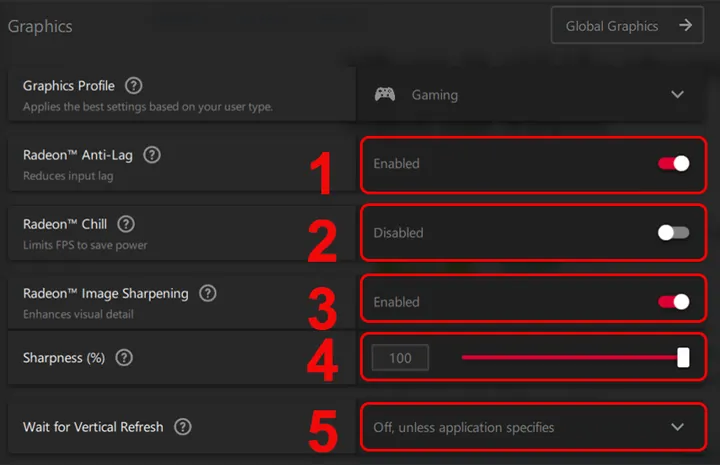
- Anti-Lag 2 (Driver level): Giảm latency hệ thống (CPU pacing). Bật trong Adrenalin -> Global Graphics.
- Anti-Lag+ (Game support): Cấp độ sâu hơn, sync CPU-GPU frame queue. Chỉ bật khi game support (thường là game e-sport: Valorant, CS2, Apex, Overwatch 2). Bật sai game dễ gây crash hoặc giảm FPS.
- Null Hardware Cursor: Bật trong Adrenalin -> Graphics -> Advanced -> Null Hardware Cursor = On. Giảm input lag chuột nhỏ nhưng thực tế.
5.4. Radeon Super Resolution (RSR) – Cứu cánh cho game cũ/laptop
Có thể bạn quan tâm: Chơi Thử Game Miễn Phí 2026: Hướng Dẫn Toàn Tập Nền Tảng, Công Cụ Và Chiến Lược “thử Trước Mua Sau” Hiệu Quả Nhất
- Upscaling driver-level cho game không hỗ trợ FSR. Chạy Fullscreen. Hiệu suất tốt, chất lượng chấp nhận được.
5.5. Chill / Boost / Radeon Boost (Dynamic Resolution)
- Chill: Giới hạn FPS Max/Min khi không di chuyển chuột (tiết kiệm điện, giảm nhiệt cho laptop/game không cần phản xạ nhanh).
- Radeon Boost: Giảm resolution động khi di chuyển camera nhanh (tăng FPS, giảm motion blur). Hữu ích cho CPU-bound game.
PHẦN 6: PROFILE THEO TỪNG DÒNG CARD AMD PHỔ BIẾN NĂM 2026 (THAM KHẢO)
Lưu ý: Silicon Lottery (May mắn chip) khác nhau. Dưới đây là điểm xuất phát (Starting Point) an toàn. Hãy test và điều chỉnh.
| Dòng Card (2026 Context) | Core Clock Target (MHz) | Core Voltage Offset (mV) | Memory Clock Offset (MHz) | Power Limit (%) | Fan Target Temp (Hotspot) | Ghi chú quan trọng |
|---|---|---|---|---|---|---|
| RX 8900 XT / XTX (RDNA 4 – Navi 48/44) | Stock ~ 2900-3100 | -80 ~ -120 | +200 ~ +500 (GDDR7) | +15% (Max) | 85-90°C | Chip mới, headroom UV rất lớn. GDDR7 nhạy nhiệt độ, cần pad tản nhiệt tốt. AFMF 2/FSR 4 native support. |
| RX 7900 XTX (RDNA 3 – Navi 31) | Stock ~ 2500-2650 | -80 ~ -110 | +100 ~ +300 (Fast Timings) | +15% (Max) | 90-95°C | Hotspot cao (thường 100-110°C stock). UV giúp giảm 10-15°C Hotspot. Chiplet design -> VRAM nóng. |
| RX 7900 XT / GRE | Stock ~ 2400-2550 | -70 ~ -100 | +100 ~ +250 | +10~15% | 85-90°C | GRE (Golden Rabbit Edition) value king. UV hiệu quả cao. |
| RX 7800 XT / 7700 XT (Navi 32) | Stock ~ 2400-2550 | -60 ~ -90 | +200 ~ +400 | +10% | 80-85°C | Monolithic die -> nhiệt độ dễ kiểm soát hơn 7900. Sweet spot 1440p. |
| RX 7600 / 7600 XT (Navi 33 – 1080p King) | Stock ~ 2600-2800 | -50 ~ -80 | +300 ~ +500 | +5~10% | 75-80°C | Bus 128-bit -> OC VRAM quan trọng nhất. UV nhẹ nhàng. |
| RX 6800 XT / 6900 XT / 6950 XT (RDNA 2 – Cũ nhưng vàng) | Stock ~ 2300-2500 | -70 ~ -100 | +100 ~ +200 | +10~15% | 85-90°C | Không có AFMF/FSR 3 FG native (chỉ AFMF 1). Vẫn rất mạnh 1440p/4K raster. |
| RX 6600 / 6600 XT / 6650 XT (RDNA 2 – Budget King) | Stock ~ 2400-2600 | -50 ~ -80 | +200 ~ +400 | +5~10% | 75-80°C | 8GB VRAM limit. OC VRAM giúp 1% low tốt hơn. |
PHẦN 7: TINH CHỈNH NÂNG CAO (CHO NGƯỜI CHƠI “PRO”)
7.1. Chỉnh BIOS (Flash BIOS) – Rủi ro cao, phần thưởng cao
- Mục đích: Flash BIOS bản khác (thường là bản OC model cao cấp hơn cùng chip, ví dụ flash BIOS XFX MERC 310 lên PowerColor Reaper) để mở Power Limit cao hơn (450W-> 500W+), mở giới hạn Voltage, chỉnh Fan Curve mặc định tốt hơn.
- Công cụ: MorePowerTool (MPT) hoặc AMD VBFlash (atiflash).
- Cảnh báo 2026: Card RDNA 3/4 có fuse bảo vệ (eFuse). Flash BIOS sai (cross-vendor, cross-device ID) có thể BRICK VĨNH VIỄN CARD (không recover được bằng switch BIOS vật lý). Chỉ flash BIOS cùng Model/PCB/Device ID. Luôn backup BIOS gốc trước.
- MorePowerTool (An toàn hơn): Cho phép chỉnh Power Limit > Max slider, chỉnh Voltage Limit, Memory Timing straps, Fan min/max RPM… mà không flash BIOS. Chạy file .bat mỗi lần boot (hoặc Task Scheduler). Khuyên dùng MPT thay vì Flash BIOS.
7.2. Tinh chỉnh Memory Timing Strap (Vía MorePowerTool / Registry)
- GDDR6/GDDR7 có các “Strap” (bảng timing) cho các tần số: 1000, 1250, 1500, 1750, 2000 MHz…
- Nếu bạn OC VRAM từ 2000 -> 2200 MHz, driver có thể tự nhảy sang Strap lỏng hơn (looser timings) -> Giảm hiệu năng thực tế dù clock cao hơn.
- Dùng MPT hoặc chỉnh Registry (
HKEY_LOCAL_MACHINE\SYSTEM\CurrentControlSet\Control\Class\{4d36e968-e325-11ce-bfc1-08002be10318}\0000\UMD) để ép buộc dùng Strap thấp hơn (tight timings) ở clock cao. Cực kỳ nguy hiểm, cần test MemTestG80 kỹ lưỡng.
7.3. PPT (Precision Boost Overdrive) cho GPU? – Curve Optimizer
- Tương tự CPU Ryzen, RDNA 3/4 hỗ trợ Curve Optimizer (CO) cho GPU Core.
- Trong MorePowerTool hoặc Adrenalin (nếu mở khóa đầy đủ): Set Curve Optimizer Negative Offset (-10 đến -30).
- Điều này cho phép GPU tự động giảm voltage tại từng điểm clock cụ thể thay vì offset toàn cục. Hiệu quả hơn Undervolt thủ công tĩnh.
PHẦN 8: XỬ LÝ SỰ CỐ THƯỜNG GẶP (TROUBLESHOOTING 2026)
| Triệu chứng | Nguyên nhân khả dĩ | Giải pháp |
|---|---|---|
| Crash to Desktop (CTD) / Driver Timeout (TDR) | Undervolt quá sâu (Voltage < Vmin), OC VRAM không ổn, PSU yếu (Transient spike). | Tăng Voltage Offset (+10-20mV), giảm Memory Clock, check PSU (cắm 2 cáp PCIe riêng biệt, không dùng daisy chain). |
| Màn hình đen, quạt quay max 100%, phải reset máy | GPU Crash / Hard Hang. Thường do VRAM error hoặc Core Voltage quá thấp ở load cao. | Tăng Voltage Core, bật “Fast Timings” VRAM thay vì Manual OC, kiểm tra nhiệt độ VRAM Junction (có thể > 105°C -> throttle/crash). |
| Artifact (nhấp nháy, khối vuông, màu lạ) | VRAM không ổn định (OC clock/timing/voltage) hoặc VRAM đang hỏng (degraded). | Giảm Memory Clock về Stock, test MemTestG80. Nếu stock vẫn lỗi -> RMA/Hỏng phần cứng. |
| Stutter / Micro-stutter (FPS cao nhưng giật) | 1% Low thấp. Nguyên nhân: CPU Bottleneck, RAM hệ thống (Single channel/Slow), Shader Compilation, AFMF latency. | Bật Anti-Lag 2, kiểm tra RAM dual channel (EXPO/XMP), cài game trên SSD NVMe, tắt AFMF nếu game gốc < 60 FPS. |
| FPS không tăng sau khi OC/UV | Power Limit Throttle (Power % = 100% trong HWiNFO) hoặc Thermal Throttle (Hotspot = 110°C). | Tăng Power Limit slider, cải thiện tản nhiệt (Fan curve, repaste, pad), giảm Clock target. |
| Màn hình nháy đen khi alt-tab / vào menu game | Driver reset do chuyển đổi resolution/refresh rate. VRR (FreeSync) conflict. | Cập nhật firmware màn hình, dùng cáp DP 2.1/HDMI 2.1 chất lượng, tắt “Link State Power Management” trong Windows Power Plan. |
PHẦN 9: BENCHMARK & SO SÁNH KẾT QUẢ – ĐỪNG TIN “CẢM GIÁC”
Sau khi tune xong, hãy chứng minh thành quả bằng số liệu:
1. 3DMark Time Spy / Fire Strike / Speed Way: Chạy 3 lần lấy trung bình. So sánh Graphics Score, CPU Score, FPS trung bình, 1% Low, 0.1% Low.
2. In-game Benchmark (Built-in): Cyberpunk 2077 (RT Overdrive), Alan Wake 2, The Last of Us Part I, Black Myth: Wukong. Chạy cùng scene, cùng setting (DLSS/FSR Quality, RT High/Ultra).
3. Ghi log HWiNFO: Chạy game 30 phút -> Export CSV -> Vẽ biểu đồ (Excel/Google Sheets) theo dõi: Clock trung bình, Hotspot Max, VRAM Junction Max, Power Draw trung bình, Fan RPM trung bình.
4. Tiêu chí thành công năm 2026:
Performance: +5% ~ +15% FPS so với Stock (tùy Silicon Lottery).
Thermals: Hotspot giảm 10-20°C, VRAM Junction giảm 5-15°C.
Acoustics: Fan RPM trung bình giảm 200-400 RPM (hoặc % quạt giảm 10-20%).
Power: Tổng công suất Board Power giảm 30-80W.
Stability: 0 Crash trong 1 tuần sử dụng hàng ngày (Gaming + Work).
PHẦN 10: KẾT LUẬN VÀ LỜI KHUYÊN CUỐI CÙNG CHO GAME THỦ AMD NĂM 2026
Việc “chỉnh card AMD” năm 2026 không còn là việc “overclock mù quáng” như thập niên trước. Nó là quy trình tinh chỉnh thông minh (Smart Tuning): Undervolt Core + Fast Timings VRAM + Mở Power Limit + Tối ưu Fan Curve + Bật AFMF 2/FSR 4/Anti-Lag 2.
Tóm tắt 5 bước “Chuẩn không cần chỉnh” cho người mới:
1. Clean Install Driver (DDU + Adrenalin 25.x+).
2. Bật HYPR-RX / AFMF 2 + Anti-Lag 2 trong tab Home (One-click an toàn).
3. Vô hiệu hóa “Chill”, bật “Radeon Boost” nếu chơi FPS.
4. Tùy chỉnh Fan Curve (Target Hotspot 85-90°C, Hysteresis 5°C).
5. Nâng cao: Vào Tuning -> GPU -> Advanced -> Voltage Offset -50mV -> Test -> Tăng dần âm (-10mV/lần) cho đến khi crash -> Lùi lại +20mV. Tăng Power Limit Max.
Lời khuyên vàng:
Đừng so sánh con số với người khác trên Reddit/Forum. Silicon Lottery quyết định 80% kết quả. Hãy so sánh Card bạn TUNE vs Card bạn STOCK.
Ổn định > FPS đỉnh. 1 crash khi đang rank/clutch bằng hàng chục lần giá trị 2-3 FPS tăng thêm.
Theo dõi VRAM Junction Temp. Đây là “killer” thầm lặng của card AMD gen mới (RDNA 3/4). Nếu nóng > 100°C liên tục -> Hạ clock VRAM hoặc cải thiện tản nhiệt vật lý (pad, fan backplate).
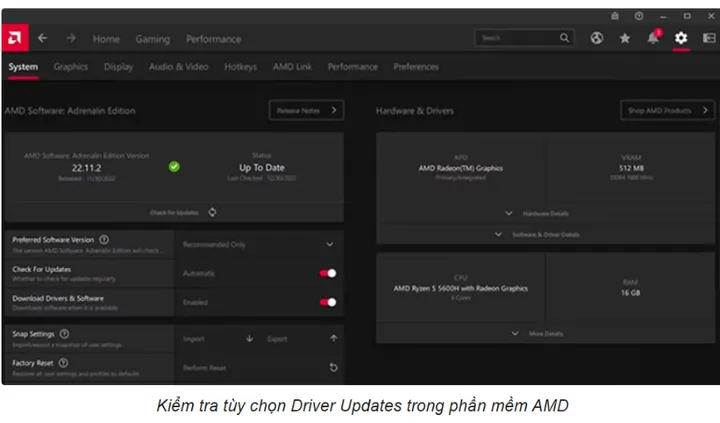
Cập nhật Driver định kỳ (1-2 tháng/lần). AMD năm 2026 cập nhật profile game, tối ưu AFMF/FSR, fix bug rất nhanh. Driver cũ = bỏ lỡ hiệu năng miễn phí.
Chúc bạn có một con card AMD “chạy mát, chạy êm, chạy bền” và đạt những con số FPS ưng ý trong năm 2026! Hãy chia sẻ profile thành công của bạn (Model card, Voltage Offset, Clock, Temp) để cộng đồng tham khảo nhé.