
Minecraft, trò chơi sandbox nổi tiếng của Mojang Studios, đã trở thành biểu tượng văn hóa trong cộng đồng game thủ toàn cầu. Đối với người Việt Nam, việc tải và cài đặt phiên bản Minecraft phù hợp có thể gặp một số khó khăn, đặc biệt là khi phải đảm bảo an toàn cho máy tính và tuân thủ luật pháp bản quyền. Bài viết này sẽ cung cấp một hướng dẫn chi tiết, từ cách tải bản chính thức, các nguồn tin cậy, đến cách bảo mật khi cài đặt và sử dụng Minecraft tại Việt Nam.
1. Vì sao nên tải Minecraft từ nguồn chính thức
1.1 Bảo vệ tài khoản và dữ liệu cá nhân
Khi tải từ các nguồn không đáng tin cậy, bạn có thể gặp rắc rối với phần mềm độc hại, virus hay trojan. Chỉ khi tải từ trang chính thức của Minecraft (https://www.minecraft.net) hoặc các cửa hàng chính thức như Microsoft Store, bạn mới có thể yên tâm rằng phần mềm không chứa mã độc và sẽ được cập nhật đầy đủ.
1.2 Tránh vi phạm bản quyền
Việc tải phiên bản pirate (vi phạm bản quyền) không chỉ làm mất quyền lợi cho nhà phát triển mà còn có thể khiến bạn bị phạt tiền hoặc cấm truy cập trong một thời gian dài. Việc mua bản quyền chính thức giúp bạn tránh rắc rối pháp lý và hỗ trợ phát triển game trong tương lai.
1.3 Tận hưởng các tính năng mới nhất
Minecraft thường xuyên cập nhật nội dung mới, sửa lỗi và tối ưu hiệu suất. Bạn sẽ không bỏ lỡ bất kỳ patch hay bản mở rộng nào khi tải từ nguồn chính thức.
2. Các bước tải Minecraft VN từ nguồn chính thức
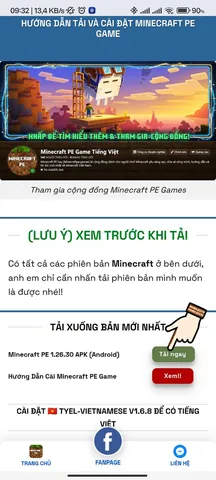
Có thể bạn quan tâm: Tải Minecraft Trên Google: Hướng Dẫn Chi Tiết Và Các Cách An Toàn
2.1 Chuẩn bị trước khi tải
- Kiểm tra hệ thống
- Windows: Đảm bảo Windows 10/11 hoặc Windows 7 trở lên, CPU 1.4 GHz (x86/x64), RAM 2 GB, ổ cứng trống 2 GB.
- MacOS: Đối với macOS 10.12 trở lên, CPU Intel, RAM 4 GB.
-
Linux: X86_64, 2 GB RAM, Java JDK 8+.
-
Cập nhật hệ điều hành
Trước khi cài đặt Minecraft, hãy đảm bảo hệ điều hành đang được cập nhật phiên bản mới nhất để tránh lỗi tương thích. -
Tạo tài khoản Microsoft (đối với Windows 10/11)
Minecraft trên Windows 10/11 yêu cầu tài khoản Microsoft. Nếu chưa có, bạn có thể đăng ký miễn phí tại https://signup.live.com.
2.2 Tải phiên bản PC (Java Edition)
- Truy cập trang chủ Minecraft: https://www.minecraft.net/en-us/store.
- Chọn “Download” và nhấn “Download Minecraft.”
- Tải file
minecraft-installer.jar. - Mở file
minecraft-installer.jarbằng Java (đảm bảo Java đã được cài đặt). - Khi cửa sổ khởi động, chọn “Install.”
- Khi cài đặt hoàn tất, chạy Minecraft Launcher, đăng nhập bằng tài khoản Microsoft và bắt đầu chơi.
2.3 Tải phiên bản Windows 10/11 (Bedrock Edition)
- Mở Microsoft Store taum.
- Tìm kiếm “Minecraft” và chọn “Minecraft – Windows 10 kontaktannonser”.
- Nhấn “Get” để tải và cài đặt.
- Khi cài đặt xong, mở ứng dụng, đăng nhập bằng tài khoản Microsoft và bắt đầu.
2.4 Tải phiên bản Android
- Mở Google Play Store trên thiết bị Android.
- Tìm “Minecraft” (có thể là “Minecraft – Pocket Edition”).
- Nhấn “Install” và chờ tải.
- Khi cài đặt xong, mở ứng dụng, đăng nhập bằng tài khoản Microsoft.
Lưu ý: Đối với Android, bạn cần đảm bảo thiết bị hỗ trợ OpenGL ES 2.0 trở lên và có ít nhất 2GB RAM.
2.5 Tải phiên bản iOS
Có thể bạn quan tâm: Tải Minecraft Pixelmon: Hướng Dẫn Nhanh & Chi Tiết
- Mở App Store trên iPhone/iPad.
- Tìm “Minecraft – Pocket Edition”.
- Nhấn “Get” và nhập mật khẩu Apple ID nếu cần.
- Khi cài đặt xong, mở ứng dụng, đăng nhập bằng tài khoản Microsoft.
3. Cách bảo mật khi tải và cài đặt Minecraft
3.1 Kiểm tra file tải về
- Kiểm tra chữ ký số: Trên Windows, bạn có thể phải kiểm tra chữ ký số của file
minecraft-installer.jar. Nếu chữ ký không hợp lệ, hãy huỷ bỏ và tải lại từ nguồn chính thức. - SCA: Sử dụng phần mềm quét virus như Malwarebytes hoặc Windows Defender để quét file trước khi cài đặt.
3.2 Sử dụng VPN khi tải
- Nếu bạn ở khu vực có hạn chế truy cập vào trang web chính thức, hãy sử dụng VPN để tránh bị gián đoạn.
- Chọn VPN đáng tin cậy, tránh VPN miễn phí vì chúng có thể lưu lại dữ liệu của bạn.
3.3 Đặt mật khẩu mạnh cho tài khoản Microsoft
- Sử dụng mật khẩu dài ít nhất 12 ký tự, kết hợp chữ hoa, chữ thường, số và ký tự đặc biệt.
- Bật xác thực hai yếu tố (2FA) để tăng cường bảo mật.
3.4 Đảm bảo cập nhật tự động
- Minecraft Launcher: Kiểm tra “Auto-update” trong cài đặt.
- Hệ điều hành: Đảm bảo tính năng cập nhật tự động của Windows/MacOS được bật.
- Java: Cập nhật Java thường xuyên để tránh lỗ hổng bảo mật.
3.5 Phòng chống malware khi chơi
- Quét định kỳ: Sử dụng phần mềm diệt virus để quét toàn bộ hệ thống định kỳ.
- Kiểm tra mod: Nếu bạn muốn sử dụng mod, chỉ tải từ các trang web đáng tin cậy như CurseForge hoặc Planet Minecraft.
- Quản lý quyền truy cập: Tránh cấp quyền đọc/ghi vào thư mục quan trọng khi cài đặt mod.
4. Cách cài đặt Minecraft trên máy tính đa nền tảng
4.1 Windows (Java Edition)
Có thể bạn quan tâm: Tải Minecraft Pe Tiếng Việt: Hướng Dẫn Chi Tiết Từ Cài Đặt Tới Trải Nghiệm Game
| Bước | Hành động |
|---|---|
| 1 | Tải file installer (minecraft-installer.jar). |
| 2 | Chạy file, chọn “Install”. |
| 3 | Đăng nhập bằng tài khoản Microsoft. |
| 4 | Chỉnh sửa thư mục cài đặt nếu muốn (tùy chọn). |
| 5 | Bắt đầu chơi. |
4.2 macOS
| Bước | Hành động |
|---|---|
| 1 | Tải file .dmg từ trang chính thức. |
| 2 | Kéo Minecraft.app vào thư mục Applications. |
| 3 | Mở ứng dụng, đăng nhập.ృష్ణ |
| 4 | Cập nhậtkimi. |
4.3 Linux
| Bước | Hành động |
|---|---|
| 1 | Tải file .jar hoặc arms. |
| 2 | Mở terminal, java -jar minecraft.jar. |
| 3 | Đăng nhập. |
| 4 | Cài đặt Java JDK 8+ nếu chưa có. |
4.4 Android
| Bước | Hành động |
|---|---|
| 1 | Mở Google Play Store. |
| 2 | Tìm “Minecraft”. |
| 3 | Nhấn “Install”. |
| 4 | Đăng nhập. |
4.5 iOS
| Bước | Hành động |
|---|---|
| 1 | Mở App Store. |
| 2 | Tìm “Minecraft”. |
| 3 | Nhấn “Get”. |
| 4 | Đăng nhập. you’d |
5. Lựa chọn phiên bản Minecraft phù hợp
5.1 Java Edition
- Ưu điểm: Hỗ trợ mod phong phú, cộng đồng lớn, có thể chơi trên nhiều nền tảng.
- Nhược điểm: Khó cài đặt trên macOS và Linux,膴.
5.2 Bedrock Edition
बोनस:
– Ưu điểm: Hỗ trợ chơi đa nền tảng (PC, Xbox, PS, Android, iOS).
– Nhược điểm: Mod giới hạn hơn, tùy chỉnh ít hơn.
Có thể bạn quan tâm: Tải Minecraft Miễn Phí Cho Android – Hướng Dẫn, An Toàn Và Các Lợi Ích
5.3 Minecraft Education Edition
- Ưu điểm: Tích hợp công cụ học tập, hỗ trợ lớp học.
- Nhược điểm: Phải mua bản quyền riêng, không miễn phí.
6. Cách cài đặt mod an toàn
6.1 Sử dụng Forge
- Truy cập trang Forge: https://files.minecraftforge.net.
- Chọn phiên bản Minecraft tương thích.
- Tải
forge-installer. - Chạy file, chọn “Install client”.
- Khi cài đặt xong, mở Minecraft Launcher, chọn “Forge” và bắt đầu.
6.2 Cài đặt mod từ CurseForge
- Truy cập https://www.curseforge.com.
- Tìm mod phù hợp với phiên bản.
- Tải và lưu vào thư mục
modstrong thư mục.minecraft. - Khởi động Minecraft, chọn Forge.
Lưu ý: Tr.”;
6.3 Kiểm tra tính tương thích
- Kiểm tra từng mod có hỗ trợ phiên bản Minecraft hiện tại không.
requests.
7. Giải quyết các vấn đề thường gặp
7.1 Minecraft không khởi động
| Nguyên nhân | Giải pháp |
|---|---|
| Java lỗi | Cài đặt lại Java JDK 8+ |
| Tên tài khoản sai | Đăng nhập lại |
| Phiên bản mod không tương thích | Giảm phiên bản mod |
7.2 Minecraft bị treo khi mở
- Kiểm tra tài nguyên hệ thống (RAM, CPU).
- Giảm độ phân giải.
- Tắt mod không cần thiết.
7.3 Minecraft không kết nối internet
- Kiểm tra kết nối mạng.
- Mở cổng 25565 trong firewall.
- Kiểm tra proxy.
8. Tính pháp lý và bản quyền
8.1 Luật bản quyền tại Việt Nam
- Việc tải và sử dụng phần mềm pirate là vi phạm pháp luật bản quyền.
- Hạn chế: Vi phạm có thể bị xử lý theo quy định của Luật Sở hữu trí tuệ 2005 và Luật Bảo vệ dữ liệu cá nhân 2026.
8.2 Cách mua bản quyền
- Trên trang chính thức: chọn “Buy”.
- Phương thức thanh toán: thẻ tín dụng, PayPal, hoặc Google Pay.
- Sau khi mua, bạn nhận được mã kích hoạt (activation key) hoặc duy trì đăng nhập.
8.3 Hỗ trợ từ nhà phát triển
- Mojang cung cấp hỗ trợ qua trang web chính thức.
- Nếu gặp lỗi, bạn có thể gửi báo cáo bug trên Discord hoặc trang hỗ trợ.
9. Tổng kết và lời khuyên cuối cùng
Tải Minecraft VN từ nguồn chính thức không chỉ giúp bạn tránh rắc rối pháp lý, mà còn bảo vệ máy tính khỏi phần mềm độc hại. Bằng cách cài đặt đúng cách, cập nhật thường xuyên và bảo mật tài khoản, bạn sẽ có trải nghiệm chơi game mượt mà, an toàn và đầy sáng tạo.
Nếu bạn là một game thủ mới, hãy bắt đầu với Java Edition để trải nghiệm mod phong phúFV; nếu bạn muốn chơi đa nền tảng, Bedrock Edition là lựa chọn lý tưởng. Đừng quên kiểm tra tính tương thích khi tải mod và luôn sao lưu dữ liệu trước khi thực hiện bất kỳ thay đổi lớn nào.
Chúc bạn có những giờ phút thú vị cùng Minecraft!