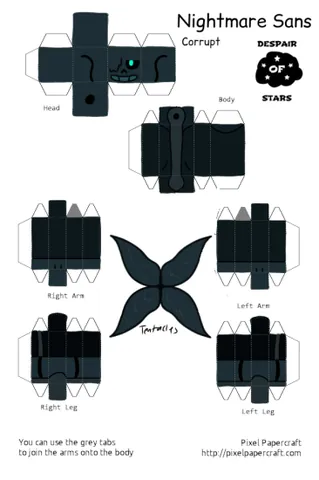
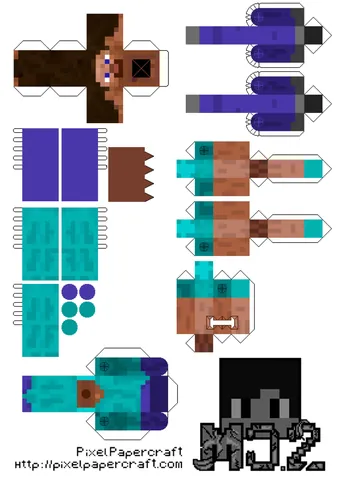
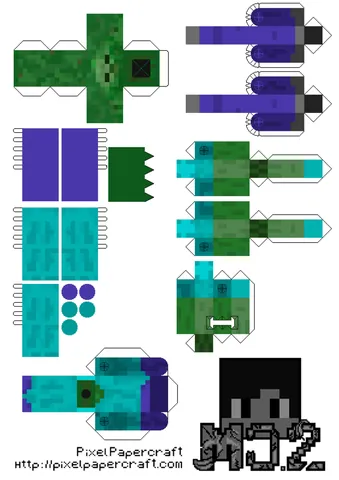
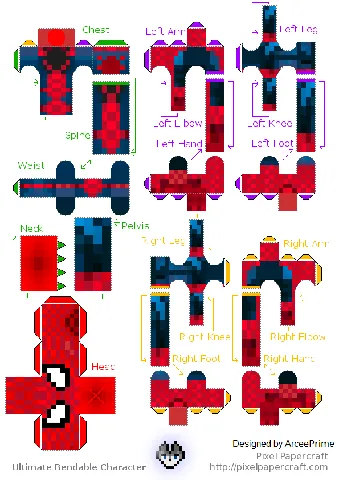
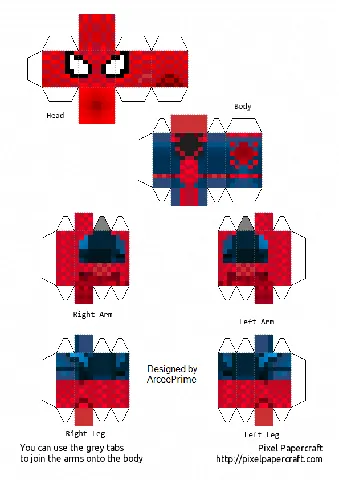
Trong thế giới Minecraft, việc tùy biến nhân vật (skin) luôn là một trong những yếu tố hấp dẫn nhất, giúp người chơi thể hiện phong cách và cá tính riêng của mình. Một trong những phong cách đang được ưa chuộng là Papercraft Skin, tức là skin được thiết kế theo phong cáchasă giấy, tông màu nhạt, đường viền sắc nét, mang lại cảm giác 3D nhẹ nhàng nhưng vẫn rất độc đáo. Bài viết này sẽ cung cấp cho bạn một hướng dẫn chi tiết, từ khái niệm cơ bản, cách tạo skin Papercraft, công cụ cần thiết, cho đến cách tải lên và sử dụng trong Minecraft.
Skin trong Minecraft là bộ sưu tập các hình ảnh (texture) được gắn lên mô hình 3D của nhân vật. Skin có thể thay đổi hoàn toàn diện mạo của nhân vật: màu tóc, quần áo, phụ kiện, cho thậm chí là các biểu tượng đặc biệt. Người chơi tự tạo hoặc tải skingap từ trang web, cộng đồng, hoặc từ các công cụ trực tuyến.
1.2 Papercraft Skin – Phong Cách Tại Sao Thích Hợp?
Skin Minecraft Papercraft: Hướng Dẫn Tạo Và Sử Dụng Nhân Vật Papercraft Cho Minecraft
Papercraft skin được thiết kế dựaवी trên nguyên tắc của các mô hình giấy (paper crafting). Đặc điểm chính:
Đường viền rõ ràng: Các cạnh của các bộ phận (đầu, vai, tay, chân) được làm nổi bật bằng đường viền đen hoặc màu tối hơn.
Màu sắc nhẹ nhàng: Thường sử dụng tông màu pastel, màu nhạt, tạoktr cảm giác nhẹ nhàng, dễ nhìnkar.
Hiệu ứng 3D: Dù là bản đồ 2D, khi gắn lên mô hình 3D, Papercraft skin tạo ra hiệu ứng “cắt tỉa” như một tấm mô hình giấy được gấp gọn, làm tăng độ sinh động.
Thân thiện với trẻ em: Nhiều người dùng trẻ thích phong cách này vì nó dễ hiểu, thân thiện, không quá phức tạp.
Vì vậy, nếu bạn muốn “bảng gạch” nhân vật Minecraft990 của mình trở nên thú vị và độc đáo, आता Papercraft skin là một lựa chọn tuyệt vời.
2. Công Cụ Cần Thiết Để Tạo Skin Papercraft
2.1 Phần Mềm Vẽ (Graphics Editor)
MS Paint: Dễ dùng, có sẵn trên Windows. Thích hợp cho việc vẽ lưới đơn giản.
Paint.NET: Mở rộng hơn Paint, hỗ trợ lớp (layer) và công cụ chọn màu.
GIMP: Miễn phí, cường độ tính năng cao, hỗ trợ lưới và công cụ vẽ nâng cao.
Adobe Photoshop: Công cụ chuyên nghiệp, tùy chỉnh cao, nhưng cần phí.
Chọn phần mềm phù hợp với trình độ và tài nguyên của bạn.
2.2 Lưới Vẽ Skin (Skin Template)
Skin Minecraft có kích thước 64×64 pixel. Bạn cần một template được chia thành các phần:
Skindex: Trang web cho phép tải_WORLD skin và chỉnh sửa trực tuyến. Có tính năng “outline” để tạo đường viền.
Nova Skin: Cung cấp công cụ “3D Preview” và “Render” giúp kiểm tra skin trước khi tải lên.
Minecraft Skin Generator: Dễ dàng nhập màu và tạo lưới.
3. Bước Thực Hiện: Tạo Skin Papercraft
3.1 Lên Ý Tưởng
Chọn Chủ Đề: Luôn bắt đầu với một ý tưởng hoặc chủ đề cụ thể (trẻ em, thời trang, nhân vật hoạt hình, v.v.).
Màu Sắc Chủ Đạo: Lựa chọn bảng màu pastel, màu xanh lá, hồng, vàng pastel, xanh dương nhạt,… để tạo cảm giác nhẹ nhàng.
Phân Bố Đường Viền: Xác định vị trí đường viền. Đường viền thường nằm ở các cạnh của các bộ phận: vai, ngực, cổ, tay, quần áo, mũ, ví dụ: 2-3 pixel đen hoặc màu tối hơn.
3.2 Vẽ Lưới
Mở Template: Mở template 64×64 trong phần mềm vẽ.
Kích Hoạt Lưới: Bật tính năng lưới (grid) với kích thước 8×8 pixel (đơn vị cơ bản). Điều này giúp bạn căn chỉnh chính xác.
Tạo Đường Viền:
Dùng công cụ “Rectangle” hoặc “Line” để vẽ đường viền.
Đặt màu cho đường viền (đen hoặc màu tối).
Đảm bảo đường viền được vẽ ở đúng vị trí, không chồng lấn vào phần nội dung chính.
3.3 Điền Màu Nội Dung
Tóc: Vẽ tóc theo kiểu bạn muốn. Đối với Papercraft, nên tạo hiệu ứng “chảy” nhẹ, không quá phức tạp.
Quần áo: Kẻ các vùng quần áo – áo khoác, váy, quần – với màu sắc pastel. Tạo “đỉnh” hoặc “đáy” để làm nổi bật.
Phụ Kiện: Thêm mũ, giày, túi xách… vẽ bằng cách sử dụng màu và đường viền để làm nổi bật.
Chi Tiết Nhỏ: Đôi mắt, râu, các họa tiết nhỏ – các chi tiết này nên được làm rõ bằng màu tối hơn để tạo độ sâu.
3.4 Kiểm Tra và Điều Chỉnh
Skin Minecraft Papercraft: Hướng Dẫn Tạo Và Sử Dụng Nhân Vật Papercraft Cho Minecraft
Có thể bạn quan tâm: Khám Phá Hệ Thống Điều Hướng “siro Minecraft Navigational“: Hướng Dẫn Và Ứng Dụng Chi Tiết
Xem Trước (Preview): Dùng công cụ “3D Preview” của Nova Skin hoặc Skindex để xem skin trên mô hình 3D.
Điều Chỉnh: Kiểm tra các lỗi lề, màu sắc bị sai, đường viền không đồng đều. Nếu cần, chỉnh sửa lại.
Lưu File: Lưu dưới định dạng PNG, kích thước chính xác 64×64 pixel. Đặt tên file rõ ràng (ví dụ: papercraft_skin.png).
4. Tải Skin Papercraft Vào Minecraft
4.1 Trên Minecraft Java Edition
Mở Minecraft Launcher và đăng nhập tài khoản.
Truy cập “Skins”: Trong menu chính, chọn “Skins”.
Tải lên (Upload) Coat: Nhấp “Browse” và chọn file PNG đã lưu.
Đặt Tên Skin: Bạn có thể đặt tên cho skin hoặc giữ mặc định.
Lưu và Chạy: Sau khi tải lên, skin sẽ áp dụng khi bạn vào game.
4.2 Trên Minecraft Bedrock Edition (Windows 10/Android/iOS)
Mở Minecraft và vào “Profile” (hồ sơ).
Chọn “Add Skin”: Nhấp “Browse” và chọn file PNG.
Lưu: Skin sẽ hiển thị trong danh sách skins và bạn có thể áp dụng khi bắt đầu trò chơi.
4.3 Kiểm Tra Trên Máy Chủ
Nếu bạn chơi trên máy chủ tích hợp skins, hãy thử vào máy chủ để xem skin được hiển thị đúng chưa. Đôi khi, máy chủ có thể cần thời gian đồng bộ.
Skin Minecraft Papercraft: Hướng Dẫn Tạo Và Sử Dụng Nhân Vật Papercraft Cho Minecraft
5. Mẹo và Thủ Thuật Để Skin Papercraft Trở Nên Hoàn Hảo
Sử Dụng Độ Đậm Đủ: Đường viền trong Papercraft thường 2-3 pixel. Nếu quá mỏng, sẽ không rõ ràng; quá dày sẽ làm mất hình dạng.
Tối Ưu Độ Sắc Màu: Màu pastel nên có độ tương phản đủ để nổi bật lên nền tối của Minecraft. Hãy thử màu sắc trên “3D Preview” trước khi lưu.
Không Đặt Chi Tiết Quá Nhiều: Papercraft skin thường đơn giản, tránh/pkg những chi tiết nhỏ quá phức tạp vì sẽ bị méo khi hiển thị trong game.
Kiểm Tra Tương Lai Màu: Nếu bạn muốn skin hiển thị tốt cả trong chế độ sáng và tối, hãy thử làm một bản màu khác (màu tối hơn) và so sánh.
Sử Dụng Layer: Trong Photoshop hoặc GIMP, tạo layer riêng cho đường viền và layer nội dung. Khi duyệt, bạn có thể tắt layer đường viền để xem nội dung một cách rõ ràng hơn.
Thử Mẫu Để Tối Ưu: Không có một “định dạng hoàn hảo” cho Papercraft skin. Hãy tạo vài bản mẫu, so sánh và chọn phiên bản tốt nhất.
6. Các Công Cụ và Trang Web Hữu Ích
Công Cụ
Mô Tả
Định Dạng File
Nova Skin
Tạo và preview skin 3D, tính năng “Outline” giúp tạo đường viền
PNG
Skindex
Tải skin, chỉnh sửa trực tuyến, cộng đồng lớn
PNG
Minecraft Skin Editor
Ứng dụng di động cho Android/iOS
PNG
MS Paint
Dễ dùng, có sẵn trên Windows
PNG
GIMP岸
Chỉnh sửa nâng cao, hỗ trợ layer
PNG
Adobe Photoshop
Công cụ chuyên nghiệp
PNG
Tip: Khi lưu file, đảm bảo kích thước 64×64 pixel và định dạng PNG không mất chất lượng.
7. Cách Tạo Skin Papercraft Cho Các Nhân Vật Khác
Trong Minecraft, ngoài nhân vật chính, còn nhiều NPC (non-player character) và mô hình khác mà bạn có thể muốn tạo skin Papercraft:
Zombie, Skeleton, Creeper: Dùng các template 64×64, nhưng thay đổi màu sắc và đường viền để tạo sự “cắt tỉa” đặc trưng.
Horse, Donkey: Tạo lưới 64×64, vẽ lông và mũi, thêm đường viền quanh lông để làm nổi bật.
Villager: Dùng lưới 64×64, vẽ quần áo và mũ, đường viền màu đen để tạo.sources.
Lưu ý: Khi tạo skin cho các NPC, bạn cần kiểm tra kỹ độ tương thích với phiên bản Minecraft hiện tại, vì một số NPC có lưới phức tạp hơn.
Skin Minecraft Papercraft: Hướng Dẫn Tạo Và Sử Dụng Nhân Vật Papercraft Cho Minecraft
8. Thử Thách và Cộng Đồng
Thử Thách Skin Papercraft: Nhiều cộng đồng Minecraft tổ chức các cuộc thi tạo skin Papercraft. Bạn có thể tham gia để nhận phản hồi và thưởng.
Cộng Đội SkinCraft: Tham gia Discord hoặc subreddits như r/skinecraft để chia sẻ tác phẩm và nhận lời khuyên từ các nghệ sĩ khác.
Tài Nguyên Học Tập: Các video YouTube “Papercraft Skin Tutorial leukste” cung cấp hướng dẫn từng bước, từ thiết kế sơ khởi đến tải lên.
9. Kết Luận
Skin Minecraft Papercraft mang lại một phong cách độc đáo, nhẹ nhàng nhưng vẫn đầy nét nghệ thuật. Qua bài viết này, bạn đã nắm vững các bước tạo skin Papercraft: từ chuẩn bị công cụ, lên ý tưởng, vẽ lưới, điền màu, kiểm tra preview, cho tới tải skin lên trò chơi. Hãy thử nghiệm, sáng tạo và chia sẻ tác phẩm của bạn với cộng đồng Minecraft – có thể bạn sẽ nhận được những persönlichen lời khuyên và phê bình giúp bạn hoàn thiện hơn.
Nhớ rằng, không có quy tắc cứng nhắc trong thiết kế skin. Hãy để sự sáng tạo của bản thân dẫn dắt, và tận hưởng quá trình tạo ra một nhân vật Minecraft độc nhất. Happy crafting!