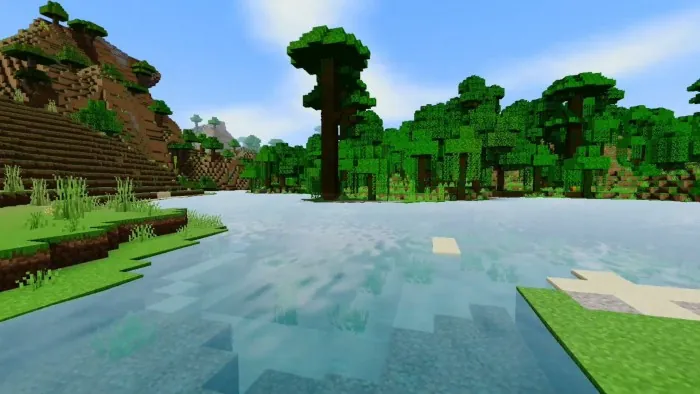
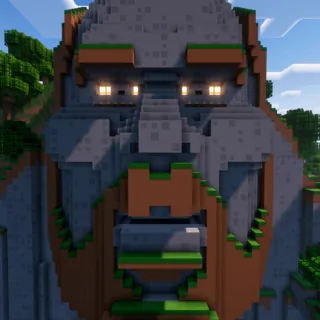
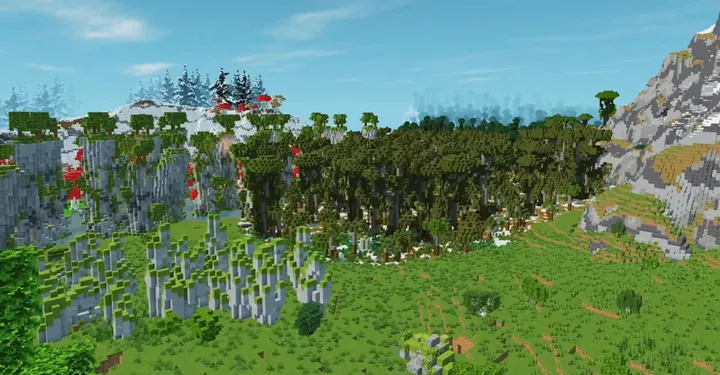
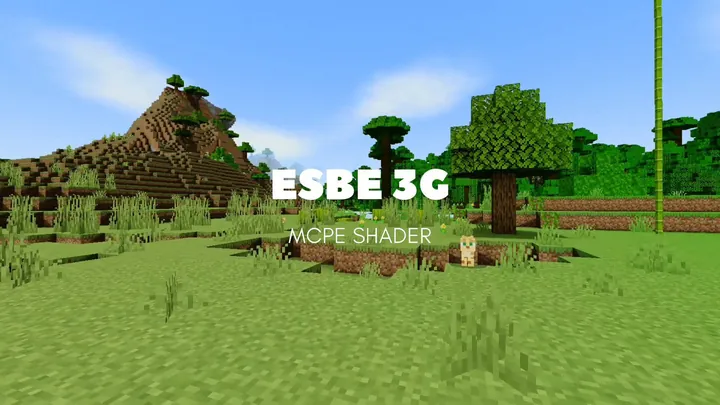
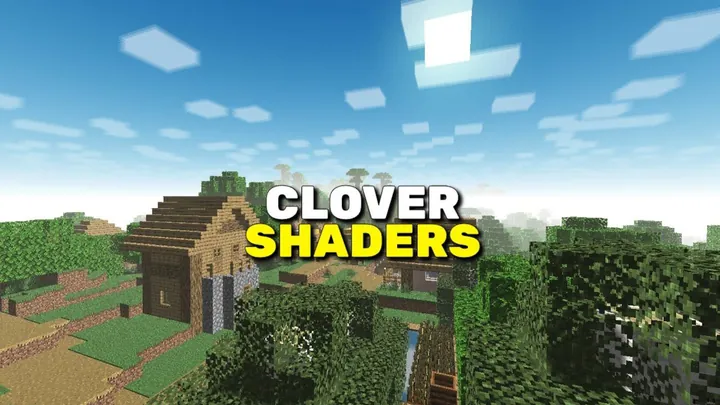
Minecraft: Pocket Edition (PE) đã trở thành một trong những trò chơi phổ biến nhất trên thiết bị di động. Phiên bản 1.19, còn được gọi là “Caves & Cliffs” update, đã mang đến nhiều cải tiến về đồ họa, vật lý và nội dung mới. Tuy nhiên, nếu bạn muốn nâng cấp trải nghiệm chơi game của mình lên một tầm cao mới, việc sử dụng shader pack là một trong những cách hiệu quả nhất để làm cho thế giới Minecraft PE trở nên sống động, thực tế và đẹp mắt hơn.
Trong bài viết này, chúng ta sẽ đi sâu vào các khía cạnh của CONNECTIONS, cách cài đặt, các loại shader phổ biến, tối ưu hiệu năng và giải quyết các vấn đề thường gặp khi sử dụng shader trong Minecraft PE 1.19.
1. Hiểu Rõ Về Shader Trong Minecraft PE
1.1. Shader là gì?
Shader là một tập hợp các chương trình chạy trên GPU (đơn vị xử lý đồ họa) để điều chỉnh cách mà các đối tượng, ánh sáng, màu sắc và hiệu ứng ánh sáng hiển thị trên màn hình. Trong Minecraft, shader có thể:
Tạo hiệu ứng ánh sáng thực tế (đổ bóng, phản chiếu, ánh sáng gián tiếp ponto)
Thêm đám sương mù, nước, gió, phong cảnh động
Cải thiện độ mượt và chất lượng hình ảnh
1.2. Tại sao Minecraft PE 1.19 lại hỗ trợ shader?
Shader Minecraft Pe 1.19: Hướng Dẫn Đầy Đủ Về Tính Năng, Cài Đặt Và Tối Ưu Hiệu Năng
Cải tiến GPU: Các thiết bị di động mới (Android 13+, iOS Wilsonyrus) có GPU mạnh hơn, cho phép chạy shader phức tạp.
API Graphics: Minecraft PE 1.19 đã hỗ trợ Vulkan và OpenGL ES 3.2, giúp shader hoạt động hiệu quả hơn.
Tính năng nâng cao: Cập nhật “Dynamic Lighting” và “Shadows” giúp shader mang lại trải nghiệm thực tế hơn.
2. Chuẩn Bị Trước Khi Cài Đặt Shader
2.1. Yêu Cầu Hệ Thống
Thiết Bị
Yêu Cầu GPU
Yêu Cầu RAM
Phiên Android / iOS
Ghi chú
Android 8+
Adreno 5xx trở lên
3GB
Android 11+
Kiểm tra tính tương thích
iOS 14+
GPU Apple A10 trở lên
2GB
iOS 15+
Kiểm tra ứng dụng “Minecraft PE”
PC (Windows)
GPU 10+
4GB
Windows 10+
Sử dụng “Minecraft PE” trên Windows (Windows Store)
Lưu ý: Thiết bị cũ có thể gặp hiện tượng giảm FPS hoặc bị crash khi chạy shader nặng.
2.2. Cập Nhật Trò Chơi
Kiểm tra cập nhật v1.19.0 hoặc cao hơn trong cửa hàng ứng dụng.
Đảm bảo “Minecraft PE” đã được cập nhật đầy đủ bao gồm “OptiFine” (đối với Android) hoặc “Shader Packs” (đối với iOS).
2.3. Học Cách Sử Dụng File Manager
Để cài đặt shader, bạn cần truy cập thư mục “games/com.mojang” hoặc “com.mojang.minecraftpe/games”. Trên Android, có thể dùng “Files by Google” hoặc “ES File Explorer”. Trên iOS, sử dụng “Files” trong “iCloud Drive” hoặc “On My iPhone”.
3. Cách Cài Đặt Shader Trong Minecraft PE 1.19
Shader Minecraft Pe 1.19: Hướng Dẫn Đầy Đủ Về Tính Năng, Cài Đặt Và Tối Ưu Hiệu Năng
Tải file .zip hoặc .mcpack từ trang uy tín như Planet Minecraft, CurseForge, hoặc MCPE Hub. Đảm bảo file tương thích với phiên bản 1.19.
Bước 2: Giải Nén (nếu cần)
Trên Android: Sử dụng “Files by Google” hoặc “WinRAR” để giải nén. Đặt thư mục shader vào games/com.mojang/ (đối với phiên bản Android).
Trên iOS: Tải file .zip, mở bằng “Files”, và kéo vào thư mục Unset. Nếu có “.mcpack”, hãy mở trực tiếp bằng Minecraft PE, trò chơi sẽ tự động cài đặt.
Bước 3: Khởi Động Minecraft PE
Mở trò chơi và vào “Settings” → “Global Resource Packs”.
Tìm shader pack đã cài đặt, bật switch.
3.2. Cài Đặt Qua OptiFine (Android)
OptiFine giúp cài đặt shader dễ dàng hơnម្ល
Tải OptiFine: Từ trang chính thức hoặc “OptiFine 1.19”.
Cài đặt: Mở file .jar trên Android (c_align).
Import Shader: Từ menu “Shaders” trong OptiFine, chọn “Open Shader Folder”. Kéo file shader vào thư mục này.
Bật Shader: Trong trò chơi, vào “OptiFine Settings” → “Shaders” và chọn shader.
Lưu ý: Có thể cần root hoặc tài khoản Google Play để cài đặt OptiFine.
3.3. Cài Đặt Qua Minecraft PE (iOS)
Mở file .mcpack bằng ứng dụng “Minecraft PE”. Trò chơi sẽ hiển thị thông báo cài đặt; đồng ý để tự động thêm vào “Resource Packs”.
Vào “Settings” → “Global Resources” và bật shader.
4. Các Shader Pack Nổi Bật Cho Minecraft PE 1.19
Tên Shader
Tính Năng
Độ Khó Cài Đặt
Yêu Cầu GPU
Ghi chú
SEUS PTGI
Ánh sáng thực tế, bóng tối, tản xạ, ánh sáng gián tiếp
Trung bình
GPU trung bình trở lên
Cần OptiFine
BSL Shaders
Độ mượt cao, tối ưu hiệu năng
Dễ
GPU cũ
Chỉ tối ưu cho Android
Sildur’s Shaders
Độ chi tiết cao, tùy chỉnh phong cách
Khó
GPU mạnh
Cần đặt file .zip
Argon Shaders
Tối ưu cho điện thoại iOS
Dễ
iOS 14+
Tối ưu cho iPhone 11 trở lên
Realistic Shaders
Hεριấn, ánh sáng thực tế
Trung bình
GPU trung bình
Đơn giản hơn SEUS
Tuyến Lưu: Kiểm tra “Compatibility” trong danh sách shader trước khi cài đặt. Nếu gặp lỗi “Shader not supported”, thử cài đặt phiên bản mới hơn hoặc gỡ bỏ một số shader đang chạy.
5. Tối Ưu Hiệu Năng Khi Sử Dụng Shader
Shader Minecraft Pe 1.19: Hướng Dẫn Đầy Đủ Về Tính Năng, Cài Đặt Và Tối Ưu Hiệu Năng
Tạo file options.txt trong thư mục games/com.mojang.
Thêm dòng shaderPack=YourShaderName.
7.3. Sử Dụng “Shader Editor”
Tải “Shader Editor” từ trang chính thức.
Tạo shader mới, import textures, và lưu lại.
Lưu ý: Việc chỉnh sửa shader yêu cầu kiến thức về GLSL (OpenGL Shading Language) và có thể gây lỗi nếu không cẩn thận.
8. Tương Lai Của Shader Trong Minecraft PE
Shader Minecraft Pe 1.19: Hướng Dẫn Đầy Đủ Về Tính Năng, Cài Đặt Và Tối Ưu Hiệu Năng
Minecraft PE 1.19 đã mở ra nhiều cơ hội mới cho cộng đồng shader. Với tính năng “Dynamic Lighting” và “Realistic Water”, các nhà varia có thể tạo ra những trải nghiệm hình ảnh kì diệu.
Các nhà phát triển dự kiến sẽ tiếp tục hỗ trợ shader trong các bản cập nhật tương lai, đặc biệt là:
Vulkan API: Cho phép shader chạy mượt hơn trên thiết bị Android và iOS.
AI Lighting: Tự động điều chỉnh ánh sáng theo thời gian thực.
Shader trong Minecraft PE 1.19 đã mang lại một cách thức tuyệt vời đểfois nâng tầm trải nghiệm chơi game của bạn. Dù bạn là gamer hay người sáng tạo nội dung, việc cài đặt và tinh chỉnh shader sẽ giúp thế giới Minecraft trở nên sống động, thực tế hơn.
Bằng cách tuân thủ các bước hướng dẫn cài đặt, tối ưu hiệu năng và giải quyết các vấn đề thường gặp, bạn sẽ có thể tận hưởng trọn vẹn những cảnh quan tuyệtlican trong Minecraft PE 1.19. Hãy thử nghiệm nhiều shader khác nhau, tùy biến theo sở thích và chia sẻ trải nghiệm của bạn với cộng đồng.
Chúc bạn có những phút giây vui vẻ, sáng tạo và đầy màu sắc trên thế giới Minecraft PE!