
Giới Thiệu Về Biome Blend Trong Minecraft
Minecraft là một trong những tựa game sandbox phổ biến nhất thế giới, nổi tiếng với khả năng tạo ra vô số thế giới ngẫu nhiên với những sinh quyển (biome) đa dạng. Từ những đồng cỏ xanh mướt, sa mạc khô cằn, rừng tuyết lạnh giá đến những đại dương bao la – mỗi sinh quyển đều mang một màu sắc và đặc trưng riêng biệt. Tuy nhiên, bạn đã bao giờ tự hỏi làm thế nào mà các sinh quyển này lại chuyển tiếp qua nhau một cách mượt mà thay vì bị cắt ngang một cách thô kệch? Câu trả lời chính là Biome Blend – một cài đặt đồ họa quan trọng nhưng thường bị nhiều người chơi bỏ qua.
Trong bài viết này, chúng ta sẽ cùng tìm hiểu chi tiết về Biome Blend là gì, cách nó hoạt động, cách điều chỉnh cài đặt này, ảnh hưởng của nó đến hiệu năng máy tính, cũng như những mẹo hữu ích để tối ưu hóa trải nghiệm chơi Minecraft của bạn.
Biome Blend Là Gì?
Biome Blend là một cài đặt đồ họa trong Minecraft có chức năng điều chỉnh độ mượt của quá trình chuyển tiếp giữa các sinh quyển khác nhau. Nói cách khác, cài đặt này quyết định việc màu sắc của các khối cỏ, lá cây, nước và bầu trời sẽ được pha trộn giữa các sinh quyển liền kề như thế nào.
Khi bạn di chuyển từ một khu rừng sang một đồng bằng, hoặc từ đồng cỏ vào sa mạc, màu sắc của cỏ cây sẽ thay đổi dần dần thay vì đổi đột ngột tại ranh giới giữa hai sinh quyển. Điều này tạo nên hiệu ứng thị giác tự nhiên hơn nhiều, giúp thế giới Minecraft trông chân thực và đẹp mắt hơn.
Cài đặt Biome Blend có các mức giá trị từ 0x0 đến 15×15, trong đó:
- 0x0: Không có sự pha trộn nào – ranh giới giữa các sinh quyển sẽ rất sắc nét và rõ ràng
- 1×1: Mức pha trộn tối thiểu
- 5×5: Mặc định của trò chơi – cân bằng giữa chất lượng hình ảnh và hiệu năng
- 15×15: Mức pha trộn cao nhất – chuyển tiếp cực kỳ mượt mà nhưng tốn nhiều tài nguyên hệ thống
Cơ Chế Hoạt Động Của Biome Blend
Có thể bạn quan tâm: Bikini Mod Minecraft: Hướng Dẫn Toàn Diện Về Mod Trang Phục Bãi Biển Trong Thế Giới Khối Vuông
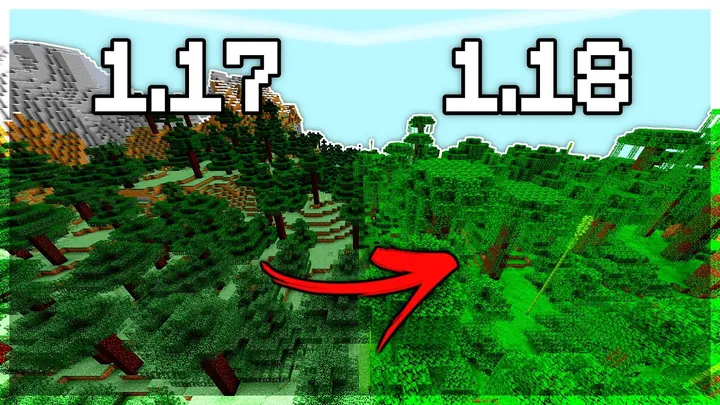
Để hiểu rõ hơn về Biome Blend, chúng ta cần biết cách Minecraft xử lý màu sắc của các sinh quyển. Mỗi sinh quyển trong game đều có một bảng màu riêng cho cỏ, lá cây và nước. Ví dụ, cỏ ở khu rừng rậm (Jungle) có màu xanh tươi sáng, trong khi cỏ ở vùng Savanna lại có màu vàng ô liu nhạt hơn.
Khi Biome Blend được kích hoạt, Minecraft sẽ lấy mẫu màu sắc từ nhiều điểm xung quanh vị trí hiện tại của người chơi, sau đó tính toán giá trị trung bình để tạo ra hiệu ứng chuyển tiếp mượt mà. Con số trong cài đặt (ví dụ 5×5) thể hiện số lượng khối theo chiều ngang và chiều dọc mà trò chuyện sẽ lấy mẫu để pha trộn màu.
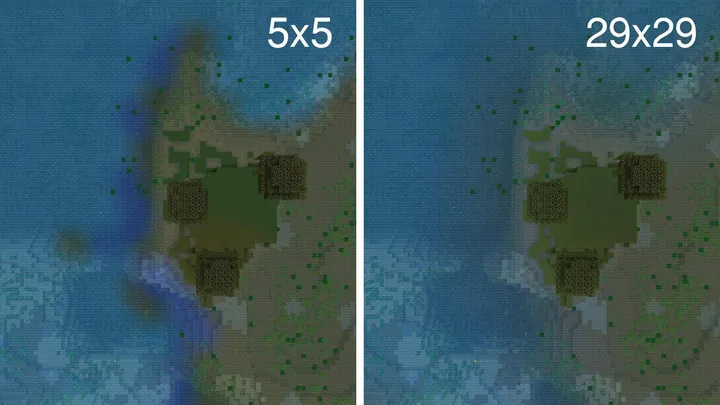
Cụ thể hơn, khi cài đặt là 5×5, trò chơi sẽ xem xét một khu vực 5 khối nhân 5 khối quanh mỗi điểm cần hiển thị, rồi tính trung bình màu sắc của tất cả các sinh quyển nằm trong khu vực đó. Kết quả là màu cỏ ở ranh giới giữa rừng và đồng bằng sẽ là sự pha trộn dần dần của cả hai màu sắc.
Cách Điều Chỉnh Biome Blend
Việc điều chỉnh cài đặt Biome Blend rất đơn giản. Hãy làm theo các bước sau:
Bước 1: Khởi động Minecraft và vào menu chính.
Bước 2: Chọn “Options” (Tùy chọn).
Bước 3: Nhấn vào “Video Settings” (Cài đặt đồ họa).
Bước 4: Tìm mục “Biome Blend” trong danh sách các cài đặt.
Bước 5: Nhấp vào nút để tăng hoặc giảm giá trị theo ý muốn. Giá trị mặc định là 5×5.
Bước 6: Thoát khỏi menu để áp dụng cài đặt. Lưu ý rằng thay đổi sẽ được áp dụng ngay lập tức, bạn không cần khởi động lại trò chơi.
Ngoài ra, nếu bạn sử dụng phiên bản Java Edition, bạn cũng có thể điều chỉnh thông số này thông qua file cấu hình options.txt trong thư mục cài đặt game.
Ảnh Hưởng Đến Hiệu Năng
Có thể bạn quan tâm: Cây To Nhất Trong Minecraft: Khám Phá Những Cây Cổ Thụ Khổng Lồ Và Cách Tạo Dựng Chúng
Một trong những câu hỏi phổ biến nhất của người chơi là: “Biome Blend có làm giảm FPS không?” Câu trả lời là có, đặc biệt khi bạn tăng giá trị lên mức cao.
Tại Sao Biome Blend Ảnh Hưởng Đến Hiệu Năng?
Khi giá trị Biome Blend càng cao, Minecraft phải thực hiện nhiều phép tính lấy mẫu màu sắc hơn cho từng khối. Với cài đặt 15×15, trò chơi phải kiểm tra tới 225 điểm lấy mẫu cho mỗi khối, so với chỉ 25 điểm ở cài đặt 5×5 mặc định. Điều này tạo ra gánh nặng đáng kể cho CPU, đặc biệt là trong quá trình render thế giới.
Các trường hợp bị ảnh hưởng nặng nhất bao gồm:
- Khi di chuyển nhanh: Khi bay bằng Elytra hoặc di chuyển trên đường sắt tốc độ cao, việc liên tục load và tính toán màu mới sẽ khiến FPS giảm mạnh.
- Ở những khu vực có nhiều ranh giới sinh quyển: Những nơi nhiều biome giao nhau sẽ yêu cầu nhiều phép tính pha trộn hơn.
- Trên máy cấu hình yếu: Máy tính có CPU yếu sẽ cảm nhận rõ sự chênh lệch hiệu năng hơn.
Khuyến Nghị Theo Cấu Hình Máy
- Máy cấu hình thấp: Sử dụng 0x0 hoặc 1×1 để đạt FPS tối đa.
- Máy tầm trung: Giữ nguyên mặc định 5×5 là lựa chọn hợp lý nhất.
- Máy cấu hình cao: Có thể tăng lên 7×7 hoặc 9×9 để có trải nghiệm hình ảnh tốt hơn.
- Máy cực mạnh hoặc dùng shader: 11×11 đến 15×15 chỉ nên dùng nếu bạn chắc chắn hệ thống đủ mạnh.
So Sánh Trực Quan Giữa Các Mức Biome Blend
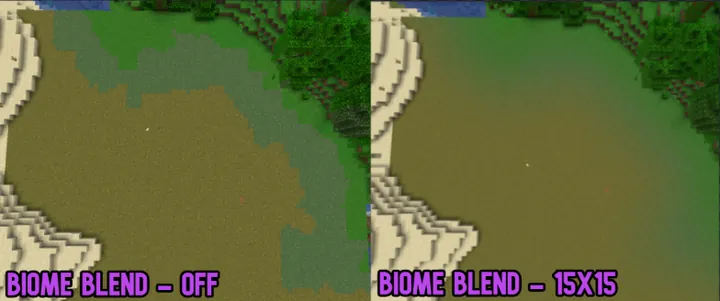
Biome Blend 0x0
Ở mức này, ranh giới giữa các sinh quyển hoàn toàn sắc nét. Bạn sẽ thấy màu cỏ đổi đột ngột khi đi qua ranh giới. Điều này tạo cảm giác “vuông vắn” điển hình của Minecraft cũ, một số người chơi lại thích phong cách này vì nó mang tính hoài niệm và dễ dàng nhận biết ranh giới sinh quyển.
Có thể bạn quan tâm: Biggest Survival Server Minecraft: Khám Phá Những Máy Chủ Sinh Tồn Lớn Nhất Thế Giới
Biome Blend 5×5 (Mặc Định)
Đây là mức cân bằng được Mojang lựa chọn. Hiệu ứng chuyển tiếp đủ mượt mà để nhìn tự nhiên nhưng không gây áp lực lớn lên phần cứng. Phần lớn người chơi nên giữ cài đặt này.
Biome Blend 15×15
Ở mức cao nhất, các chuyển tiếp sinh quyển trở nên mềm mại như tranh vẽ. Tuy nhiên, chi phí hiệu năng là rất lớn, và một số người chơi còn phản ánh rằng mức này khiến việc xác định chính xác ranh giới sinh quyển trở nên khó khăn hơn, gây bất tiện khi tìm kiếm tài nguyên đặc thù của từng biome.
Biome Blend Với Shader Pack
Nếu bạn sử dụng các shader pack như BSL, SEUS, Complementary hay Iris Sodium kết hợp shader, Biome Blend đóng vai trò quan trọng hơn nữa. Các shader thường dựa vào dữ liệu màu sinh quyển để tạo ánh sáng, sương mù và hiệu ứng môi trường. Khi Biome Blend thấp, bạn có thể thấy các vệt màu cứng nhắc trong hiệu ứng ánh sáng; khi tăng Biome Blend lên, hình ảnh dưới shader sẽ mượt và đẹp hơn hẳn.
Có thể bạn quan tâm: Biggest Minecraft Servers: Khám Phá Những Máy Chủ Minecraft Lớn Nhất Thế Giới Hiện Nay
Tuy nhiên, lưu ý rằng shader đã tiêu tốn nhiều tài nguyên GPU, nên việc kết hợp với Biome Blend cao có thể khiến cả CPU và GPU hoạt động hết công suất. Hãy thử nghiệm dần để tìm mức phù hợp.
Những Lưu Ý Quan Trọng Khi Sử Dụng Biome Blend
1. Ranh Giới Sinh Quyển Vẫn Tồn Tại
Dù Biome Blend cao đến đâu, nó chỉ ảnh hưởng đến màu sắc hiển thị, chứ không thay đổi cấu trúc địa hình hay ranh giới thực tế của sinh quyển. Cây, động vật, và các đặc điểm sinh quyển vẫn xuất hiện đúng theo ranh giới gốc.
2. Ảnh Hưởng Đến Việc Tìm Kiếm
Với Biome Blend cao, việc xác định ranh giới sinh quyển bằng mắt thường trở nên khó khăn hơn. Nếu bạn đang săn lùng một cấu trúc hoặc tài nguyên chỉ có ở sinh quyển cụ thể, hãy cân nhắc giảm Biome Blend xuống hoặc sử dụng công cụ like F3 debug screen để xem sinh quyển hiện tại.
3. Tương Thích Với Phiên Bản
Biome Blend xuất hiện từ Minecraft 1.13 trở đi. Ở các phiên bản cũ hơn, màu sắc sinh quyển được xử lý theo cách khác và không có cài đặt này.
Mẹo Tối Ưu Trải Nghiệm
Dưới đây là một số mẹo thực tế giúp bạn tận dụng Biome Blend hiệu quả:
- Thử nghiệm trước khi cam kết: Chơi thử vài phút ở từng mức cài đặt để cảm nhận sự khác biệt.
- Kết hợp với Render Distance: Nếu muốn tăng Biome Blend, hãy cân nhắc giảm khoảng cách render để bù đắp hiệu năng.
- Sử dụng F3 để kiểm tra: Nhấn F3 để xem thông tin sinh quyển chính xác thay vì dựa vào mắt thường.
- Chú ý khi quay video/stream: Nếu bạn sáng tạo nội dung, Biome Blend cao sẽ giúp cảnh quay đẹp hơn, nhưng hãy đảm bảo FPS ổn định.
- Cân nhắc mod Optifine/Sodium: Các mod tối ưu hóa này có thể giúp giảm gánh nặng hiệu năng khi dùng Biome Blend cao.
Kết Luận
Biome Blend là một cài đặt nhỏ nhưng có tác động lớn đến trải nghiệm thị giác trong Minecraft. Nó quyết định cách thế giới game chuyển tiếp giữa các sinh quyển – từ sắc nét, vuông vắn đến mềm mại, tự nhiên như tranh vẽ. Việc lựa chọn mức Biome Blend phù hợp phụ thuộc vào cấu hình máy, phong cách chơi và sở thích thẩm mỹ của từng người.
Nếu bạn là người chơi mới, hãy bắt đầu với mức mặc định 5×5 và điều chỉnh dần theo nhu cầu. Nếu bạn theo đuổi hình ảnh đẹp tuyệt đối và có phần cứng mạnh, đừng ngại thử mức cao hơn. Ngược lại, nếu FPS là ưu tiên hàng đầu, mức 0x0 hoặc 1×1 sẽ là lựa chọn khôn ngoan.
Hy vọng bài viết này đã cung cấp cho bạn cái nhìn toàn diện về Biome Blend trong Minecraft. Hãy chia sẻ kinh nghiệm của bạn và đừng quên khám phá thêm các cài đặt đồ họa khác để tối ưu hóa hành trình phiêu lưu trong thế giới khối vuông đầy màu sắc này!