
Minecraft là tựa game sandbox nổi tiếng nhất mọi thời đại, tuy nhiên không phải người chơi nào cũng biết cách tối ưu cài đặt để có trải nghiệm tốt nhất trên cấu hình máy của mình. Việc nắm rõ best minecraft settings – tức bộ cài đặt Minecraft tốt nhất – sẽ giúp bạn vừa tăng FPS đáng kể, giảm tình trạng giật lag, vừa cải thiện chất lượng hình ảnh và khả năng phản xạ trong game. Trong bài viết này, chúng tôi sẽ hướng dẫn bạn chi tiết từng thiết lập quan trọng, từ đồ họa, khoảng cách hiển thị, độ nhạy chuột cho đến các tinh chỉnh nâng cao dành cho cả Minecraft Java Edition và Bedrock Edition.
Vì Sao Cần Tối Ưu Cài Đặt Minecraft?
Trước khi đi vào chi tiết từng thiết lập, hãy hiểu vì sao việc điều chỉnh cài đặt lại quan trọng đến vậy:
- Tăng hiệu năng (FPS): Cài đặt mặc định của Minecraft thường không phù hợp với máy yếu, gây ra hiện tượng tụt FPS, giật lag khi khám phá thế giới rộng lớn.
- Cải thiện trải nghiệm thị giác: Với máy cấu hình mạnh, bạn hoàn toàn có thể bật các hiệu ứng đẹp hơn để tận hưởng thế giới khối vuông sống động.
- Nâng cao kỹ năng chơi: Độ nhạy chuột, FOV hợp lý giúp bạn xây dựng chính xác hơn, chiến đấu mượt mà hơn, đặc biệt trong PvP.
- Giảm độ trễ đầu vào: Các tinh chỉnh về V-Sync và framerate giúp thao tác phản hồi nhanh hơn, quan trọng khi chơi sinh tồn hardcore hoặc minigame.
Bây giờ, hãy cùng đi vào từng nhóm cài đặt cụ thể.
Cài Đặt Đồ Họa (Video Settings) Tốt Nhất Cho Minecraft
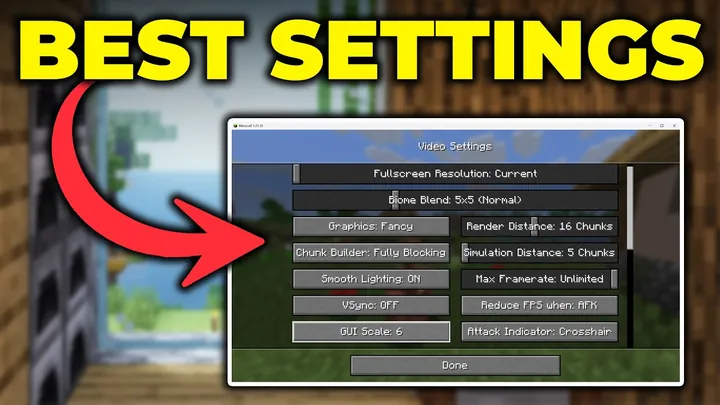
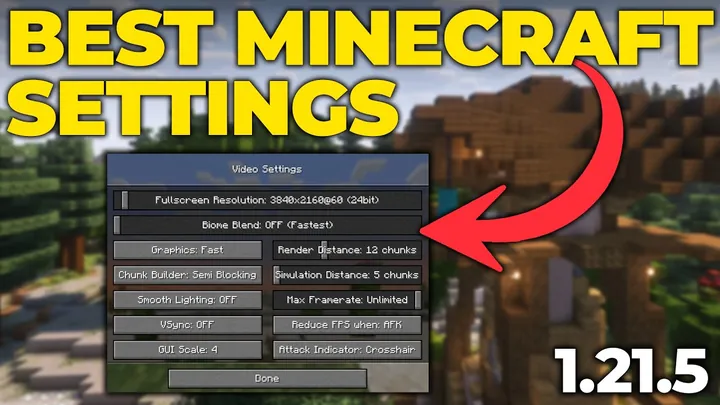
Đây là nhóm cài đặt ảnh hưởng lớn nhất đến FPS và chất lượng hình ảnh. Dưới đây là cấu hình đề xuất cho máy cấu hình trung bình – thấp, ưu tiên mượt mà:
Graphics: Fast
Minecraft cung cấp hai chế độ đồ họa: Fancy và Fast. Chế độ Fast sẽ tắt bớt các hiệu ứng như độ trong suốt của lá cây, hiệu ứng mưa chi tiết… giúp tăng FPS rõ rệt. Nếu máy bạn mạnh và muốn cảnh đẹp, chọn Fancy; ngược lại, hãy chọn Fast.
Render Distance: 8–12 chunks
Render Distance quyết định số lượng chunk được hiển thị quanh nhân vật. Đây là thiết lập “ngốn” tài nguyên nhất trong game:
Có thể bạn quan tâm: Best Minecraft Pvp Servers: Top Picks For Competitive Players In 2026
- Máy yếu: 6–8 chunks
- Máy trung bình: 10–12 chunks
- Máy mạnh: 16–32 chunks
Lưu ý rằng mỗi lần tăng render distance, tải GPU và RAM sẽ tăng theo cấp số nhân. Nếu bạn thường xuyên bị lag khi di chuyển nhanh, hãy giảm chỉ số này xuống trước tiên.
Simulation Distance: 5–10 chunks
Simulation Distance ảnh hưởng đến việc mob có spawn và hoạt động hay không ở vùng xa. Đặt ở mức 8–10 là cân bằng giữa gameplay và hiệu năng. Máy yếu có thể giảm xuống 5–7.
Smooth Lighting: Minimum hoặc Maximum
Smooth Lighting làm mềm góc cạnh ánh sáng giữa các khối. Chế độ Minimum tăng FPS nhẹ nhưng hình ảnh hơi gắt; chế độ Maximum đẹp mắt hơn. Nếu ưu tiên hiệu năng, chọn Minimum.
Max Framerate: Unlimited hoặc giới hạn
Nếu màn hình của bạn tần số quét 60Hz, đặt Max Framerate = 120 là đủ. Giới hạn framerate hợp lý giúp GPU đỡ nóng, giảm tiêu thụ điện và hạn chế hiện tượng screen tearing. Máy mạnh có thể để Unlimited nếu muốn tận dụng tối đa màn hình 144Hz trở lên.
VSync: OFF
Có thể bạn quan tâm: Best Minecraft Prison Servers: The Ultimate Guide For Players In 2026
VSync đồng bộ framerate với tần số quét màn hình nhưng gây thêm độ trễ đầu vào (input lag). Trong hầu hết trường hợp, hãy tắt VSync để thao tác mượt và nhanh hơn, đặc biệt khi PvP.
Biome Blend: 1–3
Biome Blend làm chuyển màu mượt giữa các biome. Giá trị càng cao càng tốn tài nguyên. Đặt 1–3 là tối ưu cho hầu hết người chơi.
Entity Shadows / Entity Distance
- Entity Shadows: Tắt để tăng nhẹ FPS.
- Entity Distance Scaling: Đặt 75%–100%. Giảm xuống giúp máy yếu xử lý ít thực thể hơn.
Clouds: OFF
Hiệu ứng mây khá đẹp nhưng vô dụng về mặt gameplay và tiêu tốn tài nguyên. Tắt mây (Clouds: OFF) là một trong những mẹo tăng FPS đơn giản nhất.
Particles: Decreased hoặc Minimal
Hiệu ứng hạt từ thuốc súng, lửa, potion… có thể gây lag trong giao tranh đông người. Đặt Decreased hoặc Minimal nếu máy yếu.
Fullscreen: ON
Có thể bạn quan tâm: Best Minecraft Plugins: Top Plugin Hay Nhất Cho Server Minecraft Của Bạn
Chơi ở chế độ toàn màn hình giúp game nhận ưu tiên tài nguyên tốt hơn so với cửa sổ, đồng thời tránh lỗi kéo thả chuột ra ngoài màn hình.
Cấu Hình Tối Ưu Cho Máy Yếu: Bộ Best Minecraft Settings “Boost FPS”
Nếu máy bạn cấu hình thấp và cần tối đa hiệu suất, hãy áp dụng nhanh bộ cài đặt sau:
- Graphics: Fast
- Render Distance: 6
- Simulation Distance: 5
- Smooth Lighting: OFF/Minimum
- Max Framerate: 60
- VSync: OFF
- Clouds: OFF
- Particles: Minimal
- Entity Shadows: OFF
- Mipmap Levels: 0–1
- Use VBOs: ON
- GUI Scale: 2
Với bộ cài đặt này, ngay cả laptop văn phòng cũ cũng có thể đạt 60+ FPS ổn định ở hầu hết khu vực.
Cấu Hình Đẹp Mắt Cho Máy Cấu Hình Cao
Ngược lại, nếu bạn sở hữu PC gaming mạnh với card đồ họa rời, hãy tận dụng:
- Graphics: Fancy
- Render Distance: 16–24 chunks
- Simulation Distance: 12–15 chunks
- Smooth Lighting: Maximum
- Clouds: Fancy
- Particles: All
- Mipmap Levels: 4
- Bật Shaders (SEUS, Complementary Shaders, BSL Shaders…) qua OptiFine hoặc Iris + Sodium để biến Minecraft thành “game AAA”.
Cài Đặt Chuột Và Điều Khiển (Mouse & Controls)
Độ nhạy chuột (Mouse Sensitivity)
Đây là yếu tố cá nhân hóa cao nhưng có vài nguyên tắc chung:
- Sinh tồn, xây dựng: 80%–110%
- PvP: 100%–150%
- Redstone, build chi tiết: 50%–70%
Độ nhạy quá cao khiến bạn khó căn chỉnh chính xác, còn quá thấp thì khó quay đầu phản ứng kịp thời. Hãy thử nghiệm và tìm giá trị phù hợp với thói quen tay của mình.
Có thể bạn quan tâm: Best Minecraft Player: Những Người Chơi Xuất Sắc Nhất Trong Lịch Sử Minecraft
FOV (Field of View)
FOV mặc định là 70. Nhiều người chơi PvP thích FOV 90–110 để nhìn rộng hơn và tạo cảm giác tốc độ. Tuy nhiên FOV quá cao làm hình ảnh méo ở rìa màn hình. Mức 90 là lựa chọn phổ biến và an toàn nhất.
Raw Input: ON
Luôn bật Raw Input để chuột hoạt động trực tiếp với hệ thống, bỏ qua gia tốc chuột của Windows, giúp thao tác ổn định và nhất quán.
Touchscreen Mode: OFF
Trừ khi chơi trên thiết bị cảm ứng, hãy tắt chế độ này để tránh xung đột điều khiển.
Cài Đặt Âm Thanh (Music & Sounds)
Âm thanh không ảnh hưởng FPS nhưng đóng vai trò quan trọng trong gameplay:
- Master Volume: 70%–100%
- Music: 0%–30% nếu muốn tập trung (nhạc nền lặp lại dễ gây phân tâm)
- Blocks, Hostile Creatures, Players: giữ 80%–100% để nghe tiếng bước chân mob, tiếng đào khối, âm thanh đối thủ – cực kỳ hữu ích khi chơi sinh tồn và PvP.
Tinh Chỉnh Nâng Cao: JVM Arguments Và Phân Bổ RAM
Dành cho người dùng Minecraft Java Edition, việc chỉnh sửa file khởi động giúp tăng hiệu năng đáng kể:
- Mở Minecraft Launcher → Installations → chọn phiên bản → More Options → JVM Arguments.
- Thay đổi tham số cấp phát RAM:
-Xmx4G(cấp 4GB). Máy có 8GB RAM nên cấp 3–4GB cho game; máy 16GB có thể cấp 5–6GB. - Thêm cờ tối ưu Garbage Collector như Aikar’s Flags để giảm micro-stutter.
Lưu ý: Không cấp phát quá nhiều RAM (ví dụ -Xmx16G) vì sẽ gây hiệu ứng nghịch đảo, khiến GC phải dọn dẹp lâu hơn và game chậm hơn.
Sử Dụng Mod Tối Ưu Hiệu Năng: Sodium, OptiFine, Lithium
Để đạt “best minecraft settings” đúng nghĩa, đừng bỏ qua các mod hỗ trợ:
- OptiFine: Mod tối ưu kinh điển, hỗ trợ shader, zoom, tăng FPS trên nhiều phiên bản Minecraft.
- Sodium + Iris: Bộ đôi tối ưu hiện đại cho Fabric, mang lại hiệu năng vượt trội so với OptiFine ở nhiều trường hợp.
- Lithium: Tối ưu logic game phía server/client, giảm lag tick.
- FPS Reducer: Tự động hạ FPS khi AFK, bảo vệ phần cứng.
Kết hợp Sodium + Lithium + Iris thường cho kết quả tốt hơn hẳn cài đặt gốc, kể cả trên máy yếu.
Cài Đặt Riêng Cho Minecraft Bedrock Edition
Phiên bản Bedrock có menu cài đặt khác Java nhưng nguyên tắc tương tự:
- Graphics Mode: Fancy nếu máy mạnh, Simple/Fast nếu máy yếu.
- Render Distance: 8–12 chunks cho máy trung bình.
- Fancy Leaves, Beautiful Skies, Smooth Lighting: Tắt bớt nếu cần tăng FPS.
- GUI Scale: Điều chỉnh theo kích thước màn hình để dễ thao tác.
- Camera Perspective: Giữ First Person cho trải nghiệm chuẩn, Third Person Back nếu muốn ngắm nhân vật.
Bedrock cũng hỗ trợ bật Ray Tracing trên RTX – tính năng độc quyền dành cho card NVIDIA RTX series, mang lại ánh sáng phản chiếu chân thực tuyệt đối.
Mẹo Ngoài Game Giúp Minecraft Chạy Mượt Hơn
Cài đặt trong game thôi chưa đủ, hãy áp dụng thêm:
- Cập nhật driver GPU mới nhất (NVIDIA GeForce Experience hoặc AMD Adrenalin).
- Chế độ hiệu năng cao trong Power Options của Windows.
- Tắt ứng dụng chạy nền (Chrome, Discord overlay…) khi chơi.
- Cài Minecraft vào ổ SSD để giảm thời gian load world và chunk.
- Sử dụng phiên bản Java mới (Java 17+ cho bản 1.18 trở lên) để cải thiện hiệu năng engine.
- Giảm độ phân giải render nếu vẫn lag: chơi ở 1080p thay vì 1440p/4K.
Tổng Kết: Bộ Best Minecraft Settings Chuẩn Cho Người Mới
Nếu bạn chỉ muốn một công thức nhanh, đây là bộ cài đặt tổng hợp phù hợp cho đa số người chơi:
| Thiết lập | Giá trị đề xuất |
|---|---|
| Graphics | Fast |
| Render Distance | 10 |
| Simulation Distance | 8 |
| Smooth Lighting | Maximum |
| Max Framerate | 120 |
| VSync | OFF |
| Clouds | OFF |
| Particles | Decreased |
| FOV | 90 |
| Mouse Sensitivity | 100% |
| Raw Input | ON |
Hãy nhớ rằng “best minecraft settings” không có đáp án duy nhất cho tất cả mọi người – nó phụ thuộc vào cấu hình phần cứng, phiên bản game và phong cách chơi của bạn. Hãy bắt đầu với bộ đề xuất trong bài viết, sau đó tinh chỉnh dần theo cảm giác thực tế. Chúc bạn có những giờ phút xây dựng và phiêu lưu thật mượt mà trong thế giới khối vuông!