
Minecraft là một trong những tựa game sandbox phổ biến nhất mọi thời đại, thu hút hàng triệu người chơi trên khắp thế giới. Việc quay lại những khoảnh khắc xây dựng tuyệt đẹp, những trận PvP kịch tính hay các chuỗi video hướng dẫn sinh tồn đã trở thành nhu cầu thiết yếu của nhiều game thủ, đặc biệt là những ai muốn phát triển kênh YouTube hoặc TikTok về gaming. Trong số rất nhiều phần mềm quay màn hình hiện nay, Bandicam nổi lên như một lựa chọn hàng đầu nhờ khả năng ghi hình nhẹ nhàng, chất lượng cao và tối ưu cho máy cấu hình thấp. Trong bài viết này, chúng ta sẽ cùng tìm hiểu chi tiết cách sử dụng Bandicam để quay màn hình Minecraft một cách chuyên nghiệp nhất.
Tại Sao Nên Quay Màn Hình Minecraft?
Trước khi đi vào hướng dẫn kỹ thuật, hãy cùng điểm qua những lý do khiến việc quay màn hình Minecraft trở nên hữu ích:
Xây dựng nội dung video game: Minecraft là chủ đề content “vàng” trên YouTube với hàng tỷ lượt xem. Các thể loại như parkour, build battle, hardcore survival, redstone machine hay mod review luôn có lượng người xem khổng lồ.
Lưu giữ kỷ niệm chơi game: Những công trình kỳ quan bạn mất hàng tháng xây dựng, thế giới hardcore mà bạn đã sống sót 1000 ngày, hoặc khoảnh khắc đánh bại Ender Dragon lần đầu tiên đều xứng đáng được lưu lại.
Học hỏi và chia sẻ: Quay lại quá trình chơi giúp bạn xem lại và cải thiện kỹ năng, đồng thời chia sẻ mẹo hay với cộng đồng.
Tạo tài liệu hướng dẫn: Nếu bạn làm mod, texture pack hoặc map tùy chỉnh, video quay màn hình là cách trình bày sản phẩm hiệu quả nhất.
Giới Thiệu Tổng Quan Về Bandicam
Bandicam là phần mềm quay màn hình do hãng Bandicam Company (Hàn Quốc) phát triển, ra mắt từ năm 2009. Sau hơn một thập kỷ phát triển, Bandicam đã trở thành một trong những công cụ ghi hình game được tin dùng nhất, đặc biệt tại Việt Nam và châu Á.
Những Ưu Điểm Nổi Bật Của Bandicam Khi Quay Game
Có thể bạn quan tâm: Công Dụng Của Tre Trong Minecraft: Hướng Dẫn Chi Tiết Từ A Đến Z
Chế độ Game Recording chuyên dụng: Bandicam hỗ trợ DirectX/OpenGL/Vulkan hook, cho phép ghi hình game ở tốc độ khung hình cao mà không cần chụp toàn bộ màn hình desktop.
Kích thước file nhỏ gọn: Nhờ codec H.264/H.265 (HEVC) với khả năng nén mạnh mẽ, video quay bằng Bandicam có dung lượng nhỏ hơn đáng kể so với nhiều phần mềm khác nhưng vẫn giữ chất lượng sắc nét.
Tỷ lệ nén ấn tượng: Bandicam quảng cáo khả năng nén video lên đến 1/5 so với các phần mềm tương tự, điều này cực kỳ hữu ích khi bạn quay những buổi chơi Minecraft kéo dài hàng giờ.
Nhẹ tài nguyên hệ thống: Với máy tính cấu hình trung bình hoặc yếu – vốn rất phổ biến trong cộng đồng Minecraft Việt Nam – Bandicam vẫn hoạt động mượt mà, hạn chế tình trạng giật lag khi vừa chơi vừa quay.
Ghi âm nhiều nguồn: Bạn có thể ghi đồng thời âm thanh từ game và micro để làm voice-over, rất tiện cho việc làm video commentary.
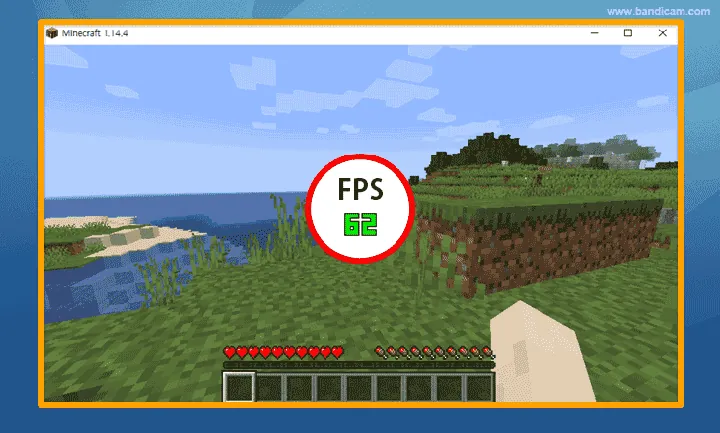
FPS Overlay: Hiển thị chỉ số FPS trực tiếp trên màn hình giúp bạn theo dõi hiệu năng khi quay.
Hướng Dẫn Cài Đặt Bandicam Chi Tiết
Bước 1: Tải Và Cài Đặt Phần Mềm
Truy cập trang web chính thức của Bandicam và tải về phiên bản mới nhất. File cài đặt có dung lượng khá nhỏ, khoảng vài chục MB. Quá trình cài đặt diễn ra nhanh chóng, chỉ cần làm theo các bước hướng dẫn thông thường.
Lưu ý rằng phiên bản miễn phí của Bandicam sẽ có giới hạn: mỗi video chỉ quay được tối đa 10 phút và có watermark logo Bandicam ở góc màn hình. Nếu bạn nghiêm túc với việc sản xuất nội dung dài hạn, việc nâng cấp lên bản trả phí là điều nên cân nhắc.
Bước 2: Khởi Động Minecraft Trước Hoặc Sau Bandicam
Có thể bạn quan tâm: Chuối Trong Minecraft: Hướng Dẫn Toàn Diện Về “banana Minecraft” Mà Mọi Game Thủ Cần Biết
Bạn có thể mở Minecraft trước rồi khởi động Bandicam sau, hoặc ngược lại. Tuy nhiên, để chế độ Game Recording nhận diện tốt nhất, nhiều người dùng khuyên nên mở Bandicam trước, sau đó mới chạy game.
Cấu Hình Bandicam Để Quay Minecraft Chuyên Nghiệp
Đây là phần quan trọng nhất quyết định chất lượng video thành phẩm của bạn. Hãy mở Bandicam và chuyển sang tab Video, sau đó nhấn vào nút Settings để tinh chỉnh từng mục.
1. Chọn Chế Độ Ghi Hình Phù Hợp
Bandicam cung cấp nhiều chế độ ghi khác nhau ở giao diện chính:
Game Recording Mode: Đây là chế độ tối ưu nhất cho Minecraft bản Java Edition cũng như Bedrock Edition. Chế độ này ghi trực tiếp tín hiệu từ GPU, cho FPS cao và chất lượng tốt. Khi vào game, bạn sẽ thấy viền màu xanh lá quanh màn hình xác nhận chế độ hoạt động.
Screen Recording Mode: Dùng khi bạn muốn quay toàn bộ màn hình hoặc một vùng chọn cụ thể. Phù hợp nếu bạn quay cả cửa sổ launcher, menu hoặc làm video hướng dẫn cài mod.
Device Recording Mode: Ghi từ webcam hoặc thiết bị ngoài – hữu ích nếu bạn muốn thêm góc quay khuôn mặt (facecam).
2. Thiết Lập Tab Format (Chất Lượng Video)
Trong mục Settings > Video > Format, hãy chú ý các thông số sau:
Hotkey (Phím tắt): Mặc định là F12 để bắt đầu/dừng quay. Bạn có thể đổi sang phím khác nếu F12 xung đột với phím chức năng trong Minecraft (ví dụ F12 thường mở debug screen kết hợp). Nhiều người chọn F9 hoặc F10 thay thế.
Video:
– Size (Độ phân giải): Chọn “Original” để giữ nguyên độ phân giải màn hình chơi game, đảm bảo video sắc nét nhất.
– FPS: Với Minecraft, 30 FPS đủ dùng cho hầu hết nội dung, nhưng nếu máy bạn khỏe và muốn video mượt mà (đặc biệt với nội dung PvP hoặc parkour), hãy chọn 60 FPS.
– Quality: Đặt mức 80-100 tùy dung lượng mong muốn.
Có thể bạn quan tâm: Bản Đồ Minecraft: Hướng Dẫn Toàn Tập Từ A Đến Z Cho Người Chơi
Codec: Ưu tiên chọn H.264 (chuẩn tương thích cao, dễ edit) hoặc H.265/HEVC (nén tốt hơn, file nhỏ hơn, nhưng yêu cầu máy hỗ trợ). CPU usage nên đặt ở mức 60-80 để cân bằng giữa chất lượng và hiệu năng.
3. Thiết Lập Tab Sound (Âm Thanh)
Đây là mục nhiều người newbie gặp lỗi nhất:
Primary Sound Device: Chọn thiết bị loa/headphone đang phát âm thanh game (thường là “Default Sound Device”).
Secondary Sound Device: Chọn microphone của bạn và tick vào ô “Two Sound Mixing” nếu muốn trộn cả tiếng game lẫn giọng nói vào một track. Ngược lại, nếu muốn ghi riêng hai track để dễ chỉnh sửa hậu kỳ, bỏ tick Two Sound Mixing và bật “Save audio tracks while recording”.
Mẹo nhỏ: Hãy thử quay thử nghiệm 30 giây rồi phát lại để kiểm tra âm lượng tiếng game và mic cân đối chưa trước khi quay chính thức.
4. Tab On Screen (Logo Watermark)
Nếu bạn dùng bản free, logo Bandicam sẽ tự động xuất hiện. Bản full cho phép bạn tắt hoặc thay bằng logo cá nhân của kênh – một cách branding chuyên nghiệp cho YouTuber.
Quy Trình Quay Màn Hình Minecraft Thực Tế
Sau khi hoàn tất cấu hình, quy trình quay rất đơn giản:
- Khởi động Minecraft và vào world hoặc server bạn muốn quay.
- Quay lại Bandicam, kiểm tra chế độ Game Recording đã nhận diện game (viền xanh lá xuất hiện).
- Nhấn phím tắt F12 (hoặc phím bạn đã cài) để bắt đầu quay.
- Chơi bình thường – chỉ số FPS và thời gian quay hiển thị nhỏ ở góc trên bên phải.
- Nhấn F12 lần nữa để dừng quay. Video sẽ được lưu tại thư mục mặc định (thường là Documents\Bandicam).
Bạn cũng có thể dùng tính năng pause/resume để cắt bỏ những đoạn không cần thiết ngay trong lúc quay, tiết kiệm thời gian edit hậu kỳ.
Các Thủ Thuật Nâng Cao Khi Quay Minecraft Với Bandicam
Có thể bạn quan tâm: Bản Dịch Cho Minecraft: Hướng Dẫn Toàn Diện Từ A Đến Z Cho Người Chơi Việt
Quay Ở Máy Cấu Hình Thấp
Nếu máy bạn bị lag khi vừa chơi vừa quay, hãy thử: giảm render distance trong Minecraft xuống 8-10 chunks, giảm FPS trong game xuống 60, hạ quality Bandicam xuống 70-80, và đóng tất cả ứng dụng chạy nền như Chrome.
Sử Dụng Tính Năng Scheduled Recording
Bandicam cho phép hẹn giờ quay tự động – hữu ích khi bạn muốn quay livestream hoặc sự kiện diễn ra vào thời điểm cố định mà không ngồi canh máy.
Kết Hợp Facecam
Bật webcam trong Bandicam để thêm hình ảnh phản ứng khuôn mặt – yếu tố quan trọng giúp tăng độ tương tác cho video gaming.
Chụp Ảnh Màn Hình Nhanh Chóng
Ngoài quay video, Bandicam còn hỗ trợ chụp ảnh liên tiếp (continuous screenshot) – rất tiện để tạo timelapse build trong Minecraft hoặc tư liệu thumbnail.
So Sánh Bandicam Với Các Phần Mềm Khác
OBS Studio: Miễn phí hoàn toàn, mạnh mẽ nhưng giao diện phức tạp, nặng hơn và cần thời gian học. Bandicam đơn giản, dễ dùng hơn cho người mới.
Xbox Game Bar: Có sẵn trên Windows 10/11, nhưng tùy chỉnh hạn chế và đôi khi không nhận diện Minecraft Java Edition.
NVIDIA ShadowPlay: Tuyệt vời nếu có card NVIDIA, nhưng giới hạn phần cứng.
Bandicam nằm ở vị trí cân bằng: dễ dùng hơn OBS, linh hoạt hơn Game Bar, và không phụ thuộc phần cứng như ShadowPlay.
Một Số Lỗi Thường Gặp Và Cách Khắc Phục
Lỗi không ghi được âm thanh game: Kiểm tra lại Primary Sound Device trong tab Sound, đảm bảo chọn đúng thiết bị output đang dùng.
Video bị đen màn hình: Thường xảy ra khi dùng chế độ Screen Recording với game fullscreen. Hãy chuyển sang chế độ Game Recording hoặc đổi game sang chế độ Windowed/Borderless.
Game bị lag nặng khi quay: Giảm FPS ghi hình xuống 30, hạ quality, hoặc chuyển codec sang H.264 với mức CPU usage thấp hơn.
File video quá lớn: Chuyển sang codec H.265 hoặc giảm Quality xuống 70-80.
Kết Luận
Bandicam thực sự là một công cụ quay màn hình Minecraft đáng giá, đặc biệt phù hợp với người mới bắt đầu làm nội dung cũng như game thủ sử dụng máy tính cấu hình vừa phải. Với giao diện trực quan, khả năng nén video vượt trội và các tính năng chuyên dụng cho game recording, Bandicam giúp bạn dễ dàng lưu lại những khoảnh khắc Minecraft đẹp mắt và biến chúng thành những thước phim chất lượng phục vụ việc sáng tạo nội dung trên YouTube, TikTok hay đơn giản là lưu giữ kỷ niệm cá nhân.
Hy vọng với hướng dẫn chi tiết trong bài viết này, bạn đã nắm rõ toàn bộ quy trình từ cài đặt, cấu hình cho đến các thủ thuật nâng cao khi quay màn hình Minecraft bằng Bandicam. Chúc bạn sớm tạo ra những video Minecraft hấp dẫn và chinh phục được cộng đồng người xem!