
Nếu bạn từng chơi Minecraft trên máy tính chạy hệ điều hành Windows, chắc hẳn bạn đã ít nhiều nghe đến cụm từ “AppData Minecraft” hay thư mục “.minecraft” – nơi lưu trữ toàn bộ dữ liệu quan trọng của trò chơi. Tuy nhiên, không phải người chơi nào cũng hiểu rõ thư mục này nằm ở đâu, chứa những gì và cách khai thác nó như thế nào để nâng cao trải nghiệm chơi game. Trong bài viết này, chúng ta sẽ cùng tìm hiểu chi tiết mọi khía cạnh của AppData Minecraft: từ định nghĩa, cách truy cập, cấu trúc bên trong cho đến các ứng dụng thực tế như cài mod, sao lưu thế giới chơi và khắc phục lỗi thường gặp.
AppData Minecraft Là Gì?
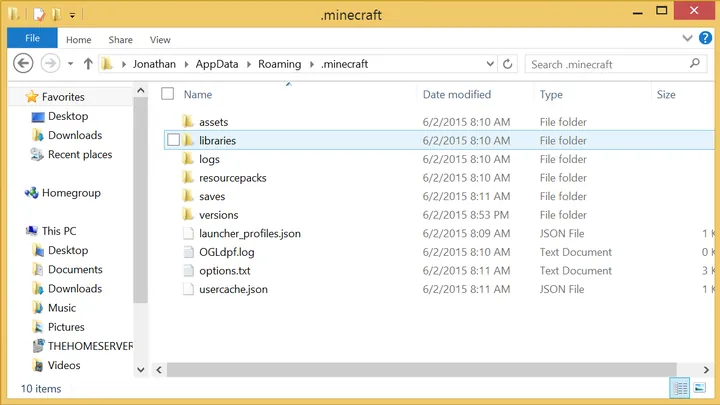
AppData là một thư mục hệ thống ẩn nằm trong hồ sơ người dùng trên Windows, được sử dụng để lưu trữ dữ liệu ứng dụng, cài đặt chương trình và các tệp tin cấu hình. Khi bạn cài đặt Minecraft: Java Edition trên máy tính, toàn bộ dữ liệu của trò chơi sẽ được lưu vào một thư mục con có tên “.minecraft” bên trong AppData.
Nói cách khác, khi nhắc đến “AppData Minecraft”, người ta đang đề cập đến đường dẫn sau:
C:\Users\TênNgườiDùng\AppData\Roaming\.minecraft
Đây chính là “trái tim” của Minecraft trên máy tính của bạn. Mọi thứ liên quan đến trò chơi – từ thế giới bạn đã xây dựng, mod đã cài đặt, texture pack, cấu hình cá nhân cho đến các phiên bản game – đều nằm gọn trong thư mục này. Hiểu rõ cách hoạt động của AppData Minecraft sẽ giúp bạn kiểm soát hoàn toàn trải nghiệm chơi game, từ việc tùy biến sâu rộng cho đến xử lý sự cố một cách chuyên nghiệp.
Tại Sao Thư Mục .minecraft Được Đặt Trong AppData?
Có thể bạn sẽ thắc mắc tại sao Mojang lại chọn AppData làm vị trí lưu trữ dữ liệu thay vì thư mục cài đặt game thông thường. Có một số lý do quan trọng:
Thứ nhất, kể từ khi Windows Vista ra đời, Microsoft đã áp dụng cơ chế phân quyền nghiêm ngặt đối với thư mục Program Files. Việc ghi dữ liệu trực tiếp vào thư mục cài đặt chương trình đòi hỏi quyền quản trị viên và dễ gây xung đột. AppData (Roaming) được thiết kế riêng cho việc lưu trữ dữ liệu người dùng của từng ứng dụng, giúp quá trình đọc ghi diễn ra suôn sẻ mà không cần quyền đặc biệt.
Thứ hai, mỗi tài khoản người dùng trên máy tính sẽ có một thư mục AppData riêng biệt. Điều này có nghĩa là nếu gia đình bạn dùng chung một máy tính với nhiều tài khoản Windows, mỗi người sẽ có thư mục .minecraft và dữ liệu chơi game độc lập với nhau.
Thứ ba, cơ chế Roaming cho phép dữ liệu di chuyển theo hồ sơ người dùng trong môi trường mạng doanh nghiệp hoặc trường học, nơi profile người dùng có thể được đồng bộ giữa các máy.
Cách Truy Cập Thư Mục AppData Minecraft
Có nhiều phương pháp để mở thư mục .minecraft trên máy tính của bạn. Dưới đây là những cách phổ biến và đơn giản nhất:
Cách 1: Sử Dụng Hộp Thoại Run (Nhanh Nhất)
Có thể bạn quan tâm: Hướng Dẫn Chi Tiết Về Thư Mục Appdata Minecraft Resourcepacks: Từ A Đến Z
Đây là phương pháp được ưa chuộng nhất nhờ tốc độ và sự tiện lợi:
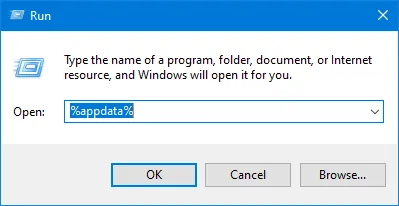
- Nhấn tổ hợp phím Windows + R để mở hộp thoại Run.
- Gõ %appdata% vào ô trống rồi nhấn Enter.
- Thư mục Roaming sẽ hiện lên, lúc này bạn tìm và nhấp đúp vào thư mục .minecraft.
Mẹo nhỏ: Bạn cũng có thể gõ trực tiếp %appdata%.minecraft vào hộp Run để đi thẳng vào thư mục game mà không cần bước trung gian.
Cách 2: Truy Cập Qua File Explorer
- Mở File Explorer (Windows + E).
- Nhấp vào thanh địa chỉ phía trên.
- Dán đường dẫn %appdata%.minecraft rồi nhấn Enter.
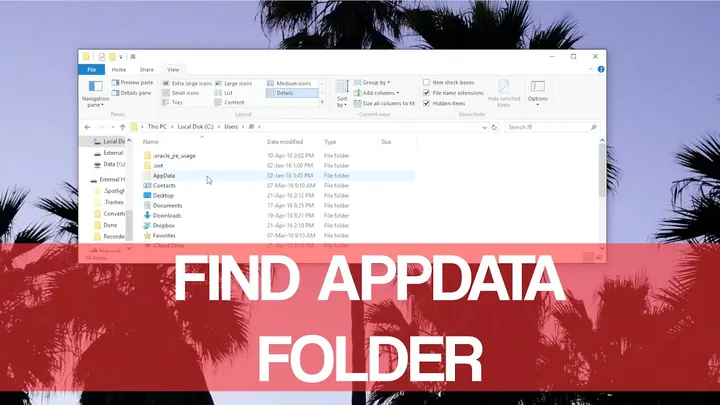
Cách 3: Bật Hiển Thị Thư Mục Ẩn
Vì AppData là thư mục ẩn theo mặc định, nếu muốn duyệt thủ công qua từng cấp thư mục, bạn cần bật chế độ hiển thị:
- Mở File Explorer, chuyển đến tab View (hoặc Xem).
- Tick chọn ô Hidden items (Các mục ẩn).
- Điều hướng theo đường dẫn: Ổ C → Users → Tên người dùng → AppData → Roaming → .minecraft.
Cách 4: Từ Chính Launcher Minecraft
Một số phiên bản Minecraft Launcher cho phép bạn mở thư mục game ngay từ giao diện. Trong launcher cũ, bạn vào phần Launch Options, chọn bất kỳ cấu hình nào và nhấp vào mũi tên xanh cạnh Game Directory. Với launcher mới, bạn có thể vào phần cài đặt và tìm tùy chọn mở thư mục game.
Cấu Trúc Bên Trong Thư Mục .minecraft
Khi mở thư mục .minecraft lần đầu tiên, bạn sẽ thấy khá nhiều tệp và thư mục con. Mỗi thành phần đều đảm nhiệm một vai trò riêng. Hãy cùng khám phá những mục quan trọng nhất:
1. Thư Mục Saves – Thế Giới Của Bạn
Đây có lẽ là thư mục quý giá nhất đối với mọi người chơi. Toàn bộ thế giới Survival, Creative mà bạn đã tạo đều được lưu tại đây dưới dạng các thư mục riêng theo tên thế giới. Bên trong mỗi thế giới gồm có:
- level.dat: Tệp chứa thông tin siêu dữ liệu như tên thế giới, seed, thời gian chơi, độ khó.
- region: Chứa các tệp vùng địa hình (.mca) – nơi lưu toàn bộ khối, công trình, hang động đã được khám phá.
- playerdata: Dữ liệu người chơi bao gồm vị trí, máu, kinh nghiệm, vật phẩm trong túi đồ.
- DIM-1 và DIM1: Các chiều Nether và End tương ứng.
Việc hiểu cấu trúc này cực kỳ hữu ích khi bạn muốn sao lưu, chia sẻ hoặc di chuyển thế giới sang máy khác.
2. Thư Mục Mods – Nơi Mod Sinh Ra
Có thể bạn quan tâm: App Vn Minecraft 1.14: Hướng Dẫn Tải Và Trải Nghiệm Bản Cập Nhật Village & Pillage
Khi bạn chơi Minecraft với Forge, Fabric hoặc NeoForge, toàn bộ tệp mod (định dạng .jar) sẽ được đặt vào thư mục này. Để cài mod, bạn chỉ cần tải tệp .jar từ nguồn uy tín như CurseForge hoặc Modrinth, sau đó kéo thả vào thư mục mods và khởi động lại game. Ngược lại, nếu muốn gỡ mod, chỉ cần xóa tệp tương ứng khỏi thư mục này.
3. Thư M目 Resourcepacks – Giao Diện Theo Phong Cách Riêng
Tất cả resource pack (texture pack) mà bạn tải về sẽ nằm ở đây. Tương tự mods, bạn chỉ cần đưa tệp .zip của resource pack vào thư mục rồi kích hoạt trong phần cài đặt Resource Packs ngay trong game.
4. Thư Mục Shaderpacks
Thư mục này xuất hiện khi bạn cài đặt OptiFine hoặc Iris. Các shader pack như BSL, Complementary, SEUS sẽ được đặt tại đây để kích hoạt hiệu ứng đồ họa đẹp mắt như ánh sáng chân thực, bóng đổ mềm, nước phản chiếu.
5. Thư Mục Versions – Kho Lưu Trữ Phiên Bản
Mỗi khi bạn tải xuống một phiên bản Minecraft (ví dụ 1.20.4, 1.19.2), launcher sẽ tạo một thư mục con riêng trong “versions” chứa tệp .jar và .json của phiên bản đó. Đây cũng là nơi Forge, Fabric tạo các profile riêng của chúng.
6. Thư Mục Config
Chứa các tệp cấu hình (.toml, .cfg, .json) của mod và game. Khi bạn tinh chỉnh cài đặt mod như giới hạn FPS, thay đổi cơ chế sinh quái, các giá trị này được lưu tại đây. Nếu mod bị lỗi cấu hình, việc xóa tệp config tương ứng sẽ khiến nó tạo lại mặc định.
7. Thư Mục Logs
Ghi lại toàn bộ nhật ký hoạt động của game. Khi Minecraft gặp lỗi crash, tệp latest.log và các báo cáo crash trong thư mục crash-reports sẽ là manh mối quan trọng nhất để chẩn đoán nguyên nhân.
8. Thư Mục Screenshots
Có thể bạn quan tâm: App Tải Minecraft Miễn Phí – Hướng Dẫn Chi Tiết Cách Cài Đặt Và Trải Nghiệm Game Huyền Thoại
Mọi ảnh chụp màn hình trong game (phím F2) sẽ tự động được lưu vào đây ở định dạng PNG chất lượng cao.
9. Tệp options.txt
Lưu trữ tất cả cài đặt trong game: âm lượng, độ nhạy chuột, mức độ render distance, FOV, ngôn ngữ… Nếu game của bạn bị lỗi hiển thị khó chịu, việc xóa tệp này sẽ đưa mọi cài đặt về mặc định.
10. Tệp servers.dat
Lưu danh sách server đa người chơi mà bạn đã thêm vào. Nếu bạn chơi Minecraft thường xuyên trên các server, đừng quên sao chép tệp này trước khi cài lại Windows.
Các Ứng Dụng Thực Tiễn Của AppData Minecraft
Sao Lưu Thế Giới Chơi An Toàn
Backup định kỳ là thói quen vàng của mọi người chơi Minecraft. Để sao lưu, bạn chỉ cần vào thư mục saves, sao chép thư mục thế giới mong muốn và lưu ở nơi khác như ổ D, USB hoặc dịch vụ đám mây. Nếu game bị lỗi, thế giới bị hỏng hoặc bạn muốn thử nghiệm mod nguy hiểm, bạn luôn có bản dự phòng để khôi phục.
Chuyển Dữ Liệu Sang Máy Khác
Muốn mang cả “cuộc đời” Minecraft của mình sang máy tính mới? Cực kỳ đơn giản: sao chép toàn bộ thư mục .minecraft từ AppData của máy cũ rồi dán vào đúng vị trí AppData trên máy mới. Toàn bộ thế giới, mod, cài đặt sẽ được giữ nguyên y hệt.
Cài Đặt Modpack Thủ Công
Có thể bạn quan tâm: App Mod Minecraft Pe: Hướng Dẫn Toàn Diện Từ A Đến Z Cho Người Chơi
Khi muốn tự tay dựng một modpack, bạn sẽ thao tác trực tiếp với thư mục mods và config trong .minecraft. Ngoài ra, các launcher bên thứ ba như CurseForge App, ATLauncher, MultiMC cũng tạo các thư mục instance riêng, nhưng bản chất vẫn xoay quanh cấu trúc dữ liệu giống hệt .minecraft gốc.
Xóa Sạch Game Để Cài Lại Từ Đầu
Gỡ Minecraft qua Control Panel đôi khi không xóa hết dữ liệu. Nếu muốn “reset” hoàn toàn game về trạng thái ban đầu (ví dụ để xử lý lỗi nghiêm trọng), bạn cần gỡ game rồi xóa nốt thư mục .minecraft trong AppData. Khi cài lại, launcher sẽ tự tạo thư mục mới sạch sẽ.
Khắc Phục Sự Cố Thường Gặp Liên Quan Đến AppData Minecraft
Không Tìm Thấy Thư Mục .minecraft
Nếu bạn gõ %appdata% mà không thấy thư mục .minecraft, có thể game chưa từng được khởi chạy. Hãy mở Minecraft Launcher và bấm chơi một lần; launcher sẽ tự động tạo thư mục với đầy đủ cấu trúc bên trong.
Game Crash Sau Khi Cài Mod
Đây là tình huống phổ biến nhất. Các bước xử lý gồm: đọc tệp log trong thư mục logs để xác định mod gây lỗi, kiểm tra phiên bản mod có khớp với phiên bản Forge/Fabric không, xóa mod nghi vấn khỏi thư mục mods, và cuối cùng thử xóa thư mục config để thiết lập lại.
World Bị Lỗi, Không Vào Được
Trước tiên hãy kiểm tra thư mục saves xem còn đầy đủ các tệp region không. Nếu level.dat bị hỏng, bạn có thể thử khôi phục từ tệp level.dat_old (bản sao lưu tự động của game) bằng cách đổi tên nó thành level.dat.
Máy Tính Không Đủ Quyền Truy Cập AppData
Trong một số trường hợp hiếm gặp, đặc biệt trên máy công ty hoặc trường học, thư mục AppData có thể bị khóa quyền. Bạn có thể thử đổi thư mục game mặc định bằng cách tạo shortcut cho launcher và thêm tham số –workDir trỏ đến vị trí mới.
Những Lưu Ý Quan Trọng Khi Làm Việc Với AppData Minecraft
Luôn sao lưu trước khi chỉnh sửa: Trước khi xóa, đổi tên hoặc thay thế bất kỳ tệp nào trong .minecraft, hãy tạo một bản sao lưu. Một thao tác sai nhỏ có thể khiến thế giới hàng trăm giờ xây dựng của bạn biến mất.
Cẩn trọng với nguồn tải mod: Chỉ tải mod từ các trang uy tín như CurseForge, Modrinth hoặc trang chủ của nhà phát triển. Nhiều mã độc giả mạo mod Minecraft và hướng dẫn nạn nhân tự cài virus vào thư mục AppData.
Đừng nhầm lẫn giữa các phiên bản Java và Bedrock: Minecraft Bedrock Edition (bản Windows 10/11) KHÔNG lưu dữ liệu trong AppData.minecraft mà lưu trong thư mục Packages của Windows Store. Bài viết này chủ yếu áp dụng cho Java Edition.
Dọn dẹp định kỳ: Thư mục .minecraft có thể phình to hàng chục GB do nhiều version, log cũ và world lớn. Việc dọn dẹp giúp giải phóng dung lượng ổ C hiệu quả.
Câu Hỏi Thường Gặp (FAQ)
Thư mục .minecraft có nặng không?
Kích thước dao động từ vài trăm MB (mới cài) đến hơn 50GB nếu bạn cài nhiều modpack và thế giới lớn.
Xóa thư mục .minecraft có mất tài khoản không?
Không. Thông tin đăng nhập được quản lý bởi Microsoft/Mojang trên máy chủ của họ, không nằm trong thư mục này.
Tại sao tôi không thấy thư mục mods?
Thư mục mods chỉ xuất hiện khi bạn đã chạy game thông qua Forge hoặc Fabric ít nhất một lần. Hoặc bạn có thể tự tạo thư mục mới với tên “mods”.
AppData Minecraft nằm ở đâu trên Mac và Linux?
Trên Mac: ~/Library/Application Support/minecraft. Trên Linux: ~/.minecraft.
Kết Luận
Thư mục AppData Minecraft hay .minecraft không chỉ là một nơi lưu trữ khô khan mà còn là cánh cửa mở ra khả năng tùy biến vô hạn cho trò chơi yêu thích của bạn. Nắm vững kiến thức về vị trí, cấu trúc và cách vận hành của thư mục này, bạn có thể tự tin sao lưu thế giới, cài đặt mod, tối ưu hiệu năng và xử lý mọi sự cố mà không cần nhờ đến sự trợ giúp bên ngoài. Hãy nhớ nguyên tắc vàng: luôn sao lưu trước khi can thiệp sâu vào dữ liệu, và bạn sẽ có những giờ phút chơi Minecraft thật trọn vẹn cùng những công trình đáng nhớ được bảo vệ an toàn tuyệt đối.