
Minecraft là tựa game sandbox nổi tiếng toàn cầu với vô số tính năng thú vị, và một trong những yếu tố nhỏ nhưng cực kỳ hữu ích mà không phải người chơi nào cũng biết đến chính là ActionBar. Nếu bạn từng thấy dòng chữ xuất hiện phía trên thanh công cụ (hotbar) khi đổi item hoặc khi chơi trên các máy chủ (server), thì đó chính là ActionBar. Trong bài viết này, chúng ta sẽ cùng tìm hiểu sâu về ActionBar trong Minecraft: nó là gì, hoạt động ra sao, cách sử dụng lệnh để tùy chỉnh, cũng như những ứng dụng thực tế trong việc xây dựng map, minigame và vận hành server. Hãy cùng bắt đầu nhé!
ActionBar Là Gì?
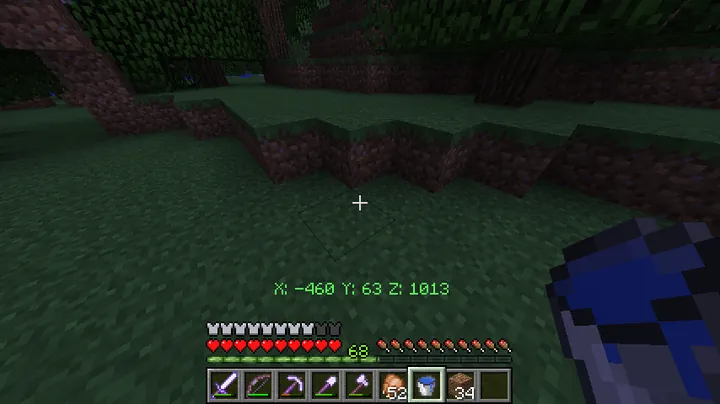
ActionBar (thanh hành động) là khu vực hiển thị văn bản nằm ở phía dưới màn hình game, ngay phía trên thanh hotbar – nơi bạn đặt các vật phẩm thường dùng. Đây là một trong ba kênh hiển thị văn bản chính trong Minecraft, bên cạnh khung chat (Chat) và tiêu đề màn hình (Title/Subtitle).
Điểm đặc biệt của ActionBar là nó chỉ hiển thị thông báo trong một khoảng thời gian ngắn (khoảng 2–3 giây tùy phiên bản) rồi tự động biến mất mà không làm che khuất tầm nhìn của người chơi. Chính vì tính chất “hiện lên rồi tan biến” này, ActionBar trở thành lựa chọn lý tưởng để truyền tải các thông tin tức thời như: tên vật phẩm đang cầm, trạng thái hiệu ứng, điểm số, đồng hồ đếm ngược, hay hướng dẫn thao tác nhanh.
Nhiều người chơi mới thường nhầm lẫn giữa ActionBar với chat, nhưng sự khác biệt rất rõ ràng: tin nhắn chat sẽ được lưu lại trong lịch sử chat và có thể cuộn xem lại, còn thông báo trên ActionBar thì hoàn toàn biến mất sau vài giây, không để lại dấu vết gì.
Vị Trí Và Cách Hiển Thị Của ActionBar
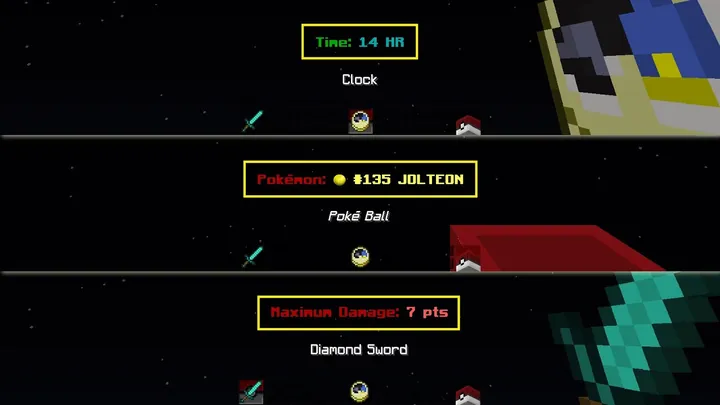
Khi bạn vào thế giới Minecraft và nhấn phím số từ 1 đến 9 để chuyển đổi slot trên hotbar, tên của vật phẩm đang chọn sẽ hiện lên ngay phía trên thanh hotbar – đó chính là ActionBar hoạt động theo cơ chế mặc định của game. Ví dụ, khi bạn cầm kiếm kim cương, dòng chữ “Diamond Sword” (Kiếm Kim Cương) sẽ xuất hiện tại vị trí này.
Có thể bạn quan tâm: Acid Island Minecraft: Cẩm Nang Toàn Diện Về Chế Độ Sinh Tồn Khó Nhất Thế Giới Khối Vuông
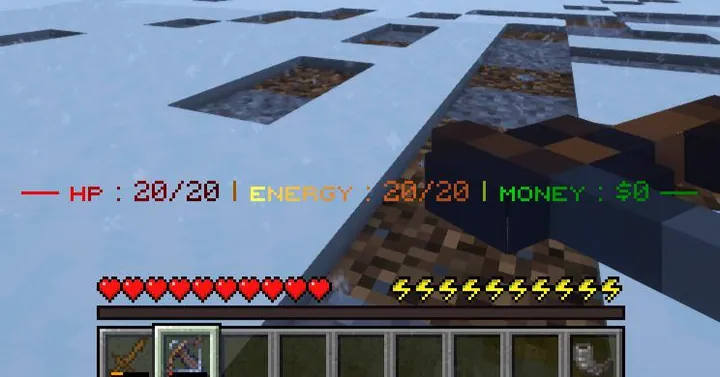
Bên cạnh đó, khi bạn ăn thức ăn, uống thuốc (potion), hoặc nhận hiệu ứng như tốc độ, sức mạnh, tên hiệu ứng cũng có thể hiển thị qua khu vực này ở một số trường hợp. Trên các máy chủ đa người chơi, ActionBar được tận dụng triệt để hơn: bạn sẽ thấy các thông báo như “Bạn đã vào khu vực PvP”, “Tiền của bạn: 1.000$”, đếm ngược thời gian bắt đầu trận đấu, hoặc tiến trình thu hoạch tài nguyên.
Về mặt thẩm mỹ, ActionBar nằm ở trung tâm dưới màn hình, sử dụng phông chữ mặc định của game, hỗ trợ đầy đủ mã màu (color codes) giúp văn bản trở nên sinh động và dễ đọc hơn.
Phân Biệt ActionBar Với Chat, Title Và Subtitle
Để hiểu rõ giá trị của ActionBar, hãy so sánh nó với hai kênh hiển thị còn lại:
1. Chat (Khung trò chuyện): Nằm ở góc trái dưới màn hình, dùng để hiển thị tin nhắn hệ thống, tin nhắn người chơi, log lệnh. Tin nhắn chat tồn tại lâu dài trong lịch sử và phù hợp cho nội dung dài, cần đọc kỹ hoặc xem lại.
2. Title và Subtitle (Tiêu đề và phụ đề): Xuất hiện ở giữa màn hình, lớn và nổi bật, thường dùng cho các khoảnh khắc quan trọng như “Chào mừng đến Server!”, đếm ngược trận đấu, hoặc thông báo chiến thắng/thất bại. Tuy nhiên, Title/Subtitle chiếm nhiều không gian thị giác và có thể gây khó chịu nếu lặp lại liên tục.
3. ActionBar: Nhỏ gọn, nằm dưới màn hình, tự động ẩn sau vài giây, không cản trở gameplay. Đây là lựa chọn hoàn hảo cho các thông tin cần cập nhật liên tục như máu, mana, điểm, tọa độ, hoặc trạng thái nhiệm vụ.
Có thể bạn quan tâm: Account Minecraft Pe: Hướng Dẫn Chi Tiết Từ A Đến Z Cho Người Chơi
Tóm lại, mỗi kênh có mục đích riêng: Title để gây ấn tượng mạnh, Chat để lưu trữ thông tin, còn ActionBar để cập nhật dữ liệu tức thời một cách tinh tế.
Cách Gửi Thông Báo Lên ActionBar Bằng Lệnh
Trong bản Java Edition, từ phiên bản 1.11 trở đi, bạn có thể sử dụng lệnh /title với tham số actionbar để hiển thị văn bản lên ActionBar. Cú pháp cơ bản như sau:
/title <người_chơi> actionbar <văn_bản_JSON>
Ví dụ đơn giản nhất:
/title @a actionbar {"text":"Chào mừng bạn đến với thế giới Minecraft!","color":"gold"}
Lệnh này sẽ hiện dòng chữ màu vàng “Chào mừng bạn đến với thế giới Minecraft!” lên ActionBar của tất cả người chơi trong server.
Giải Thích Thành Phần Của Lệnh
@a: chọn tất cả người chơi. Bạn có thể thay bằng@p(người chơi gần nhất),@s(bản thân),@r(người chơi ngẫu nhiên), hoặc tên người chơi cụ thể.actionbar: xác định vị trí hiển thị.- Phần JSON bên trong ngoặc nhọn
{}: định dạng văn bản, bao gồm nội dung (text), màu sắc (color), in đậm (bold), in nghiêng (italic), gạch chân (underlined) và các sự kiện click chuột (clickEvent), di chuột (hoverEvent).
Ví Dụ Nâng Cao Với Định Dạng Phong Phú
/title @p actionbar {"text":"⚠ Cảnh báo: ","color":"red","bold":true,"extra":{"text":"Bạn đang ở vùng nguy hiểm!","color":"yellow"}}
Lệnh trên tạo ra thông báo gồm phần “⚠ Cảnh báo:” màu đỏ in đậm, nối tiếp bởi phần “Bạn đang ở vùng nguy hiểm!” màu vàng. Việc dùng extra cho phép ghép nhiều đoạn văn bản với định dạng khác nhau trong cùng một thông báo.
Có thể bạn quan tâm: Account Premium Minecraft: Tất Tần Tật Những Điều Bạn Cần Biết Trước Khi Mua
Từ phiên bản 1.20.5 trở đi, cú pháp JSON có một số thay đổi nhỏ (ví dụ color dùng dạng chuỗi chuẩn hóa), nhưng nguyên lý hoạt động vẫn giữ nguyên.
Sử Dụng ActionBar Với Command Block Và Datapack
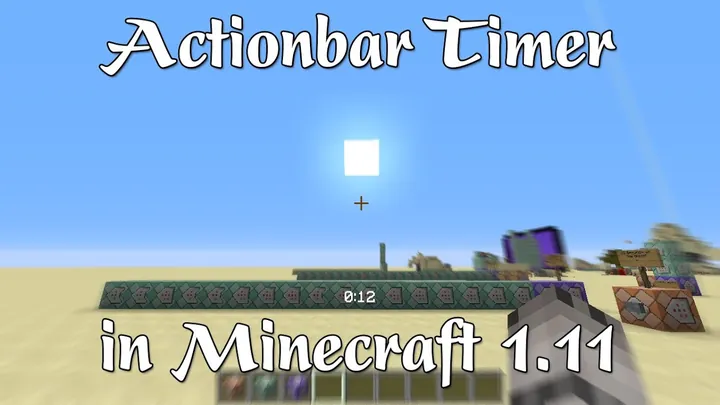
Đối với người xây dựng map hoặc hệ thống tự động, kết hợp ActionBar với Command Block là kỹ thuật không thể thiếu. Bạn đặt command block ở chế độ Repeat (lặp lại) và Always Active (luôn kích hoạt), sau đó dán lệnh actionbar vào. Kết quả: thông báo luôn hiển thị liên tục trước mắt người chơi – cực kỳ hữu ích cho việc tạo HUD (giao diện heads-up) tùy chỉnh như thanh máu, thanh năng lượng, hoặc bộ đếm thời gian.
Trong Datapack, bạn có thể viết hàm (function) chứa lệnh actionbar và gọi chúng qua tick function để cập nhật thông tin mỗi giây. Chẳng hạn, một datapack RPG có thể hiển thị cấp độ nhân vật, kinh nghiệm, và nhiệm vụ hiện tại ngay trên ActionBar, mang lại trải nghiệm mượt mà mà không cần mod bên ngoài.
Một mẹo hay: kết hợp scoreboard với ActionBar. Ví dụ:
/execute as @ascores={kills=10..} run title @s actionbar {"text":"Bạn đã đạt 10 điểm hạ gục!","color":"light_purple"}
Lệnh này chỉ hiện thông báo cho người chơi đạt điều kiện điểm số cụ thể.
ActionBar Trong Phiên Bản Bedrock Edition
Trên Bedrock Edition (bao gồm bản điện thoại, console, Windows), cách dùng ActionBar hơi khác một chút vì Bedrock không hỗ trợ JSON text đầy đủ như Java. Thay vào đó, bạn dùng cú pháp đơn giản:
Có thể bạn quan tâm: Acc Premium Minecraft Giá Rẻ – Hướng Dẫn Chi Tiết Cho Người Mới Bắt Đầu
/title @a actionbar §eXin chào mọi người!
Ở đây, §e là mã màu vàng. Các mã màu khác bao gồm §c (đỏ), §a (xanh lá), §b (xanh cyan), §l (in đậm), §o (nghiêng)… Mặc dù ít tùy chỉnh hơn Java Edition, ActionBar trên Bedrock vẫn đáp ứng tốt nhu cầu cơ bản của đa số người chơi và nhà sáng tạo map.
Ứng Dụng Thực Tế Của ActionBar Trên Server Và Plugin
Với chủ server hoặc lập trình viên plugin (Spigot, Paper, Bukkit), ActionBar là công cụ giao tiếp người dùng hàng đầu. Trong code Java, bạn gửi actionbar qua class Player:
player.spigot().sendMessage(ChatMessageType.ACTION_BAR, TextComponent.fromLegacyText("§aSố dư: §f" + economy.getBalance(player)));
Các ứng dụng phổ biến trên server bao gồm:
- Hiển thị tiền tệ real-time: Người chơi nhìn thấy số dư cập nhật ngay khi giao dịch.
- Thông báo khu vực (region): Khi đi vào vùng spawn, vùng PvP, hoặc đất của người khác, thông báo cảnh báo hiện lên tức thì.
- Hệ thống kỹ năng RPG: Thanh hồi chiêu (cooldown), lượng mana, trạng thái buff hiển thị liên tục.
- Minigame: Đếm ngược bắt đầu, số người còn sống, điểm số đội, thời gian còn lại của vòng chơi.
- Chống gian lận nhẹ: Thông báo “Bạn không thể phá block ở đây!” thay vì spam chat.
Ưu điểm lớn nhất là ActionBar không làm nhiễu khung chat – nơi vốn dĩ cần sạch sẽ để trao đổi giữa người chơi.
Những Lưu Ý Và Mẹo Hay Khi Dùng ActionBar
Thời gian hiển thị cố định: ActionBar mặc định chỉ tồn tại khoảng 2–3 giây (60 ticks). Muốn giữ thông báo lâu hơn, bạn cần lặp lại lệnh định kỳ bằng command block repeat hoặc scheduler trong plugin.
Không nên lạm dụng: Hiển thị quá nhiều thông tin cùng lúc khiến ActionBar dài quá mức, bị cắt chữ trên màn hình nhỏ hoặc mobile. Hãy giữ nội dung ngắn gọn, súc tích.
Kết hợp màu sắc hợp lý: Dùng màu để phân cấp thông tin – đỏ cho cảnh báo, xanh lá cho thành công, vàng cho chú ý, xám cho thông tin phụ.
Kiểm tra tương thích phiên bản: JSON syntax thay đổi giữa các bản Minecraft, nên luôn test trên phiên bản server bạn đang chạy trước khi triển khai đại trà.
Dùng PlaceholderAPI: Nếu chạy server Paper/Spigot, tích hợp PlaceholderAPI giúp chèn dữ liệu động (%player_name%, %vault_eco_balance%…) vào ActionBar một cách chuyên nghiệp.
Kết Luận
ActionBar tuy là một chi tiết nhỏ trong giao diện Minecraft nhưng lại mang giá trị ứng dụng khổng lồ, từ trải nghiệm chơi đơn giản cho đến những hệ thống server phức tạp. Việc nắm vững cách sử dụng lệnh /title ... actionbar, hiểu rõ sự khác biệt giữa ActionBar, Chat và Title, cùng khả năng kết hợp với command block, datapack và plugin sẽ mở ra cánh cửa sáng tạo không giới hạn cho bạn. Dù bạn là người chơi muốn tìm hiểu thêm, nhà xây dựng map muốn tạo HUD độc đáo, hay chủ server muốn nâng cao trải nghiệm cộng đồng, ActionBar chắc chắn là công cụ đáng đầu tư thời gian học hỏi. Hãy mở Minecraft lên, thử ngay vài lệnh trong bài viết này và cảm nhận sự khác biệt nhé!