
Mở đầu
Minecraft từ lâu đã trở thành một trong những tựa game được yêu thích nhất trên toàn thế giới, thu hút hàng triệu người chơi ở mọi lứa tuổi. Tuy nhiên, trong quá trình trải nghiệm, không ít người chơi gặp phải thông báo lỗi “A Java Exception Has Occurred” khiến game không thể khởi động hoặc đột ngột bị đóng giữa chừng. Đây là một trong những lỗi phổ biến nhất liên quan đến Java – nền tảng vận hành chính của phiên bản Minecraft Java Edition.
Nếu bạn đang gặp phải tình trạng này và chưa biết cách xử lý, đừng lo lắng! Bài viết dưới đây sẽ giúp bạn hiểu rõ nguyên nhân gây ra lỗi “A Java Exception Has Occurred” trong Minecraft, đồng thời hướng dẫn chi tiết từng bước khắc phục lỗi một cách hiệu quả nhất.
Lỗi “A Java Exception Has Occurred” Trong Minecraft Là Gì?
Trước khi đi vào cách khắc phục, bạn cần hiểu bản chất của lỗi này. Thông báo “A Java Exception Has Occurred” (tạm dịch: “Đã xảy ra một ngoại lệ Java”) xuất hiện khi có sự cố xảy ra trong quá trình Java Virtual Machine (JVM) xử lý dữ liệu hoặc thực thi chương trình Minecraft.
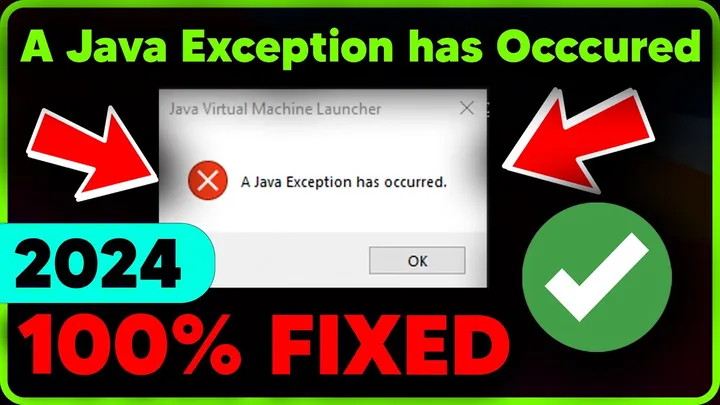
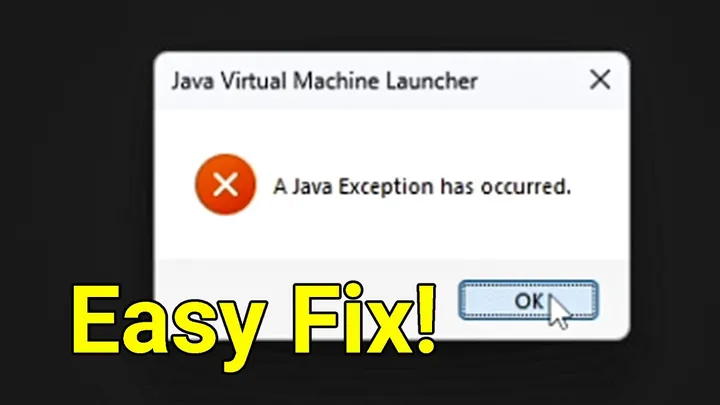
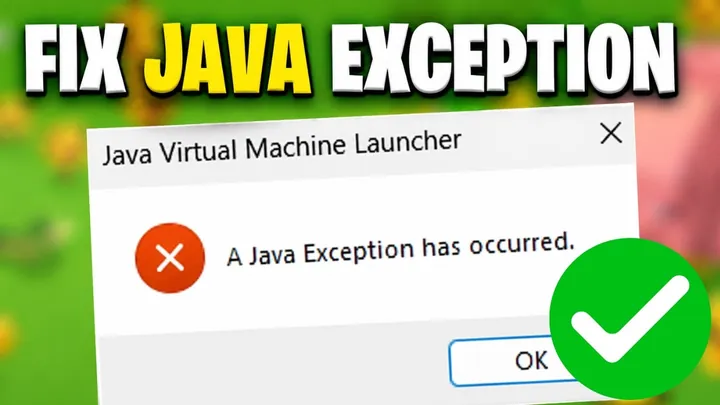
Nói một cách đơn giản, đây là cách Java báo cho người dùng biết rằng đã có lỗi phát sinh ngoài dự kiến, khiến chương trình không thể tiếp tục hoạt động bình thường. Lỗi này thường hiển thị dưới dạng một cửa sổ pop-up nhỏ với nội dung:
A Java Exception has occurred.
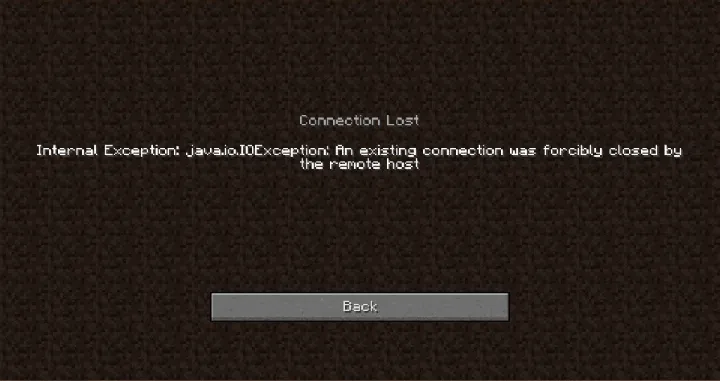
Hoặc đôi khi kèm theo các dòng mã lỗi phức tạp như java.lang.NullPointerException, java.lang.ClassCastException, hay Exception in thread "main"…
Lỗi này có thể xuất hiện ngay khi bạn nhấp đúp vào file launcher của Minecraft, khi khởi động world mới, hoặc thậm chí xảy ra đột ngột khi bạn đang chơi giữa trận. Tùy theo thời điểm và bối cảnh xuất hiện mà nguyên nhân cụ thể sẽ khác nhau.
Các Nguyên Nhân Phổ Biến Gây Ra Lỗi “A Java Exception Has Occurred”
1. Phiên Bản Java Không Tương Thích
Có thể bạn quan tâm: Tải Minecraft Qua 9apps: Hướng Dẫn Chi Tiết Từ A Đến Z Cho Người Mới
Đây là nguyên nhân hàng đầu dẫn đến lỗi này. Minecraft Java Edition yêu cầu phiên bản Java phù hợp để hoạt động:
- Minecraft 1.17 trở lên cần Java 16 hoặc Java 17
- Minecraft 1.18+ bắt buộc phải dùng Java 17 trở lên
- Minecraft 1.20+ khuyến nghị sử dụng Java 17 hoặc Java 21
Nếu máy tính của bạn đang cài đặt phiên bản Java quá cũ (như Java 8) nhưng lại chơi phiên bản Minecraft mới, khả năng cao sẽ gặp lỗi exception ngay khi khởi động.
2. Xung Đột Giữa Nhiều Phiên Bản Java Trên Máy
Nhiều người dùng vô tình cài đặt nhiều phiên bản Java cùng lúc (Java 8, Java 11, Java 17…). Điều này có thể khiến hệ thống trỏ sai đường dẫn, launcher tải nhầm phiên bản Java không tương thích, dẫn đến xung đột và phát sinh exception.
3. Mod Không Tương Thích Hoặc Bị Hỏng
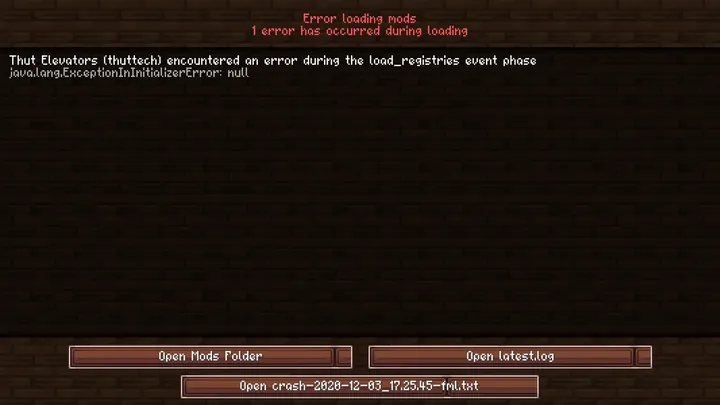
Với những ai chơi Minecraft qua Forge, Fabric hoặc các trình quản lý mod khác, việc cài đặt mod không tương thích với phiên bản game, mod bị hỏng, hoặc hai mod xung đột với nhau là nguyên nhân rất phổ biến gây ra lỗi Java exception. Đặc biệt, lỗi thường xảy ra sau khi bạn vừa cập nhật Minecraft lên phiên bản mới nhưng vẫn giữ nguyên các mod cũ.
4. File Game Bị Lỗi Hoặc Thiếu Dữ Liệu
Quá trình tải xuống hoặc cài đặt Minecraft bị gián đoạn có thể làm hỏng các file quan trọng. Khi JVM cố gắng đọc các file bị lỗi này, exception sẽ xuất hiện.
5. RAM Cấp Phát Cho Minecraft Không Đủ Hoặc Quá lớn
Có thể bạn quan tâm: 80 Ý Tưởng Xây Dựng Trong Minecraft: Từ Nhà Đơn Giản Đến Công Trình Hoành Tráng
Việc cấp phát RAM (Allocated Memory) không hợp lý cũng có thể gây ra lỗi. Cấp quá ít RAM khiến game không đủ tài nguyên xử lý, trong khi cấp quá nhiều RAM vượt quá dung lượng vật lý của máy cũng khiến JVM gặp sự cố.
6. Lỗi Từ Launcher Minecraft
Bản thân Minecraft Launcher bị lỗi, cấu hình sai, hoặc phiên bản launcher cũ không tương thích với phiên bản game mới cũng là một nguyên nhân đáng lưu ý.
7. Phần Chống Virus Can Thiệp
Một số phần mềm diệt virus hoặc Windows Defender có thể nhận diện nhầm các file của Minecraft hoặc Java là mối đe dọa, tự động chặn hoặc xóa file quan trọng, gây ra lỗi exception khi khởi động.
Hướng Dẫn Khắc Phục Lỗi “A Java Exception Has Occurred” Chi Tiết
Cách 1: Cập Nhật Java Lên Phiên Bản Mới Nhất
Bước đầu tiên và quan trọng nhất là đảm bảo bạn đang sử dụng đúng phiên bản Java:
Bước 1: Gỡ bỏ toàn bộ các phiên bản Java cũ trên máy. Vào Control Panel > Programs and Features, tìm tất cả mục có tên Java và chọn Uninstall.
Có thể bạn quan tâm: Khám Phá Thế Giới “7k7k Com Minecraft“: Trải Nghiệm Game Xây Dựng Hấp Dẫn Ngay Trên Trình Duyệt
Bước 2: Truy cập trang web chính thức của Oracle hoặc trang java.com để tải phiên bản Java mới nhất (hiện tại nên dùng Java 17 hoặc Java 21 cho Minecraft phiên bản mới).
Bước 3: Cài đặt Java, khởi động lại máy tính và thử mở lại Minecraft.
Lưu ý: Nếu bạn dùng Minecraft Launcher chính thức, launcher thường tự động đi kèm phiên bản Java riêng. Trong trường hợp đó, hãy kiểm tra xem launcher có đang ghi đè bằng Java hệ thống lỗi thời hay không.
Cách 2: Xóa Bớt Phiên Bản Java Thừa Thải Để Tránh Xung Đột
Nếu bạn phải giữ nhiều phiên bản Java vì lý do cá nhân, hãy kiểm tra biến môi trường PATH:
Bước 1: Nhấn Windows + R, gõ sysdm.cpl và Enter.
Bước 2: Chọn tab Advanced > Environment Variables.
Bước 3: Trong mục System Variables, tìm biến Path, đảm bảo đường dẫn Java ưu tiên trỏ đến phiên bản đúng mà Minecraft cần.
Cách 3: Xóa File .minecraft Corrupted Hoặc Cài Lại Game
Bước 1: Nhấn Windows + R, gõ %appdata% và Enter.
Bước 2: Tìm thư mục .minecraft.
Bước 3: Sao lưu thư mục saves (chứa world của bạn) và thư mục resourcepacks, shaderpacks nếu cần.
Bước 4: Xóa toàn bộ thư mục .minecraft, sau đó mở launcher và tải lại game hoàn toàn mới.
Phương pháp này giải quyết triệt để vấn đề file game bị hỏng, dù bạn sẽ mất cài đặt cá nhân nếu không sao lưu trước.
Cách 4: Kiểm Tra Và Loại Bỏ Mod Gây Lỗi
Nếu bạn chơi Minecraft có cài mod:
Bước 1: Vào thư mục .minecraft/mods.
Bước 2: Di chuyển toàn bộ file mod ra một thư mục khác bên ngoài.
Bước 3: Khởi động Minecraft không có mod. Nếu game chạy bình thường, lỗi nằm ở mod.
Bước 4: Thêm lần lượt từng mod trở lại và khởi động game để tìm ra thủ phạm. Sau đó, hãy tìm phiên bản mod tương thích với phiên bản Minecraft hiện tại hoặc loại bỏ hoàn toàn mod đó.
Có thể bạn quan tâm: Minecraft 1.8: Khám Phá Chi Tiết Bản Cập Nhật Bountiful Update Huyền Thoại
Ngoài ra, hãy chắc chắn rằng bạn đã cài đúng phiên bản Forge/Fabric tương ứng với phiên bản Minecraft đang chơi.
Cách 5: Điều Chỉnh Lượng RAM Cấp Phát Cho Minecraft
Bước 1: Mở Minecraft Launcher, vào tab Installations.
Bước 2: Chọn profile game của bạn, nhấn More Options.
Bước 3: Tìm dòng JVM Arguments, sửa giá trị -Xmx (ví dụ -Xmx2G nghĩa là cấp 2GB RAM).
Bước 4: Với máy 8GB RAM, mức cấp phát hợp lý cho Minecraft là 2–4GB. Đừng cấp quá nửa tổng RAM hệ thống.
Cách 6: Cập Nhật Driver Card Đồ Họa
Driver đồ họa cũ có thể gây xung đột với OpenGL – API đồ họa mà Minecraft sử dụng:
- Với card NVIDIA: truy cập trang chủ NVIDIA, tải driver mới nhất theo model card.
- Với card AMD: truy cập trang hỗ trợ của AMD.
- Với card Intel: dùng công cụ Intel Driver & Support Assistant.
Sau khi cập nhật, khởi động lại máy và kiểm tra lại game.
Cách 7: Thêm Minecraft Vào Danh Sách Loại Trừ Của Antivirus
Bước 1: Mở Windows Security (hoặc phần mềm antivirus bạn đang dùng).
Bước 2: Vào Virus & threat protection > Manage settings > Exclusions.
Bước 3: Thêm thư mục .minecraft và thư mục cài Java vào danh sách ngoại trừ.
Cách 8: Sử Dụng Launcher Phụ Trợ Tin Cậy
Nếu mọi cách trên đều không hiệu quả, bạn có thể thử các launcher thay thế như Prism Launcher, ATLauncher… Các launcher này thường có khả năng tự động quản lý phiên bản Java phù hợp, giúp giảm thiểu lỗi tương thích đáng kể.
Mẹo Phòng Tránh Lỗi “A Java Exception Has Occurred” Trong Tương Lai
- Luôn kiểm tra yêu cầu phiên bản Java mỗi khi cập nhật Minecraft lên bản mới.
- Sao lưu thư mục saves định kỳ để tránh mất dữ liệu world khi phải cài lại game.
- Chỉ tải mod từ nguồn uy tín như CurseForge, Modrinth, và luôn đọc kỹ mô tả về phiên bản tương thích.
- Không cài đặt tràn lan nhiều phiên bản Java nếu không thực sự cần thiết.
- Cập nhật launcher và driver thường xuyên để đảm bảo tính ổn định.
Câu Hỏi Thường Gặp (FAQ)
1. Lỗi “A Java Exception Has Occurred” có làm mất world của tôi không?
Thông thường, lỗi này chỉ ảnh hưởng đến quá trình khởi động game chứ không phá hủy dữ liệu world. Tuy nhiên, nếu lỗi xảy ra khi đang lưu game, dữ liệu có thể bị hỏng một phần. Vì vậy, sao lưu thư mục saves là thói quen nên duy trì.
2. Tôi đã cài Java mới nhất nhưng vẫn bị lỗi, phải làm sao?
Hãy kiểm tra xem có bao nhiêu phiên bản Java đang tồn tại trên máy, đồng thời xác minh rằng Minecraft Launcher đang trỏ đúng đến phiên bản Java bạn vừa cài. Ngoài ra, thử cài lại game hoàn toàn theo Cách 3.
3. Lỗi này có xảy ra trên Minecraft Bedrock Edition không?
Không. Lỗi liên quan đến Java chỉ xuất hiện trên Minecraft Java Edition. Phiên bản Bedrock chạy trên nền tảng khác nên không gặp lỗi này.
4. Có cần mua Minecraft chính hãng để tránh lỗi không?
Việc dùng bản chính hãng giúp bạn nhận được bản cập nhật ổn định và hỗ trợ kỹ thuật từ Mojang, giảm nguy cơ gặp lỗi do file game bị chỉnh sửa. Tuy nhiên, lỗi Java exception vẫn có thể xảy ra trên cả bản chính hãng nếu cấu hình Java không đúng.
Kết Luận
Lỗi “A Java Exception Has Occurred” trong Minecraft tuy phổ biến nhưng hoàn toàn có thể khắc phục được nếu bạn xác định đúng nguyên nhân và áp dụng các giải pháp phù hợp. Trong đa số trường hợp, việc cập nhật đúng phiên bản Java, loại bỏ mod xung đột, hoặc cài lại game sẽ giúp bạn quay lại thế giới Minecraft chỉ trong vài phút.
Hy vọng bài viết này đã cung cấp cho bạn cái nhìn toàn diện về nguyên nhân và cách xử lý lỗi. Nếu bạn biết thêm mẹo khắc phục nào hiệu quả, đừng ngần ngại chia sẻ để cộng đồng người chơi Minecraft cùng nhau trải nghiệm game mượt mà hơn nhé!