
Minecraft là một trong những trò chơi phổ biến nhất thế giới, nhưng không ít người chơi từng gặp phải tình trạng giật, lag khó chịu khi trải nghiệm. Nếu bạn đang tự hỏi “why my minecraft is laggy” – tức là tại sao Minecraft của tôi lại bị lag – thì bài viết này chính là dành cho bạn. Chúng ta sẽ cùng phân tích tất cả các nguyên nhân khiến Minecraft bị lag, từ phần cứng máy tính, cài đặt trong game, phiên bản Java, cho đến các vấn đề liên quan đến server và mod. Sau đó, mình sẽ hướng dẫn bạn từng bước cách khắc phục để có được trải nghiệm chơi game mượt mà nhất.
Phân Biệt Các Loại Lag Trong Minecraft
Trước khi đi vào nguyên nhân cụ thể, bạn cần xác định chính xác loại lag mà mình đang gặp phải, vì mỗi loại sẽ có cách xử lý khác nhau. Trong Minecraft, có ba dạng lag phổ biến nhất.
Lag do FPS thấp (FPS Drop)
Đây là hiện tượng hình ảnh trong game bị giật, khựng lại theo từng khung hình. Bạn sẽ thấy cảnh vật trong game di chuyển không mượt mà, đặc biệt khi quay camera hoặc di chuyển nhanh. FPS thấp thường liên quan đến hiệu năng của máy tính như card đồ họa, CPU hoặc RAM.
Lag do mạng (Network Lag)
Nếu bạn chơi trên server trực tuyến hoặc multiplayer, hiện tượng block xuất hiện rồi biến mất, người chơi khác di chuyển giật cục, hoặc hành động của bạn bị trễ vài giây mới thực thi đều là dấu hiệu của lag mạng. Nguyên nhân nằm ở kết nối Internet hoặc hiệu năng của server chứ không phải máy của bạn.
Tick Lag (Lag logic game)
Có thể bạn quan tâm: Wiki Minecraft Creepypasta: Khám Phá Thế Giới Những Bí Ẩn Kinh Dị Trong Vũ Trụ Khối Vuông
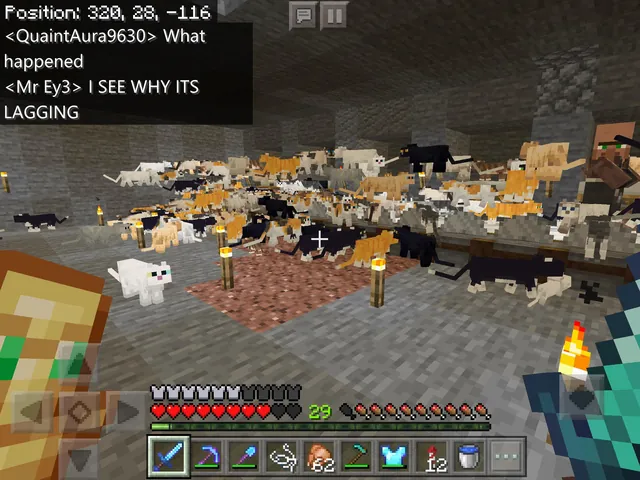
Minecraft hoạt động dựa trên các “tick” – đơn vị thời gian logic của game, mặc định là 20 tick/giây. Khi thế giới trong game có quá nhiều thực thể, máy móc redstone phức tạp, hoặc quá nhiều mob, tốc độ tick sẽ giảm xuống, khiến cây trồng chậm lớn, lò nấu chậm hoạt động dù hình ảnh vẫn có thể mượt.
Những Nguyên Nhân Chính Khiến Minecraft Bị Lag
1. Cấu hình máy tính quá yếu
Nguyên nhân đầu tiên và phổ biến nhất chính là phần cứng không đáp ứng đủ yêu cầu của game. Mặc dù Minecraft có đồ họa đơn giản, nhưng thực tế game này lại tiêu tốn khá nhiều tài nguyên, đặc biệt là CPU và RAM khi thế giới của bạn trở nên phức tạp.
Card đồ họa tích hợp (onboard) như Intel HD Graphics thường xuyên gây ra FPS thấp, nhất là khi render khoảng cách xa. Bên cạnh đó, CPU yếu sẽ khó xử lý các chunk mới khi bạn di chuyển, gây hiện tượng khựng hình đột ngột.
2. Không đủ RAM hoặc cấp phát RAM chưa hợp lý
Minecraft chạy trên nền Java và mặc định chỉ sử dụng một lượng RAM giới hạn. Nếu bạn cấp phát quá ít RAM, game sẽ bị lag, chunk load chậm. Ngược lại, nếu cấp phát quá nhiều RAM (ví dụ 8GB hoặc hơn), Java Garbage Collector sẽ hoạt động kém hiệu quả, gây ra những cơn giật định kỳ rất khó chịu. Mức cấp phát lý tưởng cho hầu hết người chơi là từ 4GB đến 6GB.
3. Phiên bản Java cũ hoặc không tương thích
Có thể bạn quan tâm: Why Is My Minecraft Single Player So Laggy? Nguyên Nhân Và Cách Khắc Phục Chi Tiết
Minecraft Java Edition phụ thuộc rất lớn vào phiên bản Java được cài đặt. Việc sử dụng Java 8 cũ kỹ với các phiên bản Minecraft hiện đại (1.17 trở lên cần Java 16/17, còn 1.20+ cần Java 17 hoặc cao hơn) sẽ khiến hiệu năng giảm mạnh và dễ gặp lỗi. Ngoài ra, nếu hệ thống đang dùng bản Java 32-bit trong khi máy hỗ trợ 64-bit, bạn sẽ không thể cấp phát đủ RAM cho game.
4. Cài đặt đồ họa trong game quá cao
Nhiều người chơi để cài đặt Render Distance (khoảng cách hiển thị) quá xa, bật Simulated Distance cao, mở V-Sync, hay dùng đồ họa Fancy trong khi máy không đủ sức. Đây là nguyên nhân trực tiếp kéo FPS xuống thấp mà không phải ai cũng nhận ra.
5. Mod và Shader Pack nặng
Sử dụng quá nhiều mod, đặc biệt là các mod thêm sinh vật, cấu trúc, hoặc dimension mới, sẽ làm tăng gánh nặng xử lý lên đáng kể. Shader pack như SEUS, BSL, Continuum tuy mang lại hình ảnh đẹp lung linh nhưng đòi hỏi cấu hình GPU khá cao. Máy yếu mà cài shader thì gần như chắc chắn sẽ lag nặng.
6. Lỗi từ phía Server
Khi chơi multiplayer, lag có thể hoàn toàn không phải do máy bạn. Server quá tải, phần cứng server yếu, hosting chất lượng thấp, hoặc khoảng cách địa lý giữa bạn và server quá xa đều gây ra độ trễ ping cao và hiện tượng rubber-banding (di chuyển rồi bị kéo ngược về vị trí cũ).
7. Phần mềm nền chiếm tài nguyên
Có thể bạn quan tâm: Where Is The Mod Folder In Minecraft? Hướng Dẫn Tìm Và Quản Lý Thư Mục Mod Chi Tiết
Các chương trình chạy ngầm như trình duyệt mở hàng chục tab, Discord, Chrome, phần mềm antivirus quét file, Windows Update tải xuống… đều “giành” tài nguyên CPU, RAM và băng thông với Minecraft, gây lag bất ngờ.
8. File world quá lớn hoặc quá nhiều thực thể
Một world đã chơi lâu năm với dung lượng hàng GB, chứa vô số mob không despawn, item rơi vương vãi, hay máy farm redstone khổng lồ sẽ khiến cả client và server phải xử lý cực nhọc, dẫn đến tick lag rõ rệt.
Cách Khắc Phục Tình Trạng Minecraft Bị Lag
Bước 1: Kiểm tra và nâng cấp phần cứng nếu cần
Hãy kiểm tra cấu hình máy so với yêu cầu khuyến nghị của Minecraft. Nếu đang dùng laptop với card onboard, hãy cân nhắc nâng cấp RAM lên tối thiểu 8GB, hoặc sử dụng máy có card đồ họa rời. Với máy bàn, việc lắp thêm RAM và nâng cấp GPU là khoản đầu tư xứng đáng cho trải nghiệm chơi mượt mà lâu dài.
Bước 2: Điều chỉnh cài đặt đồ họa trong game
Vào Options > Video Settings và áp dụng các tinh chỉnh sau:
- Graphics: chuyển sang Fast thay vì Fancy.
- Render Distance: giảm xuống 8–12 chunks (máy yếu nên để 6–8).
- Simulated Distance: giảm về mức tối thiểu.
- Smooth Lighting: tắt hoặc để Minimum.
- Particles: đặt Minimal.
- V-Sync: tắt nếu muốn tối đa FPS.
- Max Framerate: bỏ giới hạn hoặc đặt cao.
- Entity Shadows và Entity Distance: giảm xuống để giảm tải xử lý.
Bước 3: Cấp phát RAM hợp lý cho Minecraft
Có thể bạn quan tâm: Where Do I Play Minecraft? Hướng Dẫn Chi Tiết Toàn Bộ Nơi Chơi Minecraft Hiện Nay
Trong launcher chính thức, vào Installations > chọn phiên bản > More Options, tìm dòng JVM Arguments và sửa tham số -Xmx2G thành -Xmx4G (cấp phát 4GB). Lưu ý chỉ cấp phát tối đa bằng một nửa đến hai phần ba tổng RAM máy, và đảm bảo bạn dùng Java 64-bit.
Bước 4: Cập nhật Java lên phiên bản mới nhất
Tải và cài đặt phiên bản Java phù hợp với phiên bản Minecraft bạn chơi (Java 17 cho 1.18–1.20+, Java 21 cho 1.20.5 trở lên). Launcher Minecraft mới thường tự tích hợp Java đúng版本, nhưng nếu bạn chạy qua launcher bên thứ ba, hãy kiểm tra thủ công trong phần cài đặt.
Bước 5: Sử dụng Optifine hoặc Sodium
Đây là “vũ khí bí mật” của cộng đồng Minecraft. Optifine giúp tối ưu hóa rendering, cung cấp hàng loạt tùy chỉnh đồ họa chi tiết. Riêng với phiên bản hiện đại, Sodium (chạy trên Fabric) nổi tiếng là mod tối ưu mạnh mẽ nhất, có thể tăng FPS gấp 2–5 lần so với vanilla. Kết hợp Sodium với Lithium (tối ưu logic game) và FerriteCore (giảm tiêu thụ RAM) sẽ mang lại hiệu quả vượt trội.
Bước 6: Giảm bớt mod và chọn shader nhẹ
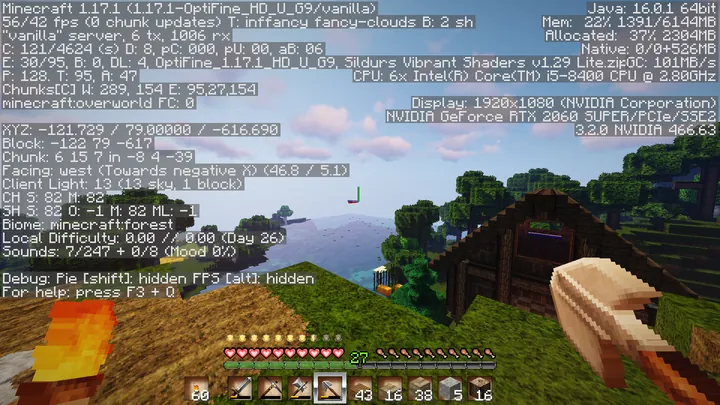
Rà soát lại danh sách mod, loại bỏ những mod không cần thiết. Nếu thích shader, hãy chọn các bản nhẹ như Sildur’s Vibrant Lite, Complementary Shaders mức Low, hoặc MakeUp Ultra Fast thay vì các bản siêu nặng.
Bước 7: Tối ưu khi chơi trên server
Kiểm tra ping bằng lệnh hoặc phần mềm đo latency; nếu ping quá cao, hãy thử kết nối dây Ethernet thay vì Wi-Fi, đóng các ứng dụng chiếm băng thông, hoặc chọn server gần khu vực địa lý của bạn hơn. Nếu bạn là chủ server, hãy cân nhắc nâng cấp hosting, cài plugin tối ưu như Spark để phân tích tick lag, giới hạn số thực thể và chunk load.
Bước 8: Dọn dẹp hệ thống trước khi chơi
Đóng toàn bộ ứng dụng nền không cần thiết, bật chế độ Game Mode trên Windows, cập nhật driver card đồ họa lên bản mới nhất, và đảm bảo Windows không đang tiến hành update hay quét virus trong lúc chơi.
Mẹo Duy Trì Hiệu Năng Ổn Định Lâu Dài
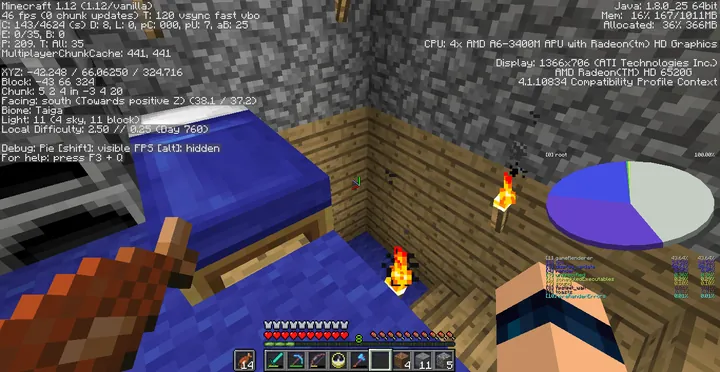
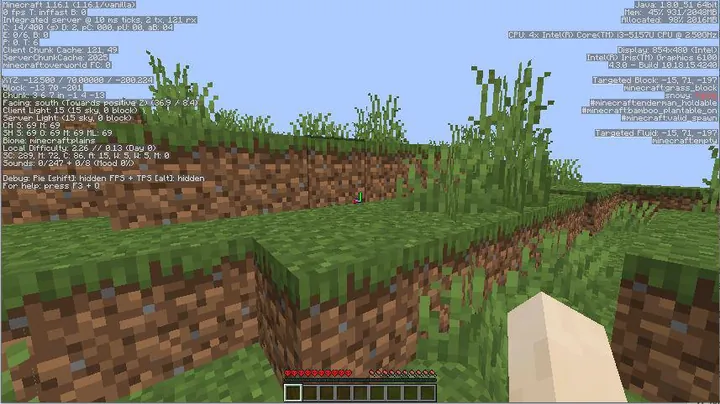
Ngoài các biện pháp khắc phục trên, bạn nên duy trì thói quen tốt như: thường xuyên dọn dẹp mob và item dư thừa trong world, tránh xây máy redstone quá phức tạp không cần thiết, sao lưu world định kỳ để tránh file hỏng phình to, và theo dõi hiệu suất bằng F3 (màn hình debug) để sớm phát hiện điểm nghẽn.
Kết Luận
Tình trạng Minecraft bị lag không phải là vấn đề không thể giải quyết. Chìa khóa nằm ở việc xác định đúng loại lag bạn đang gặp – FPS thấp, lag mạng hay tick lag – rồi áp dụng giải pháp tương ứng. Từ việc điều chỉnh cài đặt đồ họa, cấp phát RAM hợp lý, cài đặt mod tối ưu như Sodium hay Optifine, cho đến nâng cấp phần cứng và lựa chọn server chất lượng, tất cả đều góp phần mang lại trải nghiệm chơi game mượt mà. Hy vọng với những hướng dẫn chi tiết trong bài viết này, câu hỏi “why my minecraft is laggy” của bạn đã được giải đáp tận gốc. Chúc bạn có những giờ phút xây dựng và phiêu lưu thật vui vẻ trong thế giới khối vuông đầy màu sắc!