
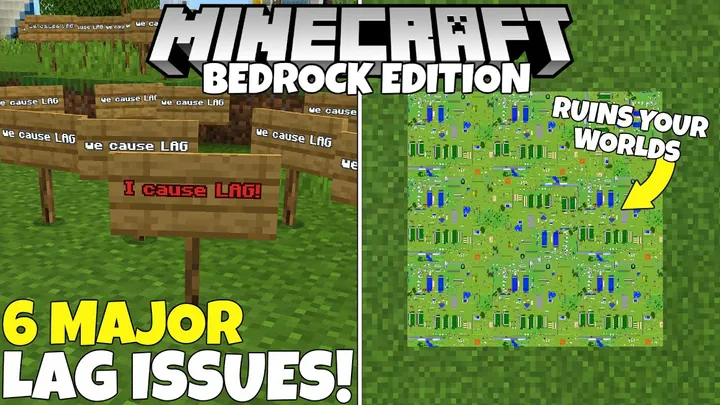
Minecraft là một trong những trò chơi được yêu thích nhất trên toàn thế giới, nhưng không ít người chơi gặp phải tình trạng giật, lag ngay cả khi chơi ở chế độ một người chơi (single player). Điều này gây khó chịu và làm giảm trải nghiệm game đáng kể, đặc biệt khi bạn đang xây dựng những công trình hoành tráng hay khám phá thế giới rộng lớn. Nếu bạn đang tự hỏi “tại sao Minecraft single player của tôi lại lag?”, bài viết này sẽ phân tích chi tiết mọi nguyên nhân và cung cấp giải pháp khắc phục cụ thể.
Phân Biệt Hai Loại Lag Trong Minecraft
Trước khi đi vào nguyên nhân, bạn cần hiểu rằng trong Minecraft có hai loại lag khác nhau, mỗi loại có nguyên nhân và cách xử lý riêng biệt.
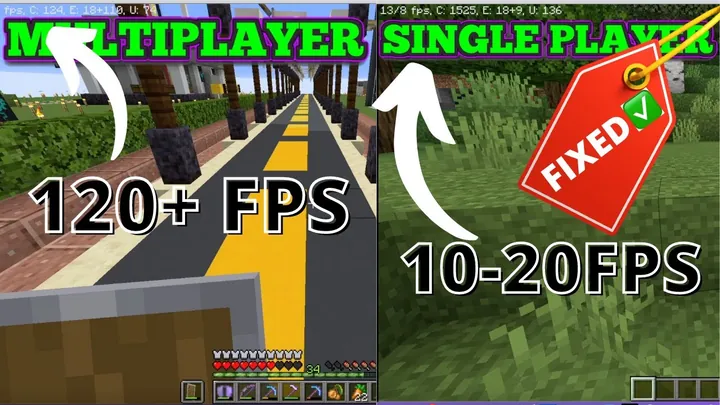
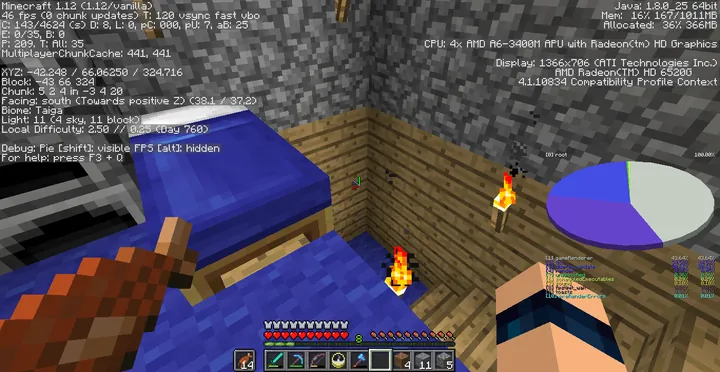
FPS Lag (Lag đồ họa): Đây là hiện tượng hình ảnh bị giật, khựng, tốc độ khung hình (frames per second) thấp. Bạn sẽ thấy chuyển động của nhân vật không mượt mà, xoay camera bị giật cục. Loại lag này thường liên quan đến card đồ họa (GPU), cài đặt hiển thị và hiệu năng phần cứng của máy tính.
TPS Lag (Lag máy chủ): Trong chế độ single player, máy tính của bạn vừa đóng vai trò máy khách vừa đóng vai trò máy chủ. Khi TPS (ticks per second) giảm xuống dưới mức chuẩn 20 tick/giây, bạn sẽ thấy các khối phá vỡ chậm hơn, mob di chuyển khựng lại, lò nung hoạt động chậm bất thường. Loại lag này thường liên quan đến CPU, RAM và độ phức tạp của thế giới game.
Việc xác định đúng loại lag bạn đang gặp sẽ giúp bạn tìm ra giải pháp chính xác hơn nhiều.
Nguyên Nhân Thứ Nhất: Bộ Nhớ RAM Cấp Phát Không Đủ Hoặc Quá Nhiều
Có thể bạn quan tâm: Where Is The Mod Folder In Minecraft? Hướng Dẫn Tìm Và Quản Lý Thư Mục Mod Chi Tiết
Đây là một trong những nguyên nhân phổ biến nhất khiến Minecraft single player bị lag. Theo mặc định, Minecraft chỉ sử dụng khoảng 1GB RAM, con số này hoàn toàn không đủ cho việc tạo thế giới mới, tải các chunk lớn hoặc chạy cùng mod.
Nhiều người nghĩ rằng cấp phát càng nhiều RAM càng tốt, nhưng sự thật không phải vậy. Nếu bạn cấp phát quá nhiều RAM (ví dụ 8GB hoặc hơn) cho phiên bản Java cũ, quá trình Garbage Collection (dọn dẹp bộ nhớ) của Java sẽ mất nhiều thời gian hơn, gây ra những cơn giật đột ngột theo chu kỳ. Hiện tượng này thường thấy rõ khi màn hình khựng lại khoảng nửa giây đến một giây rồi tiếp tục bình thường.
Giải pháp: Với phiên bản vanilla không mod, hãy cấp phát từ 2GB đến 4GB RAM. Với bản có nhiều mod, bạn có thể tăng lên 6GB đến 8GB. Bạn có thể điều chỉnh trong Minecraft Launcher bằng cách vào mục Installations, chọn More Options, rồi sửa dòng JVM Arguments tại tham số -Xmx. Ngoài ra, nên thêm tham số -XX:+UseG1GC để cải thiện hiệu quả dọn dẹp bộ nhớ.
Nguyên Nhân Thứ Hai: CPU Yếu Hoặc Bị Ghì Chân
Minecraft phụ thuộc rất nhiều vào hiệu năng đơn nhân của CPU vì phần lớn logic game chạy trên một luồng chính. Nếu bạn đang dùng CPU cũ, yếu, hoặc CPU bị các chương trình nền chiếm dụng tài nguyên, TPS của game sẽ giảm mạnh.
Các hoạt động tốn tài nguyên CPU nhất trong Minecraft bao gồm: tải và tính toán chunk mới, xử lý AI của hàng loạt mob, cập nhật các hệ thống redstone phức tạp, và tính toán ánh sáng khi thay đổi cấu trúc.
Giải pháp: Đóng tất cả ứng dụng nền không cần thiết như trình duyệt với nhiều tab, Discord, phần mềm chỉnh sửa video trước khi chơi. Kiểm tra Task Manager để xem tiến trình nào đang ngốn CPU. Nếu CPU của bạn quá yếu, hãy cân nhắc nâng cấp lên chip có hiệu năng đơn nhân tốt hơn.
Có thể bạn quan tâm: Where Do I Play Minecraft? Hướng Dẫn Chi Tiết Toàn Bộ Nơi Chơi Minecraft Hiện Nay
Nguyên Nhân Thứ Ba: Khoảng Cách Render Quá Lớn
Render distance (khoảng cách render) quyết định số lượng chunk được hiển thị quanh bạn. Mỗi chunk gồm 16×16 cột khối cao 384 block, chứa hàng nghìn khối cần được tải, kết xuất và tính toán ánh sáng. Đặt render distance ở mức 32 chunks nghĩa là máy phải xử lý hơn 4000 chunk cùng lúc — gánh nặng khổng lồ cho cả CPU lẫn GPU.
Giải pháp: Giảm render distance xuống 8-12 chunks nếu máy cấu hình trung bình, thậm chí 4-6 chunks nếu máy yếu. Đồng thời giảm cả Simulation Distance xuống 5-7 chunks để giảm tải cho CPU. Sự chênh lệch về trải nghiệm không quá lớn nhưng hiệu năng sẽ cải thiện rõ rệt.
Nguyên Nhân Thứ Tư: Phiên Bản Java Cũ Hoặc Sai
Minecraft chạy trên nền Java, và phiên bản Java bạn sử dụng ảnh hưởng trực tiếp đến hiệu năng. Các phiên bản Java cũ thiếu nhiều tối ưu hóa quan trọng về bộ nhớ và tốc độ thực thi. Ngược lại, dùng phiên bản Java quá mới với bản Minecraft cũ cũng có thể gây xung đột.
Giải pháp: Minecraft 1.17 trở lên yêu cầu Java 17 trở lên, còn các bản từ 1.12 đến 1.16.5 hoạt động tốt nhất với Java 8 update 251 trở lên. Hãy đảm bảo launcher đang trỏ đúng đường dẫn Java tương thích, hoặc đơn giản hơn là dùng launcher chính thức vì nó tự động quản lý phiên bản Java phù hợp.
Nguyên Nhân Thứ Năm: Quá Nhiều Thực Thể (Entities)
Có thể bạn quan tâm: Where Is Diamond Minecraft? Hướng Dẫn Chi Tiết Cách Tìm Kim Cương Trong Minecraft
Mỗi con mob, vật phẩm rơi trên đất, thuyền, xe than, hay khung tranh đều là một entity cần được cập nhật liên tục. Những trang trại mob khổng lồ, khu vực chứa hàng nghìn item rơi vãi, hoặc đàn động vật đông đảo đều có thể kéo TPS xuống nghiêm trọng.
Giải pháp: Dọn dẹp các item rơi không cần thiết, đặc biệt quanh trang trại. Sử dụng hoppers kết hợp chest để thu gom tự động. Giảm giới hạn entity trong cài đặt nếu có thể. Tránh xây dựng trang trại quá quy mô vượt nhu cầu thực tế.
Nguyên Nhân Thứ Sáu: Hệ Thống Redstone Quá Phức Tạp
Redstone là “linh hồn kỹ thuật” của Minecraft nhưng cũng là “sát thủ” hiệu năng. Mỗi tín hiệu redstone thay đổi buộc game phải cập nhật trạng thái của hàng loạt khối liền kề. Những cỗ máy clock chạy liên tục, hệ thống cửa tự động khổng lồ, hay máy farm dùng observer spam sẽ khiến CPU phải làm việc không ngừng nghỉ dù bạn đứng yên không nhúc nhích.
Giải pháp: Tắt bớt các hệ thống redstone không dùng đến bằng công tắc. Hạn chế clock circuit chạy vô hạn. Thiết kế mạch gọn gàng, tránh dây tín hiệu dài không cần thiết.
Nguyên Nhân Thứ Bảy: File Lưu Thế Giới Quá Lớn Và Ổ Cứng Chậm
Có thể bạn quan tâm: Fire Aspect Trong Minecraft Là Gì? Hướng Dẫn Chi Tiết Từ A Đến Z Cho Người Chơi
Thế giới Minecraft bạn đã khám phá lâu năm có thể nặng hàng chục gigabyte với hàng nghìn file chunk nhỏ. Nếu game nằm trên ổ HDD cơ học, tốc độ đọc ghi chậm sẽ gây lag khi tải vùng mới hoặc lưu game. Việc autosave định kỳ cũng gây khựng nhẹ trên ổ chậm.
Giải pháp: Di chuyển thư mục .minecraft sang ổ SSD nếu có. Điều này cải thiện đáng kể tốc độ tải world, chunk và giảm thời gian autosave. Đồng thời, đừng quên sao lưu thế giới định kỳ để phòng mất dữ liệu.
Nguyên Nhân Thứ Tám: Card Đồ Họa Tích Hợp Và Driver Cũ
Nếu máy bạn dùng iGPU (đồ họa tích hợp trong CPU) thay vì card rời, khả năng xử lý đồ họa 3D sẽ hạn chế. Driver card đồ họa quá cũ cũng là thủ phạm phổ biến gây giật khung hình và lỗi hiển thị.
Giải pháp: Cập nhật driver GPU lên phiên bản mới nhất từ trang chủ NVIDIA, AMD hoặc Intel. Nếu laptop có cả GPU rời, hãy kiểm tra xem Minecraft có thực sự chạy trên GPU rời không thông qua cài đặt đồ họa của Windows.
Nguyên Nhân Thứ Chín: Mod, Shader Pack Và Resource Pack Nặng
Mod thêm nội dung mới nhưng cũng thêm gánh nặng xử lý. Một số mod quản lý kém có thể rò rỉ bộ nhớ hoặc chạy tác vụ nặng mỗi tick. Shader pack như SEUS, Continuum đẹp lung linh nhưng đòi hỏi GPU mạnh. Resource pack độ phân giải 512x trở lên cũng ngốn VRAM khủng khiếp.

Giải pháp: Gỡ bỏ mod không dùng, chọn shader nhẹ như Sildur’s Enhanced Default hoặc Complementary Shaders ở preset thấp. Dùng resource pack 16x-64x nếu máy yếu.
Giải Pháp Tối Ưu Hóa Toàn Diện: Sodium, OptiFine Và Cài Đặt Game
Cách hiệu quả nhất để tăng FPS là cài mod tối ưu. Sodium (cho Fabric) có thể tăng FPS gấp 2-5 lần so với vanilla nhờ viết lại hoàn toàn engine kết xuất. OptiFine (cho Forge/vanilla) cung cấp nhiều tùy chỉnh tinh chỉnh đồ họa chi tiết.
Trong cài đặt game, bạn nên: đặt Graphics thành Fast, tắt Smooth Lighting hoặc để Minimum, tắt Clouds, tắt Vignette, đặt Particles thành Minimal, tắt Entity Shadows, tắt VSync (vì nó giới hạn FPS gây cảm giác lag đầu vào), và bật Max Fps Unlimited.
Kết Luận
Tình trạng lag trong Minecraft single player xuất phát từ nhiều nguyên nhân: RAM cấp phát chưa hợp lý, CPU yếu, render distance cao, quá nhiều entity, redstone phức tạp, ổ cứng chậm, driver cũ hay mod nặng. Bí quyết là xác định đúng loại lag bạn gặp (FPS hay TPS), sau đó áp dụng giải pháp tương ứng từng bước. Hãy bắt đầu với những điều chỉnh đơn giản nhất như giảm render distance, cấp phát RAM hợp lý, cài Sodium hoặc OptiFine, và nâng cấp lên SSD. Với những tối ưu trên, hầu hết người chơi đều có thể đạt trải nghiệm mượt mà ổn định, tận hưởng trọn vẹn thế giới khối vuông đầy sáng tạo này.