
Minecraft từ lâu đã trở thành một trong những tựa game được cộng đồng yêu thích và sáng tạo nhất thế giới. Một phần lớn lý do khiến trò chơi này duy trì sức hút suốt hơn một thập kỷ chính là hệ thống mod phong phú. Tuy nhiên, đối với những người mới bắt đầu, việc tìm ra thư mục mod (mod folder) đôi khi lại trở thành rào cản đầu tiên. Trong bài viết này, chúng ta sẽ cùng khám phá chi tiết vị trí thư mục mod trong Minecraft trên mọi hệ điều hành, cách tạo thư mục nếu nó chưa tồn tại, và những mẹo hữu ích để quản lý mod một cách hiệu quả.
Thư Mục Mod Trong Minecraft Là Gì?
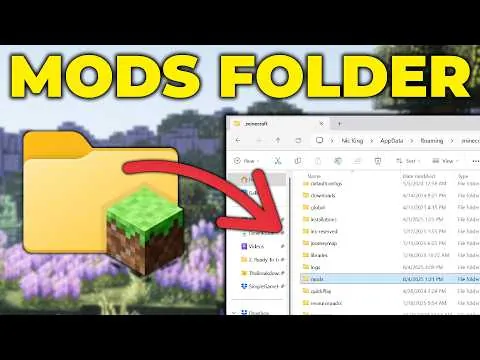
Trước khi đi vào hướng dẫn cụ thể, bạn cần hiểu rõ khái niệm cơ bản. Thư mục mod trong Minecraft là nơi lưu trữ tất cả các tệp mod mà bạn tải xuống và cài đặt vào trò chơi. Khi bạn khởi động Minecraft với một trình nạp mod như Forge hoặc Fabric, trình nạp này sẽ tự động quét thư mục mods và tải tất cả các tệp .jar hợp lệ bên trong đó vào trò chơi.
Điều quan trọng cần lưu ý là Minecraft bản gốc (vanilla) không có thư mục mods mặc định. Thư mục này chỉ xuất hiện sau khi bạn cài đặt một trình nạp mod như Minecraft Forge, Fabric, NeoForge hoặc Quilt. Đây là điểm khiến nhiều người mới chơi cảm thấy bối rối, vì họ tìm kiếm thư mục mods nhưng không thấy nó tồn tại.
Vị Trí Thư Mục Mods Trên Windows
Cách 1: Sử Dụng Lệnh Run Nhanh Chóng
Đây là phương pháp nhanh nhất và được sử dụng phổ biến nhất trên hệ điều hành Windows. Bạn chỉ cần thực hiện các bước sau:
Có thể bạn quan tâm: Where Do I Play Minecraft? Hướng Dẫn Chi Tiết Toàn Bộ Nơi Chơi Minecraft Hiện Nay
- Nhấn tổ hợp phím Windows + R để mở hộp thoại Run.
- Gõ %appdata% vào ô trống và nhấn Enter.
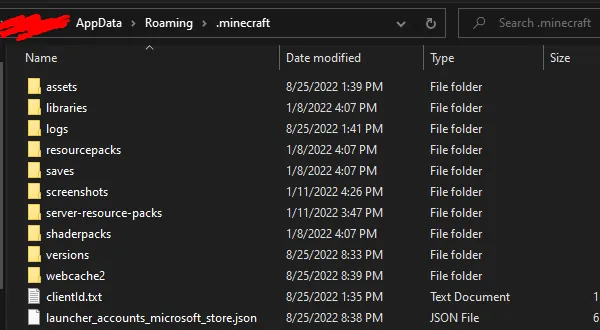
- Thư mục Roaming sẽ mở ra, bạn tìm và nhấp đúp vào thư mục .minecraft.
- Bên trong thư mục .minecraft, bạn sẽ thấy thư mục mods (nếu bạn đã từng chạy Minecraft với Forge hoặc Fabric).
Toàn bộ đường dẫn đầy đủ thường có dạng: C:\Users\TênNgườiDùng\AppData\Roaming\.minecraft\mods
Lưu ý rằng thư mục AppData mặc định bị ẩn trên Windows, nhưng lệnh %appdata% sẽ giúp bạn truy cập trực tiếp mà không cần bật chế độ hiển thị các tệp ẩn.
Cách 2: Tìm Qua File Explorer Thủ Công
Nếu bạn muốn tìm thủ công, hãy mở File Explorer, nhấp vào tab View (hoặc Options), chọn “Hidden items” để hiển thị các thư mục ẩn. Sau đó điều hướng theo đường dẫn: Ổ đĩa C → Users → Tên người dùng của bạn → AppData → Roaming → .minecraft → mods.
Trường Hợp Sử Dụng Launcher Khác
Nếu bạn sử dụng các launcher bên thứ ba như MultiMC, Prism Launcher, ATLauncher, CurseForge App hay Technic Launcher, vị trí thư mục mods sẽ khác nhau. Ví dụ:
- CurseForge App: Mở ứng dụng, chọn profile Minecraft của bạn, nhấp vào biểu tượng ba chấm và chọn “Open Folder”, sau đó vào thư mục mods.
- MultiMC/Prism Launcher: Nhấp chuột phải vào instance, chọn “Edit Instance” rồi chọn “Open .minecraft” hoặc “Mods”.
- ATLauncher: Vào tab Instances, chọn instance và nhấp “Open Folder”.
Vị Trí Thư Mục Mods Trên macOS
Có thể bạn quan tâm: Where Is Diamond Minecraft? Hướng Dẫn Chi Tiết Cách Tìm Kim Cương Trong Minecraft
Trên máy Mac, quá trình tìm kiếm cũng khá đơn giản:
- Mở ứng dụng Finder.
- Nhấp vào menu Go ở thanh công cụ phía trên màn hình.
- Giữ phím Option (nếu cần) và chọn Library, hoặc chọn “Go to Folder”.
- Gõ ~/Library/Application Support/minecraft và nhấn Enter.
- Tìm thư mục mods bên trong.
Đường dẫn đầy đủ là: ~/Library/Application Support/minecraft/mods
Một mẹo nhanh khác: trong Finder, bạn có thể nhấn tổ hợp Command + Shift + G để mở trực tiếp hộp thoại “Go to Folder” và dán đường dẫn trên vào đó.
Vị Trí Thư Mục Mods Trên Linux
Đối với người dùng Linux, thư mục .minecraft nằm ngay trong thư mục home của người dùng. Đường dẫn là:
/home/tên_người_dùng/.minecraft/mods
Hoặc viết ngắn gọn: ~/.minecraft/mods
Vì thư mục bắt đầu bằng dấu chấm nên nó bị ẩn theo mặc định. Để hiển thị, bạn nhấn Ctrl + H trong trình quản lý tệp, hoặc mở terminal và gõ lệnh cd ~/.minecraft/mods để truy cập trực tiếp. Nếu bạn dùng terminal thành thạo, lệnh xdg-open ~/.minecraft/mods sẽ mở thư mục bằng giao diện đồ họa ngay lập tức.
Tạo Thư Mục Mods Nếu Nó Chưa Tồn Tại
Như đã đề cập, thư mục mods không tự động xuất hiện cho đến khi bạn chạy Minecraft với trình nạp mod ít nhất một lần. Tuy nhiên, bạn hoàn toàn có thể tự tạo thủ công:
Có thể bạn quan tâm: Fire Aspect Trong Minecraft Là Gì? Hướng Dẫn Chi Tiết Từ A Đến Z Cho Người Chơi
- Truy cập thư mục .minecraft theo hướng dẫn ở trên.
- Nhấp chuột phải vào vùng trống, chọn New Folder (Windows) hoặc tương ứng trên hệ điều hành khác.
- Đặt tên chính xác là mods — viết thường, không có khoảng trắng hay ký tự đặc biệt.
- Dán các tệp mod (.jar) vào bên trong.
Cần nhấn mạnh rằng tên thư mục phải chính xác là “mods”. Nếu bạn đặt tên sai như “Mods”, “mod” hay “Mod Files”, trình nạp mod sẽ không nhận diện được.
Các Loại Tệp Mod Và Yêu Cầu Tương Thích
Khi đưa mod vào thư mục, hãy đảm bảo tuân thủ những nguyên tắc sau:
Định dạng tệp: Mod thường ở dạng tệp .jar. Một số trang web có thể cung cấp tệp .zip hoặc .rar — trong đa số trường hợp, bạn KHÔNG cần giải nén chúng, chỉ cần đổi tên phần mở rộng thành .jar (nếu nội dung đúng) hoặc tải lại từ nguồn đáng tin cậy. Tuy nhiên, một số mod như OptiFine cũ có thể hoạt động khi đặt trực tiếp tệp zip.
Phiên bản Minecraft: Mod được xây dựng cho phiên bản cụ thể. Mod dành cho 1.20.1 sẽ không chạy trên 1.19.4. Luôn kiểm tra kỹ phiên bản trước khi tải.
Trình nạp mod: Mod Forge không tương thích với Fabric và ngược lại. Bạn cần xác định mod mình tải thuộc hệ sinh thái nào.
Phụ thuộc (Dependencies): Nhiều mod yêu cầu các thư viện nền như Fabric API, Kotlin for Forge, hay GeckoLib. Thiếu phụ thuộc sẽ khiến game crash khi khởi động.
Có thể bạn quan tâm: What Does Pig Eat In Minecraft? A Complete Feeding And Breeding Guide
Xử Lý Các Sự Cố Thường Gặp
Game Crash Sau Khi Cài Mod
Nếu Minecraft gặp lỗi khi khởi động, hãy đọc tệp crash report trong thư mục crash-reports hoặc xem log mới nhất trong thư mục logs. Thông báo lỗi thường chỉ ra mod nào gây xung đột. Cách xử lý nhanh nhất là loại bỏ từng mod khỏi thư mục mods và thử khởi động lại để xác định thủ phạm.
Mod Không Hoạt Động Mặc Dù Đã Đúng Thư Mục
Hãy kiểm tra: (1) Bạn có đang khởi động đúng profile Forge/Fabric chứ không phải vanilla? (2) Phiên bản mod có khớp với phiên bản Minecraft? (3) Tệp mod có bị hỏng trong quá trình tải xuống không?
Không Tìm Thấy Thư Mục .minecraft
Có thể bạn đã cài Minecraft qua Microsoft Store (phiên bản Bedrock), vốn không hỗ trợ mod Java theo cách truyền thống. Thư mục mods chỉ áp dụng cho Minecraft: Java Edition. Nếu bạn chơi Bedrock, bạn sẽ cần dùng add-ons thay thế.
Mẹo Quản Lý Mod Hiệu Quả
Khi bộ sưu tập mod của bạn phát triển lên hàng chục, hàng trăm tệp, việc quản lý trở nên quan trọng:
- Sao lưu thư mục mods định kỳ: Chỉ cần sao chép toàn bộ thư mục sang nơi khác trước mỗi lần cập nhật game.
- Sử dụng launcher hỗ trợ nhiều instance: Các công cụ như Prism Launcher cho phép tạo môi trường riêng biệt cho từng bộ mod, tránh xung đột.
- Đọc file README: Nhiều mod kèm hướng dẫn cài đặt riêng, đặc biệt những mod cần cấu hình thêm.
- Kiểm tra xung đột trước khi cài số lượng lớn: Cài từng nhóm nhỏ mod và kiểm tra game chạy ổn định trước khi tiếp tục.
Kết Luận
Việc tìm thư mục mod trong Minecraft thực chất rất đơn giản once bạn nắm được quy luật: nó luôn nằm bên trong thư mục .minecraft, và vị trí thư mục mẹ thay đổi tùy theo hệ điều hành — %appdata% trên Windows, ~/Library/Application Support/minecraft trên macOS, và ~/.minecraft trên Linux. Với phím tắt tiện lợi và kiến thức về cấu trúc thư mục, bạn có thể truy cập thư mục mods chỉ trong vài giây. Hy vọng bài viết này đã giúp bạn tự tin hơn trên hành trình khám phá thế giới mod vô hạn của Minecraft. Chúc bạn có những trải nghiệm chơi game tuyệt vời với những mod yêu thích của mình!