
Mở đầu
Minecraft là một trong những tựa game sandbox phổ biến nhất thế giới, thu hút hàng triệu người chơi tại Việt Nam. Tuy nhiên, một vấn đề mà nhiều game thủ Việt thường gặp phải khi chơi Minecraft là không thể gõ tiếng Việt có dấu khi chat trong game hoặc đặt tên cho các vật phẩm, công trình xây dựng. Đây chính là lúc UniKey – phần mềm gõ tiếng Việt miễn phí và quen thuộc nhất với người dùng máy tính Việt Nam – phát huy tác dụng của mình. Bài viết này sẽ hướng dẫn bạn chi tiết cách sử dụng UniKey để gõ tiếng Việt trong Minecraft, từ khâu cài đặt, cấu hình cho đến khắc phục các lỗi thường gặp, giúp trải nghiệm chơi game của bạn trở nên trọn vẹn hơn bao giờ hết.
UniKey là gì? Vì sao cần UniKey khi chơi Minecraft?
Giới thiệu về UniKey
UniKey là phần mềm hỗ trợ gõ tiếng Việt trên hệ điều hành Windows và Linux, được phát triển bởi lập trình viên Phạm Kim Long từ năm 1994. Trải qua hơn hai thập kỷ phát triển, UniKey đã trở thành bộ gõ tiếng Việt quốc dân, hiện diện trên hầu hết mọi máy tính tại Việt Nam nhờ tính năng nhẹ nhàng, hoàn toàn miễn phí, không quảng cáo và độ ổn định vượt trội. UniKey hỗ trợ đầy đủ các bảng mã chữ viết tiếng Việt như Unicode, TCVN3 (ABC), VIQR, VNI, cùng nhiều kiểu gõ thông dụng như Telex, VNI và VIQR.
Tại sao Minecraft cần UniKey?
Mặc dù Minecraft là một game toàn cầu, phiên bản Java Edition mặc định không tích hợp sẵn bộ gõ tiếng Việt. Khi người chơi muốn trò chuyện với bạn bè qua khung chat trong game, đặt tên cho rương, biển hiệu (sign) hay các item bằng tiếng Việt có dấu, họ sẽ gặp khó khăn vì bàn phím chỉ nhận diện được ký tự ASCII cơ bản. Việc cài đặt UniKey sẽ giúp hệ thống chuyển đổi các tổ hợp phím thành ký tự tiếng Việt chuẩn Unicode, từ đó mọi nội dung bạn nhập vào Minecraft đều hiển thị đúng dấu thanh.
Điều đáng chú ý là UniKey hoạt động ở tầng hệ thống (system-wide), nghĩa là nó can thiệp vào luồng nhập liệu của toàn bộ ứng dụng đang chạy, bao gồm cả Minecraft. Nhờ vậy, bạn không cần cài thêm bất kỳ mod nào để gõ tiếng Việt trong game – chỉ cần bật UniKey là mọi thứ hoạt động ngay lập tức.
Có thể bạn quan tâm: Undertale Mod Minecraft: Khi Thế Giới Khối Vuông Gặp Gỡ Vương Quốc Quái Vật
Hướng dẫn tải và cài đặt UniKey cho máy tính
Bước 1: Tải UniKey từ trang chủ chính thức
Để đảm bảo an toàn tuyệt đối cho máy tính, bạn nên tải UniKey trực tiếp từ website chính thức của nhà phát triển tại địa chỉ unikey.org. Phiên bản mới nhất hiện nay là UniKey 4.6 RC hoặc các bản build ổn định hơn, tương thích hoàn hảo với Windows 7, 8, 10, 11 cả hai phiên bản 32-bit và 64-bit. Kích thước file cài đặt rất nhỏ, chỉ khoảng 2-3 MB nên quá trình tải về diễn ra gần như tức thì ngay cả với mạng internet chậm.
Bạn tuyệt đối tránh tải UniKey từ các trang web lạ, vì có nguy cơ cao chứa virus, mã độc hoặc phần mềm quảng cáo ẩn bên trong. Trang chủ unikey.org luôn cung cấp phiên bản sạch sẽ, đã được kiểm định kỹ lưỡng.
Bước 2: Cài đặt UniKey lên hệ thống
Sau khi tải xong file cài đặt (thường có tên như uk461-230223.exe), bạn tiến hành cài đặt theo các bước sau:
- Nhấp đúp chuột vào file cài đặt vừa tải về.
- Chọn ngôn ngữ giao diện (có thể chọn English hoặc Vietnamese).
- Nhấn Next liên tục để chấp nhận các thiết lập mặc định, hoặc tùy chỉnh thư mục cài đặt nếu muốn.
- Chọn Install và đợi vài giây để quá trình hoàn tất.
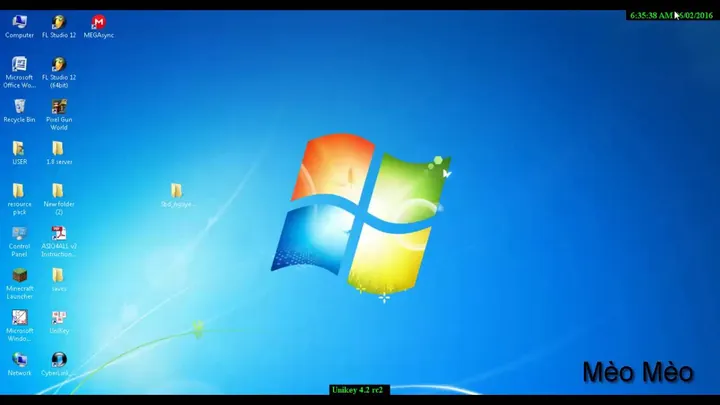
- Sau khi cài xong, biểu tượng chữ “V” màu xanh dương sẽ xuất hiện ở khay hệ thống (system tray) cạnh đồng hồ giờ ở góc phải màn hình.
Nếu bạn không muốn cài đặt, UniKey cũng cung cấp phiên bản Portable cho phép chạy trực tiếp mà không cần cài vào hệ thống, rất tiện lợi cho người dùng muốn tiết kiệm dung lượng hoặc sử dụng trên máy tính công cộng.
Có thể bạn quan tâm: Undertale Map Minecraft Pe: Hướng Dẫn Toàn Diện Để Trải Nghiệm Thế Giới Undertale Trong Minecraft Pocket Edition
Cấu hình UniKey tối ưu để gõ tiếng Việt trong Minecraft
Thiết lập bảng mã Unicode và kiểu gõ Telex
Đây là bước quan trọng nhất quyết định việc gõ tiếng Việt trong Minecraft có thành công hay không. Bạn hãy nhấp chuột phải vào biểu tượng UniKey ở khay hệ thống và chọn “Bộ điều khiển” (Control Panel), hoặc mở trực tiếp ứng dụng UniKey từ menu Start. Trong cửa sổ cấu hình, hãy chú ý hai mục chính:
Kiểu gõ (Input Method): Nên chọn Telex – kiểu gõ phổ biến nhất tại Việt Nam, sử dụng các phím s, f, j, r, x để tạo dấu thanh và aaw, dd, oo, ee để tạo các ký tự đặc biệt. Ví dụ: gõ “chao” + “f” sẽ ra “chào”, “dd” sẽ ra “đ”.
Bảng mã (Character Set): Bắt buộc chọn Unicode (Unicode dựng sẵn hoặc Unicode tổ hợp đều được, nhưng ưu tiên Unicode dựng sẵn – Precomposed Unicode) vì Minecraft hỗ trợ hiển thị tốt nhất bảng mã này. Nếu chọn sai bảng mã như TCVN3 hay VNI, ký tự tiếng Việt trong game sẽ bị lỗi font, hiển thị thành ô vuông hoặc ký tự loạn.
Các tùy chọn bổ sung nên kích hoạt
Trong tab “Tùy chọn” của UniKey, bạn nên tick vào các ô sau để tăng cường khả năng tương thích:
Có thể bạn quan tâm: Unbreakable Minecraft: Toàn Tập Về Những Khối Không Thể Phá Hủy Và Nghệ Thuật Xây Dựng Căn Cứ Bất Khả Xâm Phạm
- Cho phép gõ dấu tự do (Free tone marking): Cho phép bạn gõ dấu bất cứ lúc nào, kể cả sau khi đã gõ xong từ.
- Luôn sử dụng clipboard cho Unicode: Rất hữu ích với các ứng dụng khó tính, giúp đảm bảo ký tự tiếng Việt được truyền đúng cách vào Minecraft.
- Khởi động cùng Windows: Để không phải mở lại UniKey thủ công mỗi lần bật máy.
- Kiểm tra chính tả: Giúp tự động sửa các lỗi gõ dấu sai vị trí thông dụng.
Cách gõ tiếng Việt trong Minecraft với UniKey chi tiết từng bước
Bước 1: Kích hoạt chế độ gõ tiếng Việt
Trước khi khởi động Minecraft, hãy chắc chắn rằng UniKey đang ở chế độ gõ tiếng Việt. Bạn kiểm tra biểu tượng ở khay hệ thống: nếu thấy chữ “E” màu đỏ thì đang ở chế độ tiếng Anh, còn chữ “V” màu xanh là chế độ tiếng Việt. Bạn có thể nhấp vào biểu tượng để chuyển đổi, hoặc nhấn tổ hợp phím tắt Ctrl + Shift (mặc định) để bật/tắt nhanh giữa hai chế độ.
Bước 2: Khởi động Minecraft và thử gõ tiếng Việt
Mở Minecraft như bình thường và vào bất kỳ world đơn người hay máy chủ đa người chơi nào. Nhấn phím T hoặc / để mở khung chat, sau đó thử gõ một câu tiếng Việt đơn giản như “xin chao cac ban”. Nếu cấu hình đúng, câu chữ sẽ hiển thị thành “xin chào các bạn” ngay trên khung chat. Nhấn Enter để gửi tin nhắn và kiểm tra xem bạn bè có đọc được nội dung có dấu chuẩn xác hay không.
Bước 3: Đặt tên tiếng Việt cho vật phẩm và biển hiệu
Ngoài chat, UniKey còn giúp bạn gõ tiếng Việt khi:
- Đặt tên item trên đe (Anvil): Bạn có thể đổi tên kiếm, cuốc chim, rương… thành tên tiếng Việt dễ nhớ như “kiếm thần”, “cúp kim cương”.
- Viết biển hiệu (Sign): Tạo các biển chỉ dẫn bằng tiếng Việt trong các công trình xây dựng, rất hữu ích khi làm map phiêu lưu hoặc server sinh tồn.
- Đặt tên pet: Gắn thẻ tên (Name Tag) cho chó, mèo, ngựa với những cái tên tiếng Việt đáng yêu.
- Viết sách trong game (Book and Quill): Soạn thảo nội dung tiếng Việt dài ngay trong Minecraft.
Khắc phục các lỗi thường gặp khi dùng UniKey với Minecraft
Có thể bạn quan tâm: Tổng Hợp Các Lệnh Trong Minecraft: Hướng Dẫn Chi Tiết Từ Cơ Bản Đến Nâng Cao
Lỗi 1: Không gõ được tiếng Việt trong game
Nguyên nhân phổ biến nhất là UniKey đang ở chế độ tiếng Anh (biểu tượng E). Hãy nhấn Ctrl + Shift để chuyển sang chế độ V. Nếu vẫn không được, hãy kiểm tra xem trong cửa sổ cấu hình UniKey, ô “Cho phép gõ tiếng Việt” có được tick hay chưa. Một trường hợp khác là Minecraft chạy dưới quyền Administrator trong khi UniKey không có quyền tương đương – giải pháp là nhấp chuột phải vào UniKey và chọn “Run as administrator”.
Lỗi 2: Tiếng Việt hiển thị thành ô vuông hoặc ký tự loạn
Lỗi này xảy ra do xung đột bảng mã. Hãy mở UniKey, chuyển bảng mã về Unicode dựng sẵn, sau đó khởi động lại Minecraft. Ngoài ra, nếu bạn đang dùng texture pack hoặc resource pack không hỗ trợ ký tự Unicode mở rộng, hãy chuyển về resource pack mặc định của Minecraft để kiểm tra.
Lỗi 3: Dấu tiếng Việt xuất hiện sai vị trí hoặc mất dấu
Khi gõ nhanh, đôi khi dấu bị đặt sai chỗ như “chàfo” thay vì “chào”. Hãy bật tính năng “Sửa lỗi gõ dấu sai vị trí” (Auto correct) trong tùy chọn nâng cao của UniKey. Tính năng này sẽ tự động di chuyển dấu về vị trí đúng theo quy tắc chính tả tiếng Việt.
Lỗi 4: UniKey xung đột với phím tắt trong game
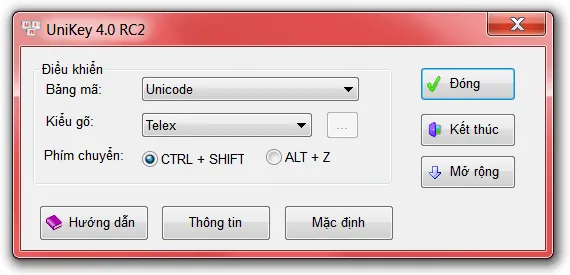
Một số phím tắt của UniKey như Ctrl + Shift có thể trùng với thao tác trong game. Bạn có thể đổi phím chuyển đổi ngôn ngữ sang tổ hợp khác như Alt + Z hoặc Right Alt trong phần cài đặt phím tắt của UniKey để tránh va chạm.
Mẹo hay khi kết hợp UniKey và Minecraft
Để trải nghiệm mượt mà hơn, bạn nên lưu ý một vài mẹo nhỏ sau đây. Thứ nhất, hãy tạo phím tắt riêng để bật/tắt UniKey cực nhanh, giúp bạn linh hoạt chuyển giữa gõ lệnh game (như /gamemode creative) vốn yêu cầu tiếng Anh không dấu và chat tiếng Việt. Thứ hai, khi chơi trên các server Việt Nam như MineVN, Harmc hay các server sinh tồn cộng đồng, việc chat tiếng Việt có dấu giúp giao tiếp rõ ràng và chuyên nghiệp hơn hẳn. Thứ ba, nếu bạn stream hoặc quay video Minecraft, hãy nhớ tắt chế độ gõ tiếng Việt trước khi thực hiện các thao tác gõ lệnh nhanh để tránh lỗi ký tự. Cuối cùng, hãy thường xuyên cập nhật UniKey lên phiên bản mới nhất để tận hưởng các cải tiến về khả năng tương thích với game và hệ điều hành.
UniKey so với các bộ gõ tiếng Việt khác cho Minecraft
Bên cạnh UniKey, thị trường còn có EVKey, GoTiếng Việt hay OpenKey. Tuy nhiên, UniKey vẫn là lựa chọn hàng đầu cho game thủ Minecraft bởi sự nhẹ nhàng, ổn định và tương thích rộng rãi nhất. EVKey có giao diện đẹp hơn nhưng tiêu tốn tài nguyên nhiều hơn chút ít. GoTiếng Việt cũng miễn phí nhưng cộng đồng hỗ trợ nhỏ hơn. Với Minecraft – một game đòi hỏi phản hồi nhập liệu tức thời, độ trễ thấp từ UniKey là lợi thế lớn, đảm bảo mỗi lần nhấn phím trong khung chat đều phản hồi ngay lập tức không giật lag.
Kết luận
Việc tích hợp UniKey vào trải nghiệm chơi Minecraft thực chất vô cùng đơn giản nhưng mang lại giá trị lớn cho cộng đồng game thủ Việt Nam. Từ việc trò chuyện thoải mái với đồng đội, đặt tên vật phẩm ý nghĩa, đến xây dựng các biển hiệu hướng dẫn bằng tiếng Việt – tất cả đều trở nên dễ dàng chỉ với vài bước cài đặt và cấu hình cơ bản. Hy vọng rằng với hướng dẫn chi tiết trong bài viết này, bạn đã nắm rõ cách tải, cài đặt, cấu hình UniKey để gõ tiếng Việt hoàn hảo trong Minecraft, cũng như biết cách xử lý các lỗi phát sinh. Chúc bạn có những giờ phút chơi game thật vui vẻ và đừng quên chia sẻ mẹo hữu ích này đến bạn bè cùng chơi nhé!