
Minecraft từ lâu đã trở thành một trong những tựa game sandbox phổ biến nhất thế giới, thu hút hàng triệu người chơi ở mọi lứa tuổi. Tuy nhiên, điều khiến Minecraft thực sự vượt trội so với các game khác chính là hệ sinh thái mod khổng lồ – những bản mở rộng do cộng đồng phát triển, giúp thay đổi hoàn toàn trải nghiệm chơi game. Nếu bạn đang tìm kiếm cách tải mod Minecraft PC nhưng chưa biết bắt đầu từ đâu, bài viết này sẽ cung cấp cho bạn hướng dẫn đầy đủ, chi tiết nhất, từ khâu chuẩn bị cho đến cách cài đặt và khắc phục lỗi thường gặp.
Mod Minecraft Là Gì? Vì Sao Nên Cài Mod?
Mod (viết tắt của “modification”) là các bản sửa đổi, bổ sung được lập trình bởi cộng đồng người chơi nhằm thay đổi hoặc mở rộng nội dung gốc của Minecraft. Một mod có thể thêm vào game những sinh vật mới, hệ thống ma thuật, máy móc công nghiệp, thậm chí biến Minecraft thành một tựa game hoàn toàn khác biệt.
Có rất nhiều lý do khiến người chơi tìm kiếm cách tải mod Minecraft PC:
- Làm mới trải nghiệm gameplay: Sau khi đã khám phá hết nội dung vanilla (bản gốc), mod sẽ mang đến vô vàn thử thách và nội dung mới.
- Tối ưu hiệu năng: Các mod như OptiFine hay Sodium giúp tăng FPS đáng kể, đặc biệt hữu ích cho máy cấu hình yếu.
- Cá nhân hóa thế giới game: Thay đổi giao diện, thêm shader đẹp mắt, tạo nhân vật theo ý muốn.
- Chơi cùng bạn bè: Nhiều modpack được thiết kế riêng cho chế độ multiplayer, tạo nên những cuộc phiêu lưu tập thể khó quên.
Chuẩn Bị Trước Khi Tải Mod Minecraft PC
Trước khi tiến hành tải mod, bạn cần đảm bảo một số điều kiện sau để quá trình cài đặt diễn ra suôn sẻ:
1. Sở Dữ Bản Quyền Minecraft Java Edition
Hầu hết các mod hiện nay đều dành cho phiên bản Minecraft: Java Edition trên PC. Bạn cần mua bản quyền chính thức qua trang web minecraft.net hoặc Microsoft Store. Việc sử dụng bản crack không chỉ vi phạm pháp luật mà còn tiềm ẩn rủi ro về virus, malware và không thể tương thích với nhiều mod.
2. Kiểm Tra Phiên Bản Java
Minecraft Java Edition yêu cầu môi trường Java để chạy. Các phiên bản Minecraft mới hơn (từ 1.17 trở lên) cần Java 17 trở lên, trong khi phiên bản cũ hơn dùng Java 8. Hãy truy cập trang chủ của Oracle hoặc Adoptium để tải và cài đặt phiên bản Java phù hợp.
Có thể bạn quan tâm: Cách Tải Minecraft Trên Laptop Đầy Đủ Và Chi Tiết Nhất 2026
3. Xác Định Phiên Bản Minecraft Muốn Chơi
Đây là bước cực kỳ quan trọng. Mỗi mod thường chỉ tương thích với một số phiên bản Minecraft nhất định. Ví dụ, một mod hỗ trợ 1.20.1 sẽ không chạy được trên 1.19.4. Vì vậy, hãy quyết định trước bạn muốn chơi phiên bản nào rồi mới tìm mod tương ứng.
4. Yêu Cầu Về Cấu Hình Máy
| Thành phần | Cấu hình tối thiểu | Cấu hình đề xuất |
|---|---|---|
| CPU | Intel Core i3 / AMD Ryzen 3 | Intel Core i5 / AMD Ryzen 5 |
| RAM | 4GB | 8GB trở lên |
| GPU | Tích hợp | GTX 1050 / RX 560 trở lên |
| Ổ đĩa | HDD còn 4GB trống | SSD còn 10GB trống |
Các Mod Loader Phổ Biến Nhất Hiện Nay
Muốn tải mod Minecraft PC thành công, bạn bắt buộc phải hiểu về mod loader – nền tảng giúp game nhận diện và chạy các mod. Hiện có ba cái tên nổi bật:
Forge
Forge là mod loader lâu đời và phổ biến nhất, ra đời từ năm 2026. Kho mod của Forge cực kỳ đồ sộ với hàng chục nghìn mod chất lượng. Nếu bạn muốn chơi các modpack lớn như RLCraft, SkyFactory hay All The Mods, Forge là lựa chọn hàng đầu.
Fabric
Có thể bạn quan tâm: Tải Mod Lucky Block Minecraft Pe – Cẩm Nang Chi Tiết Từ A Đến Z
Fabric là “ngôi sao đang lên” nhờ tính nhẹ nhàng, cập nhật nhanh theo phiên bản Minecraft mới và hiệu năng vượt trội. Fabric đặc biệt phù hợp với các mod tối ưu như Sodium, Lithium hay các mod tiện ích nhỏ gọn.
NeoForge
NeoForge là nhánh phát triển tách ra từ Forge, ra mắt gần đây với mục tiêu hiện đại hóa hệ thống modding. Nhiều mod lớn đang dần chuyển sang NeoForge cho các phiên bản Minecraft mới.
Hướng Dẫn Tải Mod Minecraft PC Chi Tiết Từng Bước
Bước 1: Cài Đặt Mod Loader
Cách đơn giản nhất là sử dụng launcher chính thức của Minecraft:
- Mở Minecraft Launcher và đăng nhập tài khoản của bạn.
- Chọn tab Installations, nhấn New Installation.
- Trong mục Version, chọn mục có biểu tượng Forge/Fabric/NeoForge kèm số phiên bản mong muốn.
- Nhấn Create, sau đó chọn installation vừa tạo và nhấn Play để launcher tự động tải file cần thiết.
Ngoài ra, bạn có thể tải trực tiếp installer từ trang chủ forge.net hoặc fabricmc.net, chạy file cài đặt và chọn thư mục .minecraft mặc định.
Bước 2: Tìm Và Tải Mod Từ Nguồn Uy Tín
Việc lựa chọn website tải mod an toàn là yếu tố sống còn, tránh dính virus hoặc phần mềm độc hại. Dưới đây là những nguồn đáng tin cậy nhất:
Có thể bạn quan tâm: Tải Minecraft Điện Thoại: Hướng Dẫn Chi Tiết Cho Android Và Ios Từ A Đến Z
- CurseForge (curseforge.com): Kho mod lớn nhất thế giới, được quản lý chặt chẽ, mọi file đều được quét malware tự động.
- Modrinth (modrinth.com): Nền tảng mới nổi với giao diện hiện đại, tốc độ tải nhanh, mã nguồn mở và minh bạch.
- Planet Minecraft (planetminecraft.com): Ngoài mod còn có texture pack, skin, world map phong phú.
Khi tải mod, hãy chú ý:
– Chọn đúng phiên bản Minecraft tương thích (thường hiển thị bên cạnh tên file).
– Ưu tiên mod có nhiều lượt tải, đánh giá tốt và được cập nhật gần đây.
– Tránh các trang lạ yêu cầu bật thông báo hoặc tải thêm phần mềm đi kèm.
Bước 3: Sao Chép File Mod Vào Thư Mục Mods
Sau khi tải về, bạn sẽ nhận được file có định dạng .jar. Thực hiện như sau:
- Nhấn tổ hợp phím Windows + R, gõ
%appdata%và Enter. - Mở thư mục .minecraft.
- Tìm thư mục mods (nếu chưa có, hãy tự tạo mới và đặt tên chính xác là “mods”).
- Kéo thả file
.jarvừa tải vào thư mục này.
Bước 4: Khởi Động Game Và Kiểm Tra
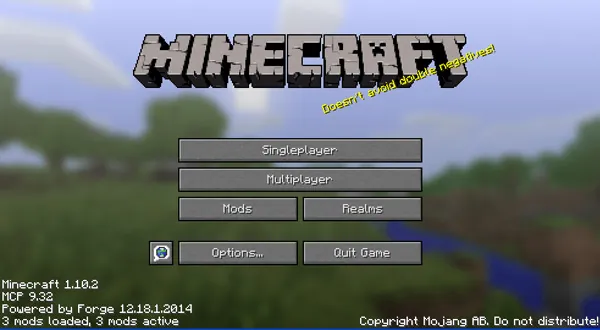
Mở Minecraft Launcher, chọn profile Forge/Fabric đã cài và nhấn Play. Nếu mọi thứ ổn, bạn sẽ thấy màn hình load dài hơn bình thường, và ở menu chính sẽ xuất hiện nút Mods liệt kê tất cả mod đang hoạt động. Vào thế giới game để tận hưởng thành quả!
Top Những Mod Minecraft PC Đáng Chơi Nhất
Nếu bạn bối rối không biết bắt đầu với mod nào, đây là danh sách những cái tên kinh điển:
- OptiFine / Sodium: Tăng FPS, hỗ trợ shader, tối ưu đồ họa – mod đầu tiên mọi người chơi nên cài.
- JEI (Just Enough Items): Hiển thị công thức chế tạo mọi vật phẩm, cứu cánh cho người mới.
- Create: Xây dựng máy móc, cơ khí chuyển động tuyệt đẹp với đồ họa hoạt ảnh mượt mà.
- Biomes O’ Plenty: Thêm hàng chục biome mới, làm phong phú thế giới khám phá.
- Twilight Forest: Chiều không gian rừng hoang bí ẩn với boss và dungeon hấp dẫn.
- Applied Energistics 2: Hệ thống lưu trữ kỹ thuật số hiện đại cho dân kỹ thuật.
- Alex’s Mobs: Bổ sung hơn 90 loài động vật mới với hành vi sống động.
- JourneyMap: Bản đồ minimap trực quan, đánh dấu vị trí đã khám phá.
Khắc Phục Lỗi Thường Gặp Khi Cài Mod
Game Crash Ngay Khi Mở
Có thể bạn quan tâm: Tải Minecraft Trên Appvn: Hướng Dẫn Chi Tiết Từ A Đến Z Cho Người Chơi Việt
Nguyên nhân phổ biến nhất là xung đột giữa các mod hoặc sai phiên bản. Giải pháp: kiểm tra lại từng mod có đúng phiên bản Minecraft không, đọc file crash report trong thư mục crash-reports để xác định thủ phạm, sau đó loại bỏ mod gây lỗi.
Mod Không Xuất Hiện Trong Game
Hãy chắc chắn rằng bạn đã đặt file vào đúng thư mục mods của đúng profile. Nếu dùng launcher bên thứ ba như MultiMC hay ATLauncher, mỗi instance có thư mục mods riêng biệt.
Máy Lag, Giật Sau Khi Cài Mod
Mod tiêu tốn nhiều RAM hơn bản gốc. Bạn nên tăng RAM cấp phát cho Minecraft lên tối thiểu 4GB bằng cách chỉnh JVM Arguments trong cài đặt launcher, ví dụ: -Xmx4G.
Lỗi “Incompatible Mod Set”
Thông báo này xuất hiện khi hai mod yêu cầu các phiên bản thư viện khác nhau. Hãy cập nhật tất cả mod lên phiên bản mới nhất hoặc tham khảo trang download của mod để biết yêu cầu dependency (thư viện phụ trợ như Kotlin for Forge, Architectury…).
Lưu Ý An Toàn Khi Tải Mod Minecraft PC
An toàn luôn phải đặt lên hàng đầu. Dưới đây là những nguyên tắc vàng:
- Chỉ tải từ CurseForge, Modrinth hoặc trang GitHub chính thức của tác giả mod.
- Không bao giờ nhập mật khẩu tài khoản Minecraft vào bất kỳ trang web nào hứa “mod miễn phí”.
- Cập nhật antivirus và quét file
.jartrước khi cài nếu cảm thấy nghi ngờ. - Sao lưu thế giới game trước khi cài mod mới, vì một số mod có thể làm hỏng save cũ.
- Cẩn trọng với modpack lạ – năm 2026 từng xảy ra sự cố Fractureiser, malware lây lan qua các mod trên CurseForge, dù đã được xử lý nhưng đó là lời nhắc quan trọng về cảnh giác.
Câu Hỏi Thường Gặp (FAQ)
Tải mod Minecraft PC có miễn phí không?
Có, tuyệt đối miễn phí. Hầu hết mod đều được cộng đồng chia sẻ open-source. Chỉ cần trả tiền mua bản quyền game gốc.
Mod có hoạt động trên Minecraft Bedrock không?
Bedrock dùng add-on thay vì mod truyền thống, và quy trình cài đặt hoàn toàn khác. Bài viết này tập trung vào Java Edition.
Có thể cài bao nhiêu mod cùng lúc?
Không giới hạn về số lượng, nhưng càng nhiều mod thì game càng nặng. Các modpack lớn thường chứa 200–400 mod và cần RAM 6–8GB.
Chơi server có cần cài mod giống host không?
Với mod client-side (như OptiFine, JEI), không cần. Với mod thay đổi gameplay, cả server và client phải đồng bộ phiên bản.
Kết Luận
Hy vọng rằng với hướng dẫn chi tiết trên, việc tải mod Minecraft PC sẽ không còn là rào cản đối với bạn nữa. Chỉ với vài bước đơn giản – cài mod loader, tải mod từ nguồn uy tín, kéo file vào thư mục mods – bạn đã mở ra cánh cửa đến với một thế giới Minecraft vô hạn sáng tạo. Hãy bắt đầu với những mod cơ bản như OptiFine và JEI, sau đó dần khám phá các modpack lớn theo sở thích cá nhân. Chúc bạn có những giờ phút chơi game thật vui vẻ và đừng quên chia sẻ những mod hay ho mà bạn khám phá được cho cộng đồng nhé!