
Minecraft là tựa game sandbox huyền thoại với hàng trăm triệu người chơi trên toàn thế giới. Tuy nhiên, không ít người gặp phải tình trạng giật lag, khung hình thấp khiến trải nghiệm chơi game bị ảnh hưởng nghiêm trọng, đặc biệt là trên những cấu hình máy yếu hoặc laptop phổ thông. Vấn đề này thường xuất phát từ việc tải sai nguồn, cài đặt phiên bản không phù hợp hay chưa tối ưu hệ thống trước khi chơi. Bài viết dưới đây sẽ hướng dẫn bạn cách tải Minecraft không lag một cách chi tiết nhất, đồng thời chia sẻ những mẹo tối ưu hiệu năng giúp game chạy mượt mà ngay cả trên máy cấu hình thấp.
Vì Sao Minecraft Bị Lag Khi Chơi?
Trước khi tìm hiểu cách tải Minecraft không lag, bạn cần hiểu rõ nguyên nhân gây ra hiện tượng giật, khựng trong game. Việc xác định đúng gốc rễ vấn đề sẽ giúp bạn áp dụng giải pháp hiệu quả hơn.
Cấu hình máy tính quá yếu
Minecraft tuy có đồ họa đơn giản dạng pixel nhưng thực tế lại tiêu tốn khá nhiều tài nguyên hệ thống, nhất là khi thế giới game được tạo lập (render chunks) hoặc khi cài thêm nhiều mod. Máy tính có CPU yếu, RAM thấp hay card đồ họa tích hợp lỗi thời sẽ khó đáp ứng được nhu cầu xử lý của game, dẫn đến tình trạng giảm FPS đáng kể.
Phiên bản Java không tương thích
Minecraft Java Edition chạy trên nền tảng Java. Nếu bạn sử dụng phiên bản Java cũ, không tương thích hoặc chưa được cập nhật, hiệu suất game sẽ bị ảnh hưởng nặng nề. Nhiều trường hợp tải Minecraft từ nguồn không rõ ràng kèm theo bản Java lỗi cũng khiến game chạy ì ạch.
Cài đặt đồ họa trong game quá cao
Có thể bạn quan tâm: Tải Minecraft Hexxit – Hướng Dẫn Chi Tiết Cách Cài Đặt Modpack Phiêu Lưu Huyền Thoại Từ A Đến Z
Nhiều người mới chơi thường bật khoảng cách nhìn xa (Render Distance), hiệu ứng bóng đổ, chất lượng texture cao mà không cân nhắc đến sức mạnh phần cứng. Đây là nguyên nhân phổ biến nhất khiến Minecraft lag dù máy không hề yếu.
Tải file cài đặt từ nguồn không uy tín
Việc tải Minecraft từ các trang web lạ, file cài chứa mã độc hoặc phiên bản chỉnh sửa kém chất lượng không chỉ gây lag mà còn tiềm ẩn rủi ro bảo mật cho thiết bị của bạn.
Cấu Hình Tối Thiểu Và Đề Xuất Để Chơi Minecraft Mượt Mà
Để đảm bảo quá trình tải Minecraft không lag và chơi game ổn định, bạn cần kiểm tra cấu hình máy trước khi cài đặt.
Cấu hình tối thiểu:
- CPU: Intel Core i3-3210 hoặc AMD A8-7600 trở lên
- RAM: tối thiểu 4GB
- Card đồ họa: Intel HD Graphics 4000 hoặc AMD Radeon R5
- Hệ điều hành: Windows 7 trở lên, macOS 10.14.5 Mojave, hoặc Linux
- Dung lượng trống: ít nhất 2GB
- Phiên bản Java: Java 8 hoặc cao hơn
Cấu hình đề xuất:
- CPU: Intel Core i5-4690 hoặc AMD A10-7800 trở lên
- RAM: 8GB
- Card đồ họa: GeForce 700 Series hoặc Radeon RX 200 Series
- Ổ cứng SSD để tăng tốc độ load world và giảm hiện tượng khựng hình
Nếu máy của bạn đạt mức cấu hình tối thiểu, đừng lo lắng vì vẫn có nhiều cách tối ưu giúp Minecraft chạy mượt mà sẽ được đề cập chi tiết bên dưới.
Hướng Dẫn Tải Minecraft Không Lag Chi Tiết
Có thể bạn quan tâm: Tải Minecraft Exe – Hướng Dẫn Chi Tiết Từ A Đến Z Cho Người Mới Bắt Đầu
Bước 1: Tải game từ nguồn chính thức
Cách an toàn và hiệu quả nhất để tải Minecraft không lag là truy cập trang web chính thức của Minecraft tại minecraft.net. Tại đây, bạn chọn mua và tải Minecraft Launcher – công cụ khởi chạy chính thức do Mojang phát triển. Người dùng Việt Nam có thể mua bản quyền thông qua thẻ tín dụng, ví điện tử hoặc các nhà phân phối ủy quyền tại nước ta.
Bản chính thức luôn được tối ưu hóa tốt nhất, nhận bản vá lỗi thường xuyên và hỗ trợ đầy đủ các tính năng giúp game vận hành ổn định. Đây là nền tảng quan trọng đầu tiên để đảm bảo trải nghiệm chơi game không bị giật lag.
Bước 2: Cập nhật Java lên phiên bản mới nhất
Với Minecraft Java Edition, hãy truy cập trang chủ của Java (java.com) hoặc tải Oracle JDK/OpenJDK phiên bản mới nhất. Phiên bản Java 17 trở lên được khuyên dùng cho các bản Minecraft từ 1.18 trở đi vì hiệu năng cải thiện rõ rệt so với các bản cũ. Sau khi cài đặt, hãy khởi động lại máy tính để hệ thống nhận diện đầy đủ.
Bước 3: Chọn phiên bản Minecraft phù hợp
Không phải phiên bản nào của Minecraft cũng chạy tốt trên mọi máy. Một số lưu ý quan trọng:
- Phiên bản 1.8.9: Được cộng đồng đánh giá là nhẹ và ổn định nhất, phù hợp với máy cấu hình thấp, đặc biệt phổ biến trong giới chơi PvP.
- Phiên bản 1.12.2: Lựa chọn cân bằng giữa tính năng và hiệu năng, hỗ trợ rất nhiều mod kinh điển.
- Các phiên bản mới (1.19, 1.20 trở lên): Có nhiều nội dung mới nhưng đòi hỏi cấu hình cao hơn. Nếu máy yếu, bạn nên cân nhắc kỹ trước khi dùng.
Trong Minecraft Launcher, bạn hoàn toàn có thể chọn và cài đặt nhiều phiên bản khác nhau để thử nghiệm xem phiên bản nào chạy mượt nhất trên máy mình.
Có thể bạn quan tâm: Tải Minecraft Earth: Hướng Dẫn Chi Tiết Từ A Đến Z Cho Người Mới
Bước 4: Kiểm tra sau khi cài đặt
Sau khi cài xong, hãy khởi động game và vào một thế giới mới ở chế độ sáng tạo để kiểm tra FPS. Nhấn F3 (trên PC) để hiển thị màn hình debug và theo dõi thông số FPS ở góc trái màn hình. Nếu FPS đạt trên 60, trải nghiệm của bạn sẽ khá mượt mà.
Cài Đặt Đồ Họa Trong Game Giúp Giảm Lag Hiệu Quả
Sau khi tải Minecraft thành công, việc tinh chỉnh cài đặt đồ họa đóng vai trò quyết định đến độ mượt của game. Hãy vào mục Options rồi chọn Video Settings và điều chỉnh như sau:
- Graphics: chuyển sang Fast thay vì Fancy để giảm tải cho GPU.
- Render Distance: hạ xuống mức 4–8 chunks nếu máy yếu. Đây là thiết lập ảnh hưởng lớn nhất đến hiệu năng.
- Smooth Lighting: chọn Minimum hoặc tắt hẳn.
- V-Sync: tắt nếu muốn ưu tiên FPS cao.
- Max Framerate: đặt unlimited hoặc giới hạn ở 60 nếu máy quá yếu.
- Particles: chọn Minimal để giảm hiệu ứng hạt.
- Clouds, Entity Shadows, Weather: tắt tất cả để tiết kiệm tài nguyên.
- Fullscreen: bật chế độ toàn màn hình giúp game chạy ổn định hơn so với cửa sổ.
Ngoài ra, trong mục Video Settings, hãy đảm bảo tùy chọn GUI Scale ở mức phù hợp và tắt Smooth FPS, Smooth GPU nếu không cần thiết.
Sử Dụng Mod Tối Ưu Hiệu Năng
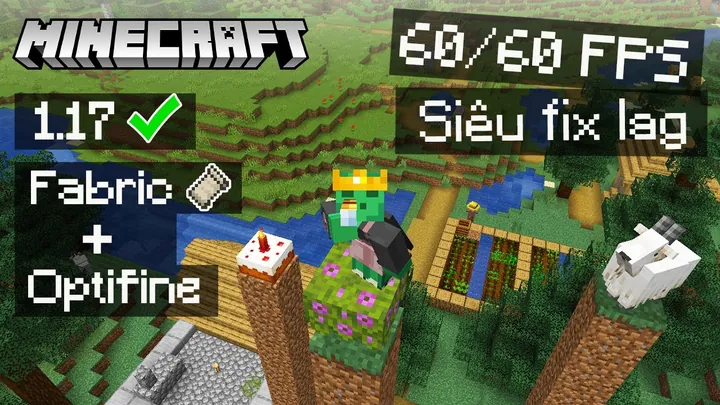
Một trong những bí quyết được cộng đồng Minecraft sử dụng nhiều nhất để chơi game không lag chính là cài mod tối ưu. Hai cái tên nổi bật nhất:
Có thể bạn quan tâm: Tải Minecraft Dungeons Miễn Phí: Hướng Dẫn Chi Tiết Và Những Điều Cần Biết
OptiFine
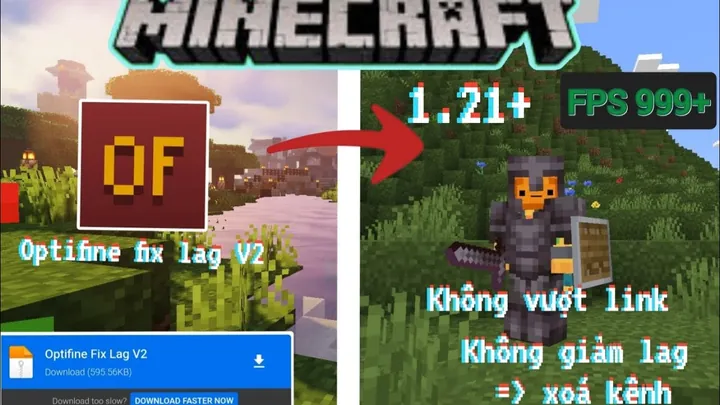
OptiFine là mod tối ưu kinh điển, giúp tăng FPS đáng kể, hỗ trợ shader, thêm nhiều tùy chỉnh đồ họa nâng cấp. Bạn chỉ cần tải file OptiFine phù hợp với phiên bản Minecraft đang dùng từ trang chủ optifine.net, sau đó mở file và cài đặt. Với OptiFine, máy cấu hình trung bình có thể tăng FPS lên gấp đôi hoặc hơn.
Sodium (dành cho Fabric)
Sodium là mod tối ưu hiện đại dành cho trình tải Fabric, nổi tiếng nhờ khả năng tăng hiệu năng ấn tượng, thậm chí vượt trội hơn OptiFine ở nhiều phiên bản mới. Kết hợp Sodium với Lithium (tối ưu logic game) và FerriteCore (giảm dung lượng RAM) sẽ mang lại trải nghiệm cực kỳ mượt mà ngay cả trên máy yếu.
Lưu ý rằng bạn chỉ nên tải mod từ các nguồn chính thức như CurseForge hoặc Modrinth để tránh mã độc và đảm bảo khả năng tương thích.
Phân Bổ RAM Hợp Lý Cho Minecraft
Nhiều người nghĩ rằng cấp càng nhiều RAM cho Minecraft càng tốt, nhưng điều này không hoàn toàn đúng. Cấp quá nhiều RAM (ví dụ 8GB trở lên) có thể khiến quá trình thu gom rác của Java diễn ra chậm hơn, thậm chí gây lag nghẽn. Mức phân bổ lý tưởng:
- Máy 4GB RAM: cấp 2GB cho Minecraft
- Máy 8GB RAM: cấp 3–4GB
- Máy 16GB RAM trở lên: cấp 4–6GB nếu chơi nhiều mod
Bạn có thể điều chỉnh dung lượng RAM trong Minecraft Launcher bằng cách vào Installations, chọn phiên bản, nhấn More Options và tìm dòng JVM Arguments, sau đó thay đổi tham số -Xmx2G thành mức mong muốn (ví dụ -Xmx4G).
Tối Ưu Hệ Điều Hành Windows Để Chơi Game Mượt
Ngoài các tinh chỉnh trong game, việc tối ưu hệ thống cũng góp phần quan trọng giúp Minecraft không lag:
- Cập nhật driver card đồ họa: luôn dùng driver mới nhất từ NVIDIA, AMD hoặc Intel.
- Chế độ High Performance: vào Power Options và chọn High Performance để CPU/GPU hoạt động tối đa.
- Tắt ứng dụng chạy nền: đóng trình duyệt, phần mềm chat, ứng dụng update khi chơi game.
- Bật Game Mode trên Windows 10/11: tính năng này ưu tiên tài nguyên hệ thống cho game.
- Dọn dẹp ổ đĩa và chống phân mảnh: giúp tăng tốc đọc ghi dữ liệu, giảm thời gian load world.
- Quét virus định kỳ: malware ngầm hoạt động có thể ngốn tài nguyên nghiêm trọng.
Mẹo Chơi Minecraft Online Không Lag
Nếu bạn thường xuyên chơi trên server, hiện tượng lag mạng (ping cao) cũng cần được khắc phục:
- Ưu tiên server gần khu vực địa lý của bạn, ví dụ các server đặt tại Singapore hoặc Việt Nam.
- Sử dụng kết nối cáp mạng thay vì Wi-Fi để giảm độ trễ và mất gói tin.
- Tránh tải xuống, xem phim trực tuyến trong lúc chơi.
- Khởi động lại modem/router định kỳ để giữ đường truyền ổn định.
- Với server riêng, hãy giới hạn số entity, mob spawn và kích thước world hợp lý.
Kết Luận
Như vậy, để tải Minecraft không lag và có trải nghiệm chơi game mượt mà, bạn cần kết hợp đồng bộ nhiều yếu tố: tải game từ nguồn chính thức, chọn phiên bản phù hợp với cấu hình, cập nhật Java, tinh chỉnh đồ họa hợp lý, cài mod tối ưu như OptiFine hay Sodium, phân bổ RAM chuẩn xác và tối ưu cả hệ điều hành lẫn đường truyền mạng. Chỉ cần áp dụng đúng những hướng dẫn trong bài viết này, dù máy tính của bạn thuộc dòng cấu hình thấp hay trung cấp, Minecraft vẫn có thể chạy ổn định ở mức FPS cao, mang lại những giờ phút xây dựng và phiêu lưu tuyệt vời trong thế giới khối vuông đầy màu sắc. Chúc bạn thành công và có những trải nghiệm chơi game thật trọn vẹn cùng bạn bè!