
Titan Launcher Minecraft Là Gì?
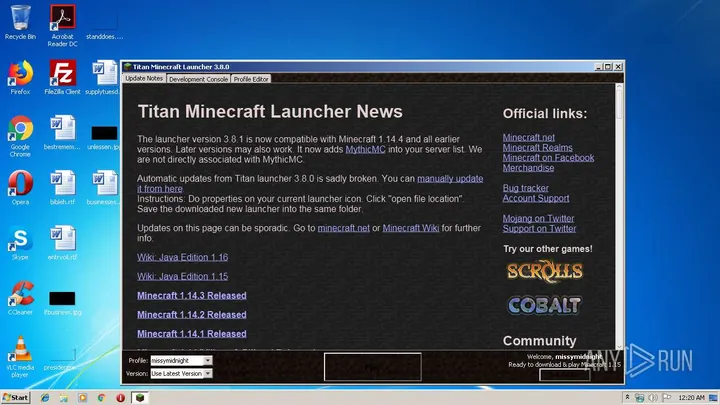
Titan Launcher là một trong những trình khởi chạy (launcher) bên thứ ba phổ biến dành cho game Minecraft, cho phép người chơi tải xuống, cài đặt và trải nghiệm nhiều phiên bản Minecraft khác nhau một cách hoàn toàn miễn phí. Khác với launcher chính thức của Mojang, Titan Launcher được cộng đồng phát triển với mục tiêu mang đến trải nghiệm chơi game mượt mà hơn, hỗ trợ đa dạng phiên bản từ cổ điển đến hiện đại, đồng thời tích hợp nhiều tính năng tiện ích mà launcher gốc không có.
Đối với những người chơi Việt Nam, đặc biệt là học sinh, sinh viên chưa có điều kiện mua bản quyền Minecraft chính thức, Titan Launcher trở thành lựa chọn hàng đầu nhờ giao diện đơn giản, dung lượng nhẹ và khả năng tương thích cao với hầu hết các hệ điều hành Windows. Bài viết này sẽ cung cấp cho bạn cái nhìn toàn diện về Titan Launcher, từ cách tải xuống, cài đặt cho đến những mẹo sử dụng nâng cao.
Ưu Điểm Nổi Bật Của Titan Launcher
1. Hoàn Toàn Miễn Phí
Ưu điểm lớn nhất khiến Titan Launcher được yêu thích chính là tính miễn phí. Người chơi không cần phải trả bất kỳ khoản phí nào để tải xuống và sử dụng launcher này, cũng như trải nghiệm các phiên bản Minecraft mà nó hỗ trợ. Điều này giúp Titan Launcher trở thành cánh cửa tiếp cận thế giới Minecraft cho hàng triệu người chơi trên toàn cầu.
2. Hỗ Trợ Đa Phiên Bản Minecraft
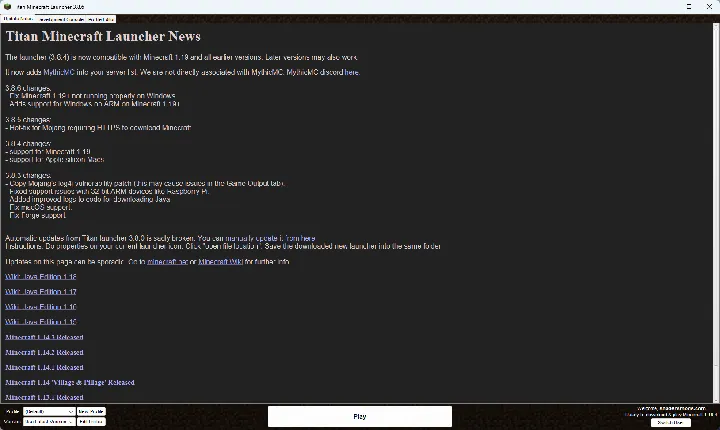
Titan Launcher cho phép người chơi lựa chọn và chuyển đổi giữa nhiều phiên bản Minecraft khác nhau, từ các bản cũ như 1.8.9 (được ưa chuộng trong PvP) đến các bản mới nhất như 1.20.x. Tính năng này cực kỳ hữu ích cho những ai muốn trải nghiệm mod, plugin hoặc tham gia các máy chủ yêu cầu phiên bản cụ thể.
3. Giao Diện Đơn Giản, Dễ Sử Dụng
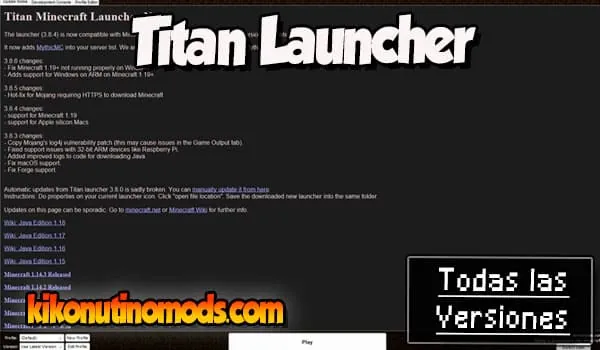
Giao diện của Titan Launcher được thiết kế tối giản, thân thiện với người dùng. Ngay cả những người mới bắt đầu chưa từng tiếp xúc với Minecraft cũng có thể dễ dàng làm quen và bắt đầu chơi game chỉ trong vài phút.
Có thể bạn quan tâm: Tin Tức Minecraft: Tổng Hợp Những Cập Nhật Mới Nhất Và Sự Kiện Đáng Chú Ý Trong Thế Giới Khối Vuông
4. Dung Lượng Nhẹ, Tương Thích Cao
Với dung lượng cài đặt rất nhỏ, Titan Launcher chạy mượt mà ngay cả trên những cấu hình máy tính yếu. Launcher này tương thích tốt với Windows 7, 8, 10 và 11, ở cả phiên bản 32-bit lẫn 64-bit.
5. Hỗ Trợ Cài Đặt Mod Và OptiFine
Titan Launcher tích hợp khả năng cài đặt OptiFine – công cụ tối ưu hóa đồ họa giúp tăng FPS đáng kể, cũng như hỗ trợ cài đặt các bản mod thông qua Forge và Fabric một cách thuận tiện.
Nhược Điểm Cần Lưu Ý
Bên cạnh những ưu điểm, Titan Launcher cũng tồn tại một số hạn chế mà người dùng cần cân nhắc:
Không có bản quyền chính thức: Vì đây là launcher bên thứ ba, bạn sẽ không thể tham gia các máy chủ yêu cầu tài khoản premium (bản quyền). Một số máy chủ lớn như Hypixel thường chặn tài khoản không bản quyền.
Rủi ro bảo mật: Việc tải xuống từ các nguồn không uy tín có thể tiềm ẩn nguy cơ chứa mã độc, virus. Do đó, bạn cần tuyệt đối chỉ tải từ nguồn đáng tin cậy.
Không nhận được cập nhật chính thức từ Mojang: Các tính năng mới chính thức có thể đến chậm hơn so với launcher gốc.
Hướng Dẫn Tải Xuống Và Cài Đặt Titan Launcher Chi Tiết
Có thể bạn quan tâm: Tips Minecraft: Bí Kíp Chơi Minecraft Từ Cơ Bản Đến Nâng Cao Cho Người Mới
Bước 1: Chuẩn Bị Trước Khi Cài Đặt
Trước khi tiến hành cài đặt, hãy đảm bảo máy tính của bạn đáp ứng các yêu cầu sau:
- Hệ điều hành: Windows 7/8/10/11 (khuyến nghị 64-bit)
- RAM: Tối thiểu 4GB (khuyến nghị 8GB để chơi mượt)
- Java: Đã cài đặt Java Runtime Environment (phiên bản 8 trở lên tùy theo phiên bản Minecraft)
- Kết nối internet ổn định để tải file
Bước 2: Tải File Cài Đặt Titan Launcher
Bạn cần tìm kiếm và tải file cài đặt Titan Launcher từ các nguồn uy tín như trang web chính thức của nhà phát triển hoặc các diễn đàn Minecraft lớn. Lưu ý quan trọng: Hãy quét virus file tải về bằng phần mềm diệt malware trước khi mở để đảm bảo an toàn cho thiết bị của bạn.
Bước 3: Tiến Hành Cài Đặt
Quá trình cài đặt Titan Launcher rất đơn giản:
- Mở file vừa tải xuống (thường có định dạng .exe hoặc .jar)
- Nếu hệ thống hỏi về quyền truy cập, chọn “Yes” hoặc “Run”
- Chọn thư mục lưu trữ game Minecraft (mặc định thường là AppData/Roaming/.minecraft)
- Chờ quá trình cài đặt hoàn tất
Bước 4: Đăng Nhập Và Chọn Phiên Bản
Sau khi cài đặt xong:
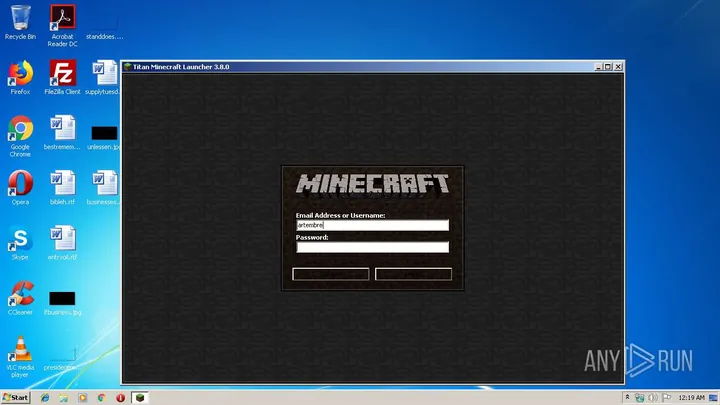
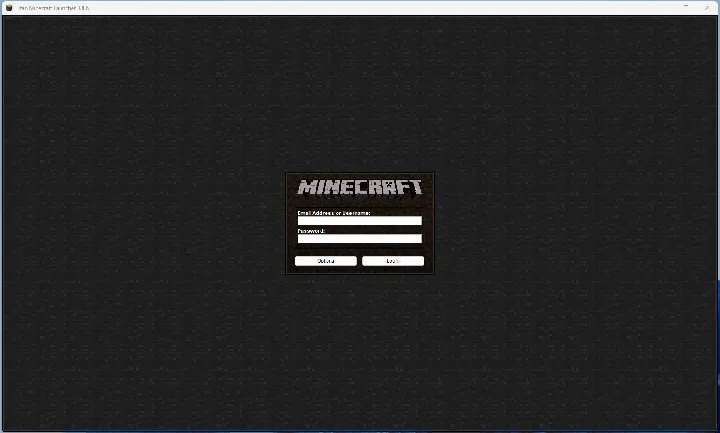
- Mở Titan Launcher
- Nhập tên người dùng (username) tùy ý – với tài khoản offline, bạn không cần mật khẩu
- Chọn phiên bản Minecraft mong muốn từ danh sách thả xuống
- Nhấn nút “Play” để launcher tự động tải các file game cần thiết
- Chờ quá trình tải hoàn tất và bắt đầu trải nghiệm!
Hướng Dẫn Cài Đặt OptiFine Với Titan Launcher Để Tăng FPS
Một trong những lý do nhiều người chọn Titan Launcher là khả năng tích hợp OptiFine dễ dàng. Dưới đây là các bước thực hiện:
Cách 1: Cài Đặt Trực Tiếp Qua Launcher
Một số phiên bản Titan Launcher có sẵn mục OptiFine trong danh sách phiên bản. Bạn chỉ cần:
- Mở launcher và tìm phiên bản có tiền tố “OptiFine”
- Chọn phiên bản phù hợp (ví dụ: OptiFine 1.16.5, OptiFine 1.18.2)
- Nhấn Play và chờ launcher tự động thiết lập
Cách 2: Cài Đặt Thủ Công
Có thể bạn quan tâm: Timing Trong Minecraft: Hướng Dẫn Toàn Diện Về Cơ Chế Thời Gian Và Cách Tận Dụng Hiệu Quả Nhất
- Tải file OptiFine (.jar) từ trang chủ chính thức của OptiFine
- Mở Titan Launcher, vào phần cài đặt phiên bản (Version Settings)
- Thêm phiên bản OptiFine mới bằng cách trỏ đến file .jar đã tải
- Lưu lại và chọn phiên bản OptiFine khi khởi động game
Sau khi cài đặt thành công, bạn nên vào phần Video Settings trong game để tinh chỉnh đồ họa, bật/tắt các hiệu ứng nhằm đạt FPS cao nhất phù hợp với cấu hình máy.
So Sánh Titan Launcher Với Các Launcher Khác
Titan Launcher vs TLauncher
Cả hai đều là launcher miễn phí phổ biến. Tuy nhiên, TLauncher có cộng đồng người dùng lớn hơn và hệ thống skin (ngoại hình nhân vật) phong phú hơn, trong khi Titan Launcher được đánh giá nhẹ hơn và ít quảng cáo gây phiền hơn.
Titan Launcher vs Launcher Chính Thức (Minecraft Launcher)
Launcher chính thức đòi hỏi tài khoản premium trả phí nhưng đảm bảo đầy đủ tính năng, bảo mật cao và hỗ trợ từ Mojang. Titan Launcher miễn phí nhưng giới hạn ở việc không vào được máy chủ yêu cầu bản quyền.
Titan Launcher vs MultiMC
MultiMC hướng đến người chơi chuyên nghiệp với khả năng quản lý instance (môi trường chơi) chi tiết, phù hợp để chơi modpack phức tạp. Titan Launcher đơn giản hơn, phù hợp người mới bắt đầu.
Những Lỗi Thường Gặp Khi Sử Dụng Titan Launcher Và Cách Khắc Phục
Lỗi 1: Game Không Khởi Động Được
Có thể bạn quan tâm: Timed Out Server Minecraft: Nguyên Nhân Và Cách Khắc Phục Chi Tiết Từ A-z
Nguyên nhân: Thiếu Java hoặc phiên bản Java không tương thích.
Khắc phục: Cài đặt đúng phiên bản Java. Minecraft 1.17 trở lên cần Java 16+, còn các bản cũ hơn dùng Java 8.
Lỗi 2: Không Tải Được File Game
Nguyên nhân: Lỗi kết nối mạng hoặc server tải file bị gián đoạn.
Khắc phục: Kiểm tra kết nối internet, thử đổi DNS sang 8.8.8.8 hoặc 1.1.1.1, sau đó nhấn Play lại.
Lỗi 3: Game Bị Lag, Giật
Nguyên nhân: Cấu hình máy yếu hoặc cấp phát RAM chưa hợp lý.
Khắc phục: Vào phần cài đặt JVM Arguments trong launcher, tăng mức RAM cấp phát lên 2-4GB (tùy tổng RAM máy), đồng thời cài OptiFine và giảm thiết lập đồ họa trong game.
Lỗi 4: Bị Anti-Virus Chặn File Launcher
Nguyên nhân: Một số phần mềm diệt virus nhận diện nhầm launcher bên thứ ba là mối đe dọa.
Khắc phục: Nếu chắc chắn đã tải từ nguồn uy tín, bạn có thể thêm ngoại lệ (exclusion) cho file launcher trong phần mềm diệt virus.
Mẹo Sử Dụng Titan Launcher Hiệu Quả
-
Luôn sao lưu thư mục .minecraft trước khi thử nghiệm phiên bản mới hoặc cài mod để tránh mất dữ liệu world.
-
Sử dụng phiên bản Java phù hợp với từng phiên bản Minecraft để đảm bảo hiệu năng tối ưu.
-
Tải texture pack và shader từ nguồn chính thống như CurseForge, Planet Minecraft để tránh mã độc.
-
Tham gia các cộng đồng Minecraft Việt Nam trên Facebook, Discord để cập nhật phiên bản mới, cách khắc phục lỗi và tìm máy chủ chơi cùng.
Titan Launcher Minecraft: Hướng Dẫn Toàn Diện Từ A Đến Z Cho Người Mới -
Kiểm tra tính toàn vẹn của file trước khi cài đặt bất kỳ công cụ nào liên quan đến game.
Câu Hỏi Thường Gặp (FAQ)
Titan Launcher có an toàn không?
Nếu tải từ nguồn chính thức và uy tín, Titan Launcher nhìn chung là an toàn. Tuy nhiên, luôn quét virus trước khi cài đặt và tránh tải từ các trang web lạ.
Dùng Titan Launcher có bị cấm vào máy chủ nào không?
Có. Nhiều máy chủ lớn yêu cầu tài khoản premium sẽ chặn người dùng offline. Bạn vẫn có thể chơi hàng nghìn máy chủ khác chấp nhận tài khoản offline (cracked).
Titan Launcher có hỗ trợ macOS và Linux không?
Phiên bản phổ biến nhất của Titan Launcher dành cho Windows. Trên macOS và Linux, người dùng thường ưu tiên các launcher khác như MultiMC hay Prism Launcher.
Tôi có thể chơi multiplayer với bạn bè qua Titan Launcher không?
Hoàn toàn được! Bạn có thể tham gia các máy chủ cracked hoặc tạo máy chủ riêng qua LAN, Aternos, hoặc các công cụ như Hamachi, Radmin VPN.
Titan Launcher có mất phí ẩn nào không?
Không. Titan Launcher hoàn toàn miễn phí và không yêu cầu thanh toán bất kỳ khoản nào.
Kết Luận
Titan Launcher là giải pháp tuyệt vời cho những ai muốn trải nghiệm Minecraft miễn phí với giao diện đơn giản, hỗ trợ đa phiên bản và khả năng tích hợp OptiFine, mod thuận tiện. Mặc dù không thay thế được trải nghiệm bản quyền chính thức, đây vẫn là lựa chọn đáng cân nhắc cho người mới bắt đầu hoặc những ai muốn khám phá thế giới Minecraft trước khi quyết định đầu tư bản quyền.
Hãy nhớ luôn tải phần mềm từ nguồn uy tín, bảo vệ thiết bị của mình và tôn trọng quyền sở hữu trí tuệ bằng cách mua bản quyền chính thức khi có điều kiện. Chúc bạn có những giờ phút chơi game thật vui vẻ cùng Titan Launcher!