
Giới Thiệu Về Lỗi Timed Out Server Minecraft
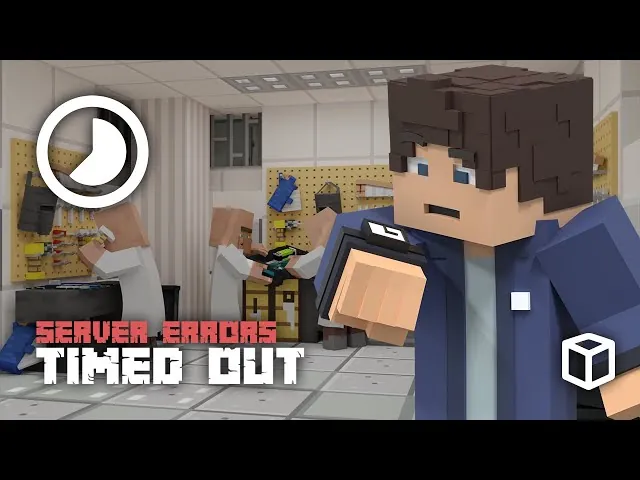
Lỗi timed out server minecraft hay còn gọi là lỗi “Connection Timed Out: No Further Information” là một trong những sự cố phổ biến và gây khó chịu nhất mà người chơi Minecraft thường xuyên gặp phải. Khi lỗi này xuất hiện, người chơi sẽ không thể kết nối vào máy chủ yêu thích của mình, khiến trải nghiệm chơi game bị gián đoạn nghiêm trọng, đặc biệt là khi bạn đang tham gia các hoạt động quan trọng như xây dựng dự án chung với bạn bè, tham gia sự kiện trên server hay đơn giản là muốn thư giãn sau một ngày dài làm việc.
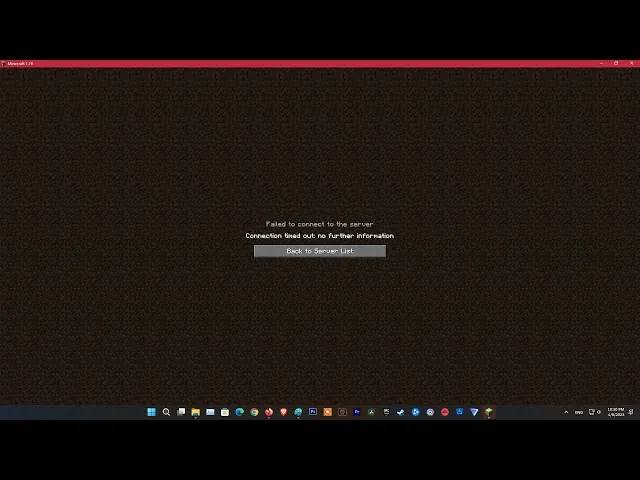
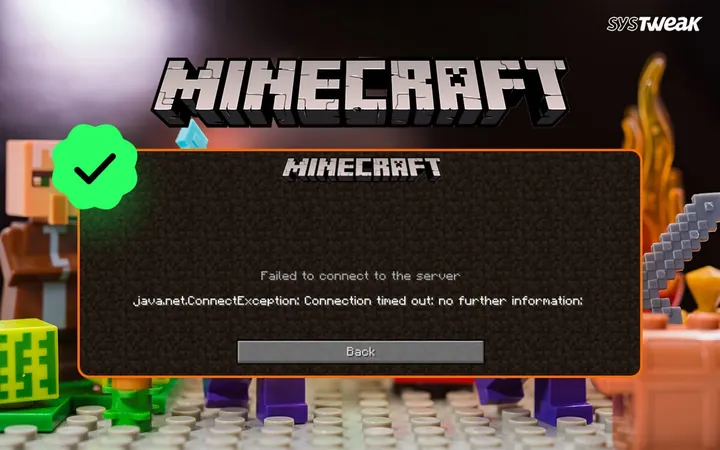
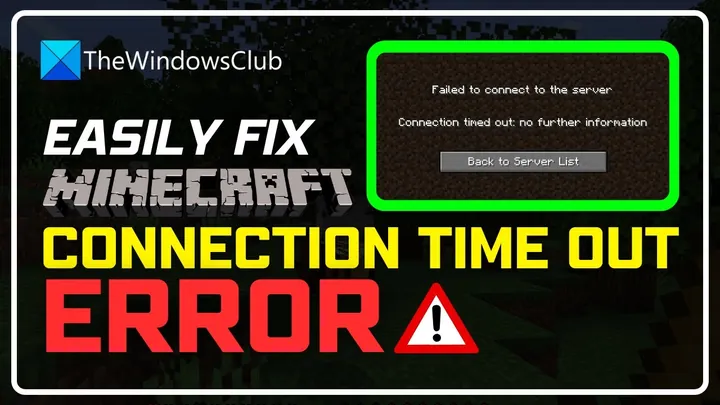
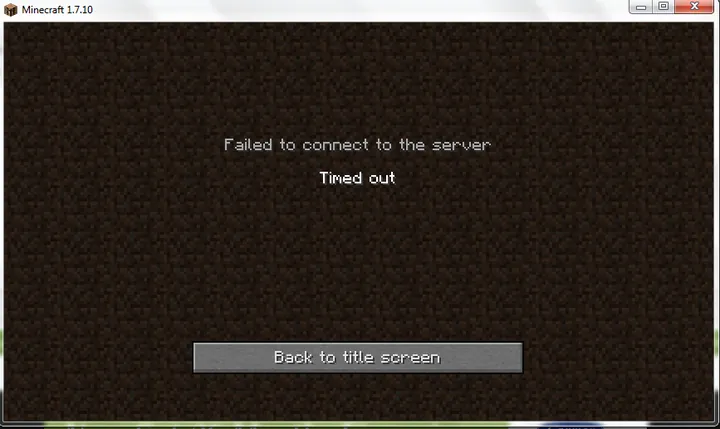
Thông báo lỗi này thường hiển thị dưới dạng màn hình đỏ với dòng chữ trắng nổi bật, kèm theo thông điệp “Connection timed out: no further information” hoặc đôi khi là “Timed out” đơn giản. Điều đáng nói là lỗi này có thể xảy ra ở bất kỳ ai, từ người chơi mới bắt đầu cho đến những game thủ kỳ cựu, và nguyên nhân gây ra nó cũng vô cùng đa dạng, từ vấn đề mạng internet cá nhân cho đến cấu hình máy chủ.
Trong bài viết này, chúng ta sẽ cùng nhau tìm hiểu sâu về mọi khía cạnh của lỗi timed out server minecraft, bao gồm nguyên nhân gốc rễ, các phương pháp khắc phục hiệu quả nhất, và những biện pháp phòng tránh để bạn không còn phải lo lắng về vấn đề này trong tương lai.
Hiểu Rõ Về Cơ Chế Kết Nối Trong Minecraft
Trước khi đi vào chi tiết về cách khắc phục, việc hiểu rõ cơ chế hoạt động của kết nối trong Minecraft sẽ giúp bạn chẩn đoán vấn đề chính xác hơn. Khi bạn nhấn nút “Join Server” để vào một máy chủ, quá trình giao tiếp giữa client (máy của bạn) và server diễn ra theo nhiều bước phức tạp.
Đầu tiên, client của bạn gửi một gói tin yêu cầu kết nối đến địa chỉ IP và cổng của máy chủ. Máy chủ sau đó phản hồi lại bằng cách xác nhận kết nối và bắt đầu quá trình handshake (bắt tay) giữa hai bên. Trong suốt phiên chơi, client và server liên tục trao đổi các gói tin dữ liệu theo chu kỳ định kỳ, thường là mỗi 20 tick (tương đương 1 giây trong game).
Khi máy chủ không nhận được phản hồi từ client trong khoảng thời gian quy định (thường là 30 giây), hoặc ngược lại khi client không nhận được tín hiệu từ server, hệ thống sẽ tự động ngắt kết nối và hiển thị thông báo timed out. Đây chính là lý do tại sao lỗi này có thể xuất hiện ngay cả khi bạn đã vào được server thành công trước đó.
Các Nguyên Nhân Chính Gây Ra Lỗi Timed Out Server Minecraft
1. Vấn Đề Kết Nối Internet Không Ổn Định
Có thể bạn quan tâm: Thế Giới Trong Minecraft: Khám Phá Toàn Diện Về Vũ Trụ Huyền Thoại Của Trò Chơi Khối Vuông
Nguyên nhân phổ biến nhất dẫn đến lỗi timed out chính là kết nối internet không ổn định. Khi đường truyền của bạn bị chập chờn, mất gói tin (packet loss) hoặc độ trễ (ping) quá cao, quá trình trao đổi dữ liệu giữa client và server sẽ bị gián đoạn. Điều này đặc biệt dễ xảy ra khi bạn sử dụng wifi có sóng yếu, mạng di động 4G/5G không ổn định, hoặc khi nhiều thiết bị trong nhà cùng chia sẻ băng thông.
Ngoài ra, các sự cố từ phía nhà mạng như bảo trì hệ thống, đứt cáp quang, hoặc nghẽn mạng vào giờ cao điểm cũng có thể khiến kết nối đến máy chủ Minecraft bị timeout. Người dùng tại Việt Nam đôi khi gặp thêm vấn đề về định tuyến quốc tế khi kết nối đến các máy chủ đặt ở nước ngoài, khiến ping tăng cao đột biến và dễ dẫn đến mất kết nối.
2. Tường Lửa Và Phần Mềm Diệt Virus Chặn Kết Nối
Tường lửa (firewall) của Windows hoặc phần mềm diệt virus bên thứ ba đôi khi nhận nhầm kết nối của Java (nền tảng chạy Minecraft) là mối đe dọa tiềm ẩn và tự động chặn nó. Khi điều này xảy ra, các gói tin dữ liệu không thể đi qua, dẫn đến tình trạng timeout mặc dù mạng internet của bạn hoàn toàn bình thường.
Đây là nguyên nhân khá tinh vi vì nhiều người chơi không hề hay biết rằng phần mềm bảo mật của mình đang can thiệp vào kết nối game. Đặc biệt, sau khi cập nhật Java lên phiên bản mới hoặc cài đặt lại Minecraft, tường lửa có thể yêu cầu cấp quyền truy cập mới nhưng người dùng đã bỏ qua hoặc từ chối mà không nhận ra tầm quan trọng.
3. Phiên Bản Minecraft Không Tương Thích Với Server
Mỗi máy chủ Minecraft được xây dựng trên một phiên bản cụ thể của game, ví dụ như 1.20.4, 1.19.2, hoặc sử dụng các nền tảng như Paper, Spigot, Forge, Fabric. Nếu phiên bản client của bạn không tương thích với phiên bản server, kết nối có thể thất bại hoặc bị ngắt đột ngột với thông báo timeout.
Vấn đề này càng phức tạp hơn khi server sử dụng modpack hoặc plugin yêu cầu cấu hình đặc biệt. Ví dụ, một server Forge với hàng chục mod sẽ cần client cài đúng bộ mod đó, nếu thiếu hoặc sai phiên bản mod, quá trình đồng bộ hóa dữ liệu sẽ thất bại và dẫn đến disconnect.
4. Máy Chủ Quá Tải Hoặc Bảo Trì
Đôi khi vấn đề không nằm ở phía bạn mà ở chính máy chủ. Khi server có quá nhiều người chơi cùng lúc vượt quá khả năng xử lý của phần cứng, hoặc CPU/RAM bị tiêu thụ hết do các plugin nặng, server sẽ trở nên lag nghiêm trọng và không thể phản hồi kịp thời các gói tin từ client, dẫn đến timeout hàng loạt.
Có thể bạn quan tâm: Thắng Minecraft: Hướng Dẫn Toàn Diện Từ A Đến Z Để Hạ Gục Rồng Ender Và Chiến Thắng Trò Chơi
Bên cạnh đó, các máy chủ cũng cần bảo trì định kỳ, cập nhật phần mềm, hoặc có thể gặp sự cố kỹ thuật bất ngờ. Trong những thời điểm này, việc kết nối sẽ không thể thực hiện được cho đến khi chủ server khắc phục xong.
5. Cấu Hình Router Và NAT Không Đúng
Đối với những ai muốn tự host server Minecraft tại nhà, cấu hình router đóng vai trò then chốt. Nếu tính năng port forwarding chưa được thiết lập đúng cách, hoặc NAT type đang ở chế độ Strict, người chơi bên ngoài sẽ không thể kết nối vào server của bạn. Lỗi UPnP không hoạt động cũng là một thủ phạm phổ biến trong trường hợp này.
6. Xung Đột IPv4 Và IPv6
Một số trường hợp, việc máy tính ưu tiên sử dụng IPv6 trong khi server chỉ hỗ trợ IPv4 (hoặc ngược lại) có thể gây ra vấn đề kết nối. Điều này thường xảy ra với các mạng mới hơn đã triển khai IPv6 nhưng cấu hình chưa hoàn thiện.
Hướng Dẫn Khắc Phục Lỗi Timed Out Server Minecraft Chi Tiết
Bước 1: Kiểm Tra Kết Nối Internet Của Bạn
Việc đầu tiên bạn cần làm là xác minh rằng internet của mình đang hoạt động ổn định. Hãy mở trình duyệt web và truy cập vài trang web khác nhau để kiểm tra. Tiếp theo, sử dụng các công cụ kiểm tra tốc độ như Speedtest.net để đo ping, tốc độ tải xuống và tải lên. Nếu ping quá cao (trên 200ms) hoặc tỷ lệ packet loss lớn hơn 1%, bạn nên khởi động lại modem/router bằng cách rút nguồn, chờ khoảng 30 giây rồi cắm lại.
Nếu sử dụng wifi, hãy thử chuyển sang kết nối dây ethernet trực tiếp để loại trừ khả năng sóng wifi yếu. Bạn cũng có thể thử kết nối bằng thiết bị khác (điện thoại dùng 4G chẳng hạn) để xác định vấn đề nằm ở mạng nhà hay ở máy tính.
Bước 2: Cho Phép Java Và Minecraft Qua Tường Lửa
Có thể bạn quan tâm: Thú Nhồi Bông Minecraft – Món Quà Đầy Sáng Tạo Cho Fan Hâm Mộ Thế Giới Khối Vuông
Để khắc phục vấn đề tường lửa chặn kết nối, hãy làm theo các bước sau trên Windows:
Trước tiên, mở Control Panel và tìm đến mục “Windows Defender Firewall”. Chọn “Allow an app or feature through Windows Defender Firewall”. Nhấn nút “Change settings” (cần quyền quản trị viên), sau đó tìm kiếm “Java Platform SE binary” hoặc “javaw.exe” trong danh sách. Đảm bảo rằng cả ô “Private” và “Public” đều được tích chọn.
Nếu không tìm thấy Java trong danh sách, hãy nhấn “Allow another app”, duyệt đến thư mục cài đặt Java (thường nằm ở C:\Program Files\Java\jre-version\bin) và chọn file javaw.exe. Sau khi thêm xong, đừng quên tích chọn cả hai loại mạng.
Ngoài ra, nếu bạn đang dùng phần mềm diệt virus như Avast, AVG, Kaspersky hay McAfee, hãy tạm thời tắt chúng để kiểm tra xem liệu chúng có phải là nguyên nhân không. Nếu xác định được thủ phạm, hãy thêm ngoại lệ (exception) cho Minecraft và Java trong cài đặt của phần mềm đó thay vì tắt hoàn toàn.
Bước 3: Kiểm Tra Và Đồng Bộ Phiên Bản Minecraft
Hãy xác nhận rằng phiên bản Minecraft của bạn khớp với phiên bản server. Nếu server chạy bản 1.20.4, bạn cần tạo profile tương ứng trong Minecraft Launcher. May mắn thay, các launcher hiện đại như official Minecraft Launcher, MultiMC, hay ATLauncher đều cho phép bạn dễ dàng chuyển đổi giữa các phiên bản.
Với server sử dụng mod, hãy đảm bảo bạn đã cài đúng toàn bộ mod với phiên bản chính xác. Cách tốt nhất là tải modpack trực tiếp từ nguồn mà server cung cấp, hoặc sử dụng các nền tảng như CurseForge để đồng bộ tự động.
Bước 4: Sử Dụng Địa Chỉ IP Chính Xác Và Kiểm Trá Trạng Thái Server
Đôi khi lỗi đơn giản chỉ là do nhập sai địa chỉ IP hoặc cổng kết nối. Hãy kiểm tra kỹ lại thông tin server trong danh sách multiplayer. Nếu server sử dụng domain name, thử thay bằng IP trực tiếp hoặc ngược lại.
Bạn cũng nên kiểm tra xem server có đang hoạt động hay không bằng cách truy cập các trang web kiểm tra trạng thái Minecraft server như mcsrvstat.us. Chỉ cần nhập địa chỉ server, trang web sẽ cho biết server có online hay không và số lượng người chơi hiện tại.
Có thể bạn quan tâm: Thông Tin Minecraft: Tất Cả Những Điều Bạn Cần Biết Về Trò Chơi Huyền Thoại
Bước 5: Xóa Cache DNS Và Reset Network Stack
Cache DNS cũ hoặc hỏng có thể khiến máy tính của bạn kết nối đến địa chỉ sai. Để xóa cache DNS, hãy mở Command Prompt với quyền quản trị viên và lần lượt nhập các lệnh sau:
ipconfig /flushdns– xóa cache DNSipconfig /release– giải phóng địa chỉ IP hiện tạiipconfig /renew– lấy địa chỉ IP mớinetsh winsock reset– reset Winsock catalognetsh int ip reset– reset TCP/IP stack
Sau khi thực hiện xong, khởi động lại máy tính để các thay đổi có hiệu lực hoàn toàn.
Bước 6: Điều Chỉnh Cài Đặt JVM Args Và Timeout
Đối với người chơi nâng cao, việc điều chỉnh các tham số JVM có thể giúp cải thiện độ ổn định kết nối. Thêm -Djava.net.preferIPv4Stack=true vào JVM arguments trong launcher để buộc Java sử dụng IPv4, khắc phục các vấn đề liên quan đến IPv6.
Bước 7: Các Giải Pháp Dành Cho Chủ Server
Nếu bạn là chủ server và người chơi báo cáo lỗi timed out, hãy kiểm tra các điểm sau:
Thứ nhất, xem xét tài nguyên hệ thống. Mở Task Manager (hoặc dùng lệnh top/htop trên Linux) để theo dõi mức sử dụng CPU và RAM. Nếu RAM gần đầy, hãy cân nhắc tăng dung lượng hoặc tối ưu các plugin. Lệnh /lagg clear hoặc cài đặt plugin ClearLagg có thể giúp giảm áp lực entity.
Thứ hai, kiểm tra file server.properties, đặc biệt là các thông số như view-distance (giảm xuống 8-10 nếu server yếu), simulation-distance, và network-compression-threshold. Việc giảm view-distance giúp giảm đáng kể lượng dữ liệu cần truyền tải.
Thứ ba, đảm bảo port forwarding đã được cấu hình đúng. Port mặc định của Minecraft là 25565 (TCP). Hãy truy cập trang quản trị router, tìm mục Port Forwarding/Virtual Server và thêm rule chuyển tiếp cổng này đến địa chỉ IP nội bộ của máy chủ.
Thứ tư, xem xét nâng cấp lên phần mềm server tối ưu hơn như PaperMC thay vì vanilla server, vì Paper có nhiều cải tiến về hiệu suất mạng và xử lý tick.
Biện Pháp Phòng Tránh Lỗi Timed Out Trong Tương Lai
Phòng bệnh hơn chữa bệnh, và điều này hoàn toàn đúng với lỗi timed out server minecraft. Dưới đây là những thói quen tốt giúp bạn minimize rủi ro gặp phải sự cố này:
Luôn giữ cho driver card mạng của bạn được cập nhật lên phiên bản mới nhất. Driver cũ có thể chứa bug ảnh hưởng đến độ ổn định kết nối. Tương tự, hãy cập nhật Java lên phiên bản LTS mới nhất được khuyến nghị cho phiên bản Minecraft bạn chơi.
Sử dụng kết nối ethernet thay vì wifi khi có thể, đặc biệt cho các buổi chơi quan trọng. Ethernet mang lại độ ổn định và độ trễ thấp hơn hẳn so với wifi.
Theo dõi kênh Discord hoặc trang cộng đồng của server bạn thường chơi để nắm bắt thông tin về lịch bảo trì hoặc sự cố đang diễn ra. Điều này giúp bạn không hoang mang khi không vào được server.
Cân nhắc đầu tư vào VPN chất lượng cao nếu ISP của bạn có định tuyến kém đến server nước ngoài. VPN đôi khi có thể cải thiện route và giảm ping đáng kể.
Thường xuyên sao lưu world và cấu hình server nếu bạn là chủ server, để khi gặp sự cố nghiêm trọng, bạn có thể khôi phục nhanh chóng mà không mất dữ liệu.
Kết Luận
Lỗi timed out server minecraft tuy phổ biến nhưng hoàn toàn có thể khắc phục được nếu bạn kiên nhẫn chẩn đoán từng bước một. Hầu hết các trường hợp đều xuất phát từ vấn đề mạng cơ bản, tường lửa, hoặc phiên bản không tương thích – tất cả đều nằm trong khả năng xử lý của người dùng thông thường.
Hy vọng rằng bài viết chi tiết này đã cung cấp cho bạn cái nhìn toàn diện về nguyên nhân và giải pháp cho lỗi kết nối timeout trong Minecraft. Hãy lưu lại bài viết này để tham khảo whenever bạn gặp sự cố, và đừng quên chia sẻ cho bạn bè cùng chơi Minecraft nếu họ cũng đang đau đầu vì lỗi phiền toái này. Chúc bạn sớm quay lại thế giới block yêu thích của mình và có những giờ phút chơi game thật vui vẻ cùng cộng đồng!