
Minecraft là tựa game sandbox nổi tiếng nhất hành tinh với hàng trăm triệu người chơi trên khắp thế giới. Tại Việt Nam, Minecraft cũng đang ngày càng phổ biến, đặc biệt trong cộng đồng game thủ trẻ tuổi. Tuy nhiên, để có thể trải nghiệm trọn vẹn thế giới khối vuông đầy màu sắc này, việc đầu tiên bạn cần làm chính là tạo tài khoản Minecraft. Trong bài viết dưới đây, chúng tôi sẽ hướng dẫn bạn cách tạo tài khoản Minecraft chi tiết từng bước, từ việc đăng ký tài khoản Microsoft, mua game, cho đến những mẹo bảo mật tài khoản hiệu quả. Hãy cùng tìm hiểu ngay nhé!
Minecraft Là Gì? Vì Sao Bạn Cần Tạo Tài Khoản?
Trước khi đi vào hướng dẫn cụ thể, hãy cùng điểm qua một chút về tựa game huyền thoại này. Minecraft được phát triển bởi Mojang Studios và sau đó được Microsoft mua lại vào năm 2026. Game cho phép người chơi xây dựng, khám phá và sinh tồn trong một thế giới 3D được tạo thành từ các khối vuông. Với chế độ chơi sáng tạo không giới hạn hay chế độ sinh tồn đầy thử thách, Minecraft phù hợp với mọi lứa tuổi và đã trở thành hiện tượng văn hóa toàn cầu.
Vậy tại sao bạn cần tạo tài khoản Minecraft? Câu trả lời rất đơn giản:
- Xác nhận quyền sở hữu hợp pháp: Tài khoản giúp bạn sở hữu bản quyền game, đảm bảo trải nghiệm ổn định và được cập nhật thường xuyên.
- Chơi multiplayer: Để tham gia các máy chủ trực tuyến, chơi cùng bạn bè, bạn bắt buộc phải có tài khoản.
- Lưu tiến trình game: Tài khoản giúp đồng bộ hóa dữ liệu, skin nhân vật và thành tựu của bạn trên nhiều thiết bị.
- Truy cập Marketplace: Bạn có thể tải xuống các bản đồ, skin, texture pack độc đáo từ cộng đồng.
- Bảo mật cá nhân: Tài khoản riêng giúp bảo vệ thông tin và tiến trình chơi của bạn khỏi bị mất mát.
Các Phiên Bản Minecraft Và Yêu Cầu Tài Khoản
Hiện nay, Minecraft có hai phiên bản chính mà người chơi cần phân biệt rõ trước khi tạo tài khoản:
Minecraft: Java Edition
Đây là phiên bản gốc của Minecraft, chạy trên hệ điều hành Windows, macOS và Linux. Java Edition được yêu thích bởi cộng đồng modding cực kỳ phát triển, cho phép người chơi cài đặt vô số mod, plugin tùy chỉnh. Để chơi Java Edition, bạn cần một tài khoản Microsoft đã mua bản quyền game.
Minecraft: Bedrock Edition
Có thể bạn quan tâm: Cách Tạo Phòng Minecraft Đẹp: Hướng Dẫn Chi Tiết Từ A Đến Z
Bedrock Edition là phiên bản đa nền tảng, hỗ trợ Windows 10/11, điện thoại iOS, Android, máy chơi game Xbox, PlayStation và Nintendo Switch. Điểm mạnh của Bedrock là khả năng chơi chéo nền tảng (cross-play), meaning bạn có thể chơi cùng bạn bè dù họ dùng thiết bị khác nhau. Trên thiết bị di động, bạn cần tài khoản Microsoft để đăng nhập và chơi multiplayer.
Minecraft Education Edition
Phiên bản dành cho giáo dục, được sử dụng trong các trường học để dạy học sáng tạo. Phiên bản này cần tài khoản trường học cung cấp.
Chuẩn Bị Trước Khi Tạo Tài Khoản Minecraft
Trước khi bắt đầu quy trình tạo tài khoản, bạn cần chuẩn bị một số thứ sau:
- Địa chỉ email hợp lệ: Nên sử dụng email đang hoạt động thường xuyên vì bạn sẽ cần xác minh qua email.
- Số điện thoại (tùy chọn nhưng nên có): Dùng để xác thực hai lớp, tăng cường bảo mật.
- Phương thức thanh toán: Nếu muốn mua bản quyền game, hãy chuẩn bị thẻ Visa/Mastercard, PayPal hoặc thẻ quà tặng Minecraft phù hợp.
- Thiết bị kết nối internet: Máy tính hoặc điện thoại có trình duyệt web ổn định.
Hướng Dẫn Tạo Tài Khoản Microsoft Để Chơi Minecraft
Từ năm 2026, Mojang đã chuyển hoàn toàn hệ thống đăng nhập sang tài khoản Microsoft. Điều này nghĩa là để chơi Minecraft, bạn bắt buộc phải có tài khoản Microsoft. Dưới đây là các bước chi tiết:
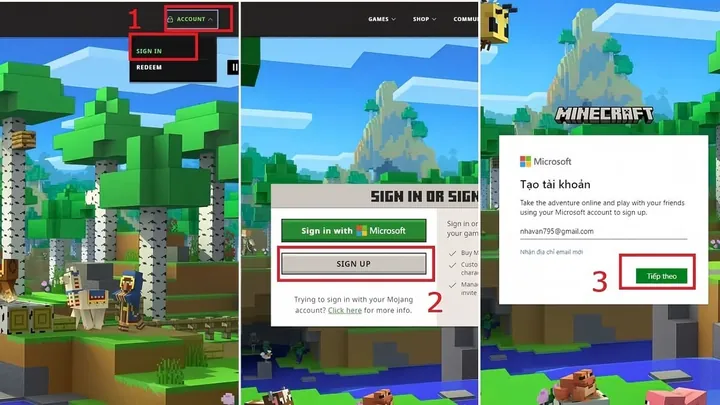
Bước 1: Truy cập trang web chính thức
Có thể bạn quan tâm: Tạo Minecraft: Hướng Dẫn Toàn Diện Từ A Đến Z Cho Người Mới Bắt Đầu
Mở trình duyệt và truy cập vào địa chỉ minecraft.net — trang web chính thức của Minecraft. Đây là nơi an toàn nhất để đăng ký, tránh các trang giả mạo lừa đảo thông tin.
Bước 2: Chọn mục đăng nhập
Ở góc trên bên phải màn hình, nhấp vào nút “Sign In” (Đăng nhập). Sau đó chọn “Create one!” (Tạo tài khoản mới) nếu bạn chưa có tài khoản Microsoft.
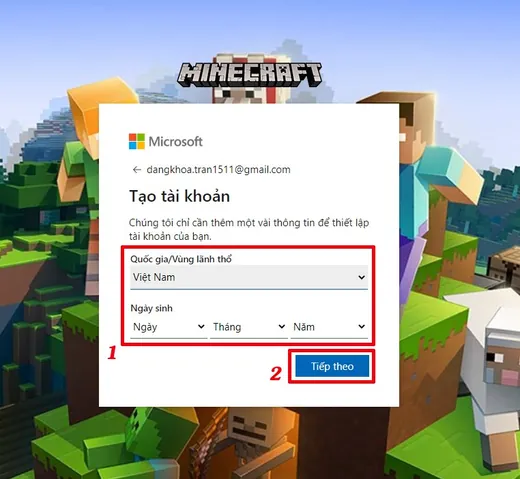
Bước 3: Nhập thông tin cá nhân
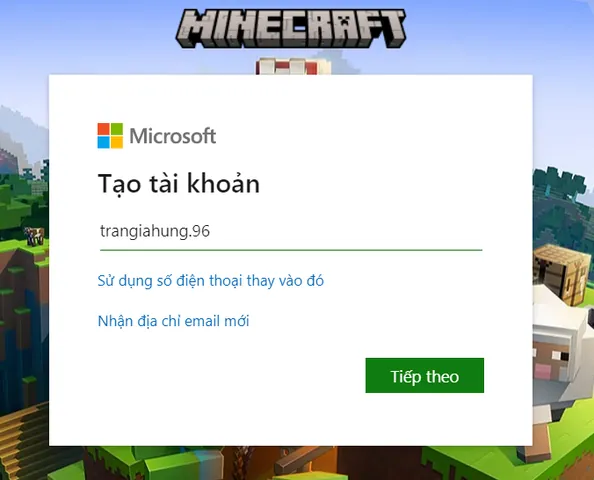
Bạn sẽ được yêu cầu nhập địa chỉ email. Bạn có thể dùng email hiện có (Gmail, Yahoo…) hoặc tạo email mới thuộc hệ thống Outlook/Hotmail. Sau đó:
- Tạo mật khẩu mạnh, bao gồm chữ hoa, chữ thường, số và ký tự đặc biệt.
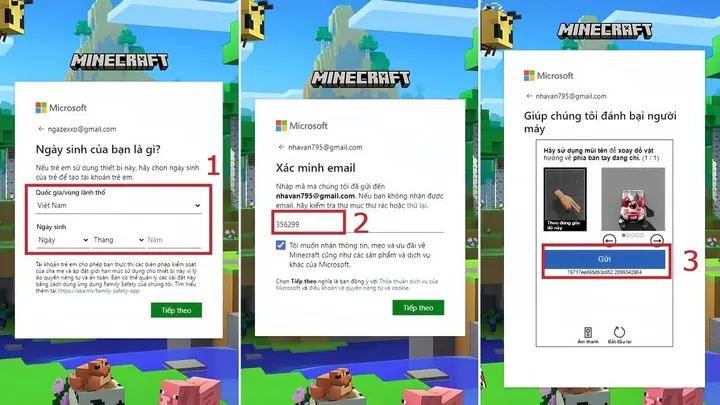
- Nhập tên quốc gia/ khu vực và ngày sinh của bạn. Lưu ý rằng Minecraft yêu cầu người chơi đủ 13 tuổi trở lên theo chính sách của Microsoft.
- Xác minh email bằng mã code được gửi đến hộp thư của bạn.
Bước 4: Hoàn tất xác minh
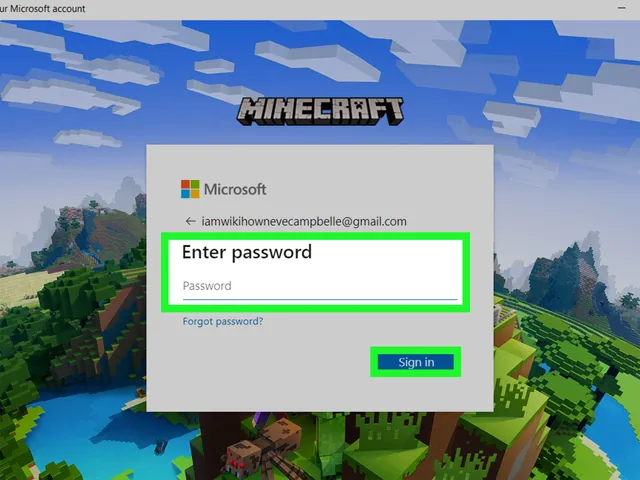
Nhập mã xác minh từ email hoặc tin nhắn SMS, giải captcha nếu được yêu cầu. Vậy là bạn đã có trong tay một tài khoản Microsoft hoàn chỉnh!
Có thể bạn quan tâm: Hướng Dẫn Tạo Mod Minecraft Pe Chi Tiết Từ A Đến Z Cho Người Mới Bắt Đầu
Cách Mua Và Kích Hoạt Minecraft Java Edition
Sau khi có tài khoản Microsoft, bước tiếp theo là mua bản quyền game (nếu bạn muốn chơi bản chính chủ trên PC):
- Đăng nhập vào minecraft.net bằng tài khoản vừa tạo.
- Chọn mục “Get Minecraft” và chọn phiên bản Java & Bedrock Edition for PC (hiện Microsoft bán combo cả hai phiên bản trong một gói).
- Thanh toán bằng thẻ tín dụng, PayPal hoặc thẻ quà tặng. Giá tham khảo khoảng 29,99 USD.
- Sau khi thanh toán thành công, tải xuống Minecraft Launcher về máy.
- Đăng nhập Launcher bằng tài khoản Microsoft và bắt đầu cài đặt, chơi game.
Lưu ý quan trọng: Từ khi hợp nhất tài khoản, một lần mua trên PC sẽ được tặng kèm cả Java Edition lẫn Bedrock Edition, mang lại giá trị rất cao cho người chơi.
Cách Tải Và Chơi Minecraft Trên Điện Thoại
Nếu bạn muốn chơi Minecraft trên smartphone, quy trình như sau:
- Với Android: Mở Google Play Store, tìm kiếm “Minecraft”, mua và cài đặt game (giá khoảng 6,99 USD). Sau đó mở game, đăng nhập bằng tài khoản Microsoft để chơi multiplayer.
- Với iOS: Truy cập App Store, thực hiện tương tự các bước trên.
Việc đăng nhập tài khoản Microsoft trên mobile giúp bạn chơi cùng bạn bè trên các nền tảng khác, tải skin và world từ Marketplace.
Cách Chơi Minecraft Miễn Phí
Không có sẵn ngân sách? Đừng lo, vẫn có vài lựa chọn hợp pháp để trải nghiệm Minecraft:
- Minecraft Demo: Bản dùng thử miễn phí của Java Edition, cho phép chơi 100 phút trên thế giới ngẫu nhiên.
- Minecraft Classic: Phiên bản cổ điển chơi ngay trên trình duyệt tại website chính thức, hoàn toàn miễn phí.
- Minecraft Trial trên mobile: Bản dùng thử giới hạn thời gian trên Android và iOS.
Ngoài ra, nhiều người tìm kiếm “tài khoản Minecraft free” trên mạng, nhưng hãy cực kỳ cẩn thận! Rất nhiều trang web rao tài khoản miễn phí là lừa đảo, đánh cắp thông tin cá nhân hoặc chứa mã độc. Tốt nhất, hãy tránh xa những nguồn không đáng tin cậy này.
Có thể bạn quan tâm: Cách Tạo Minecraft Server Chi Tiết Từ A Đến Z Cho Người Mới Bắt Đầu
Những Lỗi Thường Gặp Khi Tạo Tài Khoản Minecraft Và Cách Khắc Phục
Trong quá trình tạo tài khoản, bạn có thể gặp một số sự cố phổ biến sau:
Lỗi không nhận được email xác minh: Kiểm tra thư mục spam/junk. Nếu vẫn không thấy, hãy thử gửi lại mã hoặc đổi sang email khác.
Lỗi “This account already exists”: Nghĩa là email của bạn đã được đăng ký trước đó. Hãy thử đăng nhập thay vì tạo mới, hoặc dùng chức năng quên mật khẩu.
Lỗi thanh toán không thành công: Kiểm tra lại thông tin thẻ, đảm bảo thẻ của bạn hỗ trợ thanh toán quốc tế (vì Mojang tính tiền bằng USD).
Không đăng nhập được vào Launcher: Đảm bảo mật khẩu đúng, kiểm tra kết nối mạng, hoặc thử đăng xuất rồi đăng nhập lại. Đôi khi lỗi đến từ phía máy chủ Microsoft, hãy chờ vài phút rồi thử lại.
Mẹo Bảo Mật Tài Khoản Minecraft Hiệu Quả
Tài khoản Minecraft của bạn có giá trị, vì vậy hãy bảo vệ nó bằng những cách sau:
- Bật xác thực hai lớp (2FA): Vào phần cài đặt bảo mật của tài khoản Microsoft và kích hoạt xác minh hai bước qua ứng dụng Authenticator hoặc SMS.
- Không chia sẻ mật khẩu: Tuyệt đối không đưa thông tin tài khoản cho bất kỳ ai, kể cả “người thân thiện” trong game.
- Cảnh giác với link lạ: Không click vào đường dẫn gửi qua chat trong game hứa hẹn tặng skin hay Minecoin — đây thường là chiêu phishing.
- Dùng mật khẩu duy nhất: Không dùng chung mật khẩu Minecraft với các dịch vụ khác.
- Kiểm tra hoạt động đăng nhập: Định kỳ xem lịch sử đăng nhập để phát hiện sớm dấu hiệu bất thường.
Câu Hỏi Thường Gặp (FAQ)
Tạo tài khoản Minecraft có mất phí không?
Việc tạo tài khoản Microsoft hoàn toàn miễn phí. Bạn chỉ trả tiền khi mua bản quyền game.
Một tài khoản có thể chơi trên nhiều thiết bị không?
Có. Tài khoản Microsoft của bạn có thể đăng nhập trên PC, điện thoại và console, tuy nhiên mỗi nền tảng cần mua bản quyền riêng (trừ combo Java + Bedrock trên PC).
Quên mật khẩu tài khoản thì làm sao?
Truy cập trang đăng nhập Microsoft, chọn “Forgot password” và làm theo hướng dẫn khôi phục qua email hoặc số điện thoại đã liên kết.
Trẻ em dưới 13 tuổi có thể tạo tài khoản không?
Theo chính sách Microsoft, trẻ dưới 13 tuổi cần có sự đồng ý và quản lý của phụ huynh thông qua tài khoản gia đình (Family Safety).
Kết Luận
Hy vọng qua bài viết này, bạn đã nắm rõ toàn bộ quy trình tạo tài khoản Minecraft từ A đến Z — từ việc đăng ký tài khoản Microsoft, mua bản quyền, tải game cho đến các mẹo bảo mật hữu ích. Minecraft không chỉ là một trò chơi đơn thuần mà còn là nơi khơi dậy trí tưởng tượng, khả năng sáng tạo và tinh thần hợp tác. Đừng quên truy cập minecraft.net để bắt đầu hành trình của mình ngay hôm nay. Chúc bạn có những giờ phút trải nghiệm thật vui vẻ trong thế giới khối vuông đầy kỳ diệu, và đừng quên chia sẻ bài viết này cho bạn bè cũng đang muốn gia nhập cộng đồng Minecraft nhé!