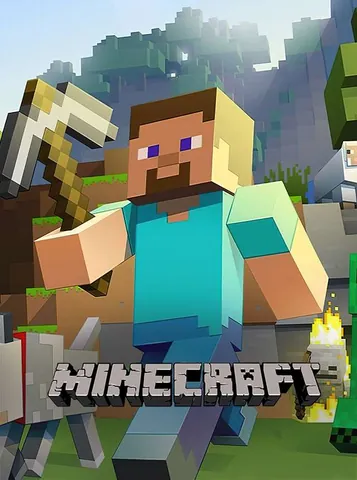
Minecraft là một hiện tượng văn hóa toàn cầu, một “hộp cát” (sandbox) vô tận nơi sự sáng tạo của người chơi là giới hạn duy nhất. Với hàng trăm triệu bản sao đã bán ra, nó là trò chơi bán chạy nhất mọi thời đại. Tuy nhiên, đối với người mới bắt đầu trên nền tảng PC, việc tải game Minecraft cho PC có thể gây nhầm lẫn do tồn tại hai phiên bản chính hoàn toàn tách biệt: Java Edition và Bedrock Edition (còn gọi là Windows 10/11 Edition).
Bài viết này sẽ cung cấp một hướng dẫn toàn diện, mang tính thông tin (Informational), giúp bạn hiểu rõ sự khác biệt, chọn phiên bản phù hợp, thực hiện quy trình mua, tải và cài đặt an toàn, cũng như các mẹo tối ưu hóa trải nghiệm chơi game.
1. Hiểu Rõ Hai Phiên Bản Chính: Java Edition vs. Bedrock Edition
Đây là bước quan trọng nhất trước khi quyết định tải game Minecraft cho PC. Vì từ tháng 6/2026, Mojang (nhà phát hành) đã gói gọn cả hai phiên bản vào một gói duy nhất gọi là “Minecraft: Java & Bedrock Edition for PC” khi mua trên trang chủ minecraft.net hoặc Microsoft Store. Tuy nhiên, chúng vẫn chạy riêng biệt và có đặc thù riêng.
1.1. Minecraft: Java Edition (Phiên Bản Gốc, Cho Máy Tính Để Bàn)
Nền tảng: Chỉ chạy trên Windows, macOS, Linux.
Mã nguồn: Viết bằng Java.
Điểm mạnh lớn nhất: Modding & Customization (Mod, Resource Pack, Data Pack, Shader). Cộng đồng modding Java khổng lồ, miễn phí, dễ cài đặt qua các launcher thứ ba (CurseForge, Modrinth, ATLauncher, Prism Launcher).
Multiplayer: Kết nối với server Java (Hypixel, 2b2t, các server Việt Nam như Minecraft Vietnam, VnMinecraft…). Hỗ trợ Realms (Java).
Redstone & Technical Gameplay: Cơ chế Redstone, tick update, farm hiệu suất cao hoạt động chính xác và nhất quán hơn Bedrock. Phù hợp cho người chơi “Technical” (kỹ thuật).
Snapshot: Có thể truy cập sớm các bản cập nhật thử nghiệm (Snapshot) để trải nghiệm tính năng mới.
Yêu cầu cấu hình: Nhạy cảm với CPU đơn luồng (Single-core performance) và RAM. Cần phân bổ RAM thủ công cho mượt khi chơi mod nặng.
1.2. Minecraft: Bedrock Edition (Phiên Bản Đa Nền Tảng, Tối Ưu Hiệu Suất)
Nền tảng: Windows 10/11, Xbox, PlayStation, Nintendo Switch, iOS, Android, Fire OS.
Mã nguồn: Viết bằng C++.
Điểm mạnh lớn nhất: Cross-play (Chơi chéo). Bạn trên PC có thể chơi cùng bạn bè trên điện thoại, console, tablet. Hiệu suất cực tốt, chạy mượt trên máy cấu hình yếu, laptop văn phòng, thậm chí là máy ảo.
Marketplace: Cửa hàng chính thức bán Skin, Texture Pack, World, Add-on (Behavior/Resource Pack) dùng Minecoins (tiền thật). Nội dung được kiểm duyệt, an toàn, dễ cài đặt (one-click).
Add-ons (Behavior/Resource Packs): Tương đương Mod nhưng hạn chế hơn, chủ yếu thay đổi hành vi thực thể, UI, item. Không thể can thiệp sâu vào logic game như Java Mod.
Multiplayer: Kết nối Server Bedrock (Featured Servers như The Hive, CubeCraft, Lifeboat) và Realms (Bedrock). Không chơi được với Server Java.
Cấu hình: Tối ưu hóa cực tốt, tiêu tốn ít RAM/CPU hơn Java đáng kể. Không cần phân bổ RAM.
1.3. Bảng So Sánh Nhanh Để Quyết Định
Tiêu Chí
Java Edition
Bedrock Edition
Chơi cùng bạn bè trên Console/Phone
KHÔNG (Cần plugin phức tạp như GeyserMC trên server)
CÓ (Native Cross-play)
Cài Mod miễn phí, đa dạng, sâu
CÓ (Hàng chục nghìn mod trên CurseForge/Modrinth)
HẠN CHẾ (Add-on trên Marketplace hoặc file .mcpack thủ công)
Shader, Ray Tracing đẹp mắt
CÓ (OptiFine + Shader pack, Iris + Sodium)
CÓ (RTX chính thức trên GPU RTX, Shader render dragon)
Lời khuyên: Nếu bạn chơi một mình, thích mod, shader, redstone phức tạp, muốn trải nghiệm “nguyên bản” nhất -> Chọn Java Edition. Nếu bạn muốn chơi cùng bạn bè trên điện thoại/console, máy tính cấu hình yếu, muốn trải nghiệm mượt mà “plug-and-play” -> Chọn Bedrock Edition. Vì mua gói chung, bạn có thể cài CẢ HAI để trải nghiệm.
Hướng Dẫn Chi Tiết Cách Tải Game Minecraft Cho Pc: Phiên Bản Chính Thức, Java Vs Bedrock, Cài Đặt & Mẹo Tối Ưu
2. Cách Mua & Tải Game Minecraft Cho PC An Toàn & Chính Thức
Cảnh báo quan trọng: Tuyệt đối KHÔNG tải file cài đặt .exe hoặc .msi từ các trang web thứ ba, blog chia sẻ “crack”, “full key”, “tai game minecraft cho pc mien phi”. Những file này thường chứa virus, keylogger, mã độc đào coin (miner), hoặc ransomware. Minecraft KHÔNG CÓ phiên bản dùng thử miễn phí hoàn chỉnh (Full version free) trên PC. Chỉ có bản Demo giới hạn 100 phút (Java) hoặc Trial trên Microsoft Store (Bedrock).
2.1. Mua Trên Trang Chủ Minecraft.net (Khuyến Nghị Nhất)
Cách này cho bạn tài khoản Microsoft gắn liền với game, dễ dàng chuyển thiết bị, đổi skin, cape, và truy cập cả Java lẫn Bedrock.
Nhấn nút “Mua ngay” (Buy Now). Giá tham chiếu: 599.000 VNĐ (có thể thay đổi theo khuyến mãi).
Bạn sẽ được chuyển hướng đăng nhập Tài khoản Microsoft (MSA).
Nếu chưa có: Nhấn “Tạo tài khoản” -> Dùng email Outlook/Gmail/Yahoo -> Điền thông tin -> Xác minh email/số điện thoại.
Lưu ý: Nhớ Mật khẩu và Email khôi phục của tài khoản Microsoft này. Đây là “chìa khóa” vĩnh viễn của bạn.
Thanh toán: Hỗ trợ Visa/Mastercard/JCB (Quốc tế), MoMo, ZaloPay, Ngân hàng nội địa (VietnamQR), Thẻ cào điện thoại (Viettel, Vina, Mobi – qua đối tác thanh toán).
Sau khi thanh toán thành công -> Quay lại trang Minecraft.net -> Đăng nhập -> Mục “My Games” (Trò chơi của tôi) -> Bạn sẽ thấy “Minecraft: Java & Bedrock Edition for PC”.
2.2. Mua Trên Microsoft Store (App Trên Windows 10/11)
Cách này nhanh hơn nếu bạn đã đăng nhập Microsoft Store trên máy.
Mở Microsoft Store (biểu tượng túi shopping trên Taskbar).
Tìm kiếm “Minecraft: Java & Bedrock Edition”.
Chọn bản Standard Edition (Giá ~649.000 VNĐ, đôi khi cao hơn web do phí nền tảng).
Nhấn Mua (Buy) -> Xác thực mua hàng (PIN/Vân tay/Mật khẩu MSA).
Game sẽ tự động gắn vào thư viện Microsoft Store của tài khoản bạn.
2.3. Mua Key Kích Hoạt (Digital Code) Tại Các Đại Lý Uy Tín (Việt Nam)
Nếu không có thẻ Visa/Mastercard hoặc không muốn liên kết thẻ ngân hàng trực tiếp, bạn có thể mua Key số (Digital Code) tại các shop game uy tín tại Việt Nam (VD: Game4V, ZingGame, các shop trên Shopee/Lazada Mall có xác minh, Facebook cá nhân uy tín bán key lâu năm).
Quy trình: Shop gửi Key 25 ký tự (dạng XXXXX-XXXXX-XXXXX-XXXXX-XXXXX) qua email/chat.
Kích hoạt:
Vào https://redeem.microsoft.com/.
Đăng nhập tài khoản Microsoft bạn muốn gắn game.
Dán Key -> Tiếp tục -> Xác nhận.
Vào Microsoft Store hoặc Minecraft.net -> Thư viện -> Cài đặt.
Mẹo an toàn: Chỉ mua Key ở nơi có chính sách bảo hành 1 đổi 1 nếu key trùng/lỗi. Không mua key “shared account” (chia sẻ tài khoản) – rất dễ bị khóa, mất tiền oan.
Hướng Dẫn Chi Tiết Cách Tải Game Minecraft Cho Pc: Phiên Bản Chính Thức, Java Vs Bedrock, Cài Đặt & Mẹo Tối Ưu
Có thể bạn quan tâm: Tải Minecraft 1.2 – Hướng Dẫn Chi Tiết Cách Tải Và Cài Đặt Phiên Bản Kinh Điển
3. Hướng Dẫn Cài Đặt Chi Tiết Từng Phiên Bản
Sau khi đã sở hữu license (bản quyền) gắn trên tài khoản Microsoft.
3.1. Cài Đặt Minecraft Launcher (Cổng Quản Lý Chung)
Dù chơi Java hay Bedrock, bạn đều cần Minecraft Launcher mới (phiên bản mới nhất dựa trên Electron, biểu tượng khối cỏ 3D).
Vào Microsoft Store trên Windows -> Tìm “Minecraft Launcher” -> Nhấn Get/Cài đặt (Install).
Hoặc: Vào trang https://www.minecraft.net/download -> Nhấn “Download for Windows” (file MinecraftInstaller.msi) -> Chạy file cài đặt.
Mở Launcher -> Đăng nhập bằng Tài khoản Microsoft (MSA) bạn đã mua game.
Giao diện bên trái sẽ hiện 2 tab lớn: Java Edition và Bedrock Edition.
Nhấn nút lớn “Cài đặt” (Install) / “Play” (Chơi). Launcher sẽ tự động tải file game (~500MB – 1GB) vào thư mục mặc định: C:\Users\<TenUser>\AppData\Roaming\.minecraft.
Quan trọng: Phân bổ RAM (Allocate RAM) – Bắt buộc nếu chơi Mod/Shader.
Mặc định Java chỉ dùng 2GB RAM. Rất dễ lag, crash khi cài mod.
Trên Launcher -> Tab Installations (Cài đặt) -> Nhấn 3 chấm (…) trên profile “Latest release” -> Edit (Chỉnh sửa) -> More Options (Thêm tùy chọn) -> Tìm JVM Arguments.
Sửa -Xmx2G thành -Xmx4G (4GB), -Xmx6G (6GB), -Xmx8G (8GB) tùy RAM máy bạn (Khuyên: Chia 1/2 hoặc 2/3 RAM vật lý. Máy 16GB -> 6G-8G. Máy 8GB -> 3G-4G).
Nhấn Save (Lưu).
Nhấn Play để vào game.
Cài Mod/Java Edition “Chuẩn Không Cần Chỉnh” (Dùng Launcher Thứ 3 – Khuyên Dùng)
Launcher chính thức của Mojang rất cơ bản, khó quản lý modpack. Người chơi Java lâu năm dùng Launcher thứ 3 (Third-party Launcher). Chúng an toàn, open-source, đăng nhập bằng tài khoản Microsoft chính thức của bạn (OAuth2).
Prism Launcher (Khuyên dùng nhất hiện nay): Fork của MultiMC, giao diện đẹp, tích hợp sẵn CurseForge, Modrinth, FTB, ATLauncher. Quản lý instance (cài đặt riêng biệt) cực tốt. Tải tại: prismlauncher.org hoặc GitHub.
ATLauncher / GDLauncher / CurseForge App / Modrinth App: Các lựa chọn tốt khác, tập trung vào cài Modpack một click.
Quy trình dùng Prism Launcher:
1. Tải & Cài Prism Launcher.
2. Mở -> Accounts -> Add Microsoft Account -> Đăng nhập MSA của bạn.
3. Tab Instances -> Add Instance -> Chọn phiên bản (Latest Release, Snapshots, hoặc Modpack từ CurseForge/Modrinth/FTB).
4. Cấu hình RAM trong settings Instance -> Play.
3.3. Cài Đặt & Chơi Minecraft: Bedrock Edition
Trên Minecraft Launcher chính thức -> Chọn tab Bedrock Edition (biểu tượng khối cỏ 3D mới).
Nhấn Install (Cài đặt). Game sẽ tải về qua Microsoft Store (khoảng 1-2GB).
Sau khi xong -> Nhấn Play.
Lưu ý: Bedrock Edition trên PC KHÔNG cho phép thay đổi thư mục cài đặt dễ dàng như Java (do cơ chế UWP/AppX của Windows). Nó cài ở C:\Program Files\WindowsApps\Microsoft.MinecraftUWP_... (thư mục ẩn, hệ thống).
4. Tối Ưu Hóa Hiệu Suất & Trải Nghiệm (Performance & QoL)
Hướng Dẫn Chi Tiết Cách Tải Game Minecraft Cho Pc: Phiên Bản Chính Thức, Java Vs Bedrock, Cài Đặt & Mẹo Tối Ưu
Java Edition “nguyên bản” (Vanilla) thường bị chỉ trích là kém tối ưu. Dưới đây là “Thánh kiếm” tối ưu hóa hiện đại:
A. Client Modding: Fabric vs. Forge vs. NeoForge
Forge/NeoForge: Nền tảng modding cổ điển, nặng, phù hợp cho modpack lớn (All The Mods, RLCraft, Create Above & Beyond…).
Fabric: Nền tảng nhẹ, hiện đại, API đơn giản. Chuẩn mực cho tối ưu hóa client-side (client effect).
Khuyên dùng: Dùng Fabric cho việc tối ưu FPS, Shader, QoL. Dùng Forge/NeoForge chỉ khi modpack yêu cầu.
B. Bộ Mod “Bắt Buộc” Cho Máy Yếu -> Máy Mạnh (Trên Fabric)
Cài qua Prism Launcher / Modrinth App / CurseForge App -> Tìm và thêm vào instance:
Sodium (Core Rendering Engine): Thay thế engine render mặc định của Minecraft. Tăng FPS 2x – 10x. Bắt buộc.
Lithium (Server-side Optimization): Tối ưu logic game (entity AI, block tick, physics). Giảm lag server-side (tick lag). Cài cả client và server (nếu host LAN).
FerriteCore (Memory Optimization): Giảm sử dụng RAM đáng kể (giảm 30-50% RAM usage).
LazyDFU (Faster Startup): Tăng tốc độ khởi động game.
Entity Culling (Client): Không render entity/block ở sau lưng/bị che khuất. Tăng FPS lớn.
ImmediatelyFast / FastLoad / Krypton: Các mod nhỏ tinh chỉnh thêm.
Iris Shaders (Shader Support): Cho phép dùng Shader pack (SEUS, BSL, Complementary, Continuity…) trên Fabric. Hoạt động song song Sodium.
Lưu ý: Nếu dùng Forge -> Dùng OptiFine (cũ, kém tối ưu hơn Sodium+Iris) hoặc Rubidium (port Sodium) + Oculus (port Iris).
C. Resource Pack Tối Ưu (FPS Boost Pack)
Sử dụng Resource Pack độ phân giải thấp (16x hoặc 8x) hoặc pack PvP (Short sword, Clear UI, Low Fire). Nổi tiếng: Faithful (32x/64x – giữ nguyên vanilla nhưng mượt hơn), Bare Bones, Default 3D, PvP Packs (Sapphire, Zeal, Haze).
D. Cài Đặt Video In-Game (Settings -> Video Settings)
Simulation Distance: 5-6 chunks (Rất quan trọng! Giảm đi để CPU nhẹ nhàng hơn, mob vẫn spawn, farm vẫn chạy).
Max Framerate: Unlimited (Không giới hạn) hoặc 144/240 tùy màn hình.
VSync: OFF (Tắt) nếu màn hình > 60Hz hoặc dùng G-Sync/FreeSync. Bật nếu bị tearing màn hình 60Hz.
Fullscreen: Fullscreen (Toàn màn hình) tốt hơn Windowed Fullscreen.
Particles: Minimal (Tối thiểu).
Entity Shadows: OFF.
Clouds: OFF hoặc Fast.
4.2. Cho Bedrock Edition
Bedrock đã rất tối ưu sẵn, nhưng vẫn có thể chỉnh: Settings -> Video: Render Distance: 16-24 chunks (Bedrock xử lý chunk nhẹ hơn Java rất nhiều). Simulation Distance: 8-10. Ray Tracing (RTX): Bật nếu có GPU RTX (2060/3060/4060 trở lên) + Driver mới + Windows 10/11 64-bit. Vào Marketplace tải các world RTX miễn phí (Imagination Island, RTX City…). Upscaling/FSR: Bật FSR 1.0/2.0 (nếu có) để tăng FPS trên GPU AMD/Intel/Nvidia. Texture Pack: Dùng pack “Vanilla RTX” hoặc “PBR Pack” nếu bật RTX. Pack mặc định nếu không bật RTX.
5. Multiplayer: Kết Nối Bạn Bè & Server
5.1. Java Edition
Hướng Dẫn Chi Tiết Cách Tải Game Minecraft Cho Pc: Phiên Bản Chính Thức, Java Vs Bedrock, Cài Đặt & Mẹo Tối Ưu
LAN (Mạng LAN): Mở game -> Esc -> Open to LAN -> Chọn chế độ -> Start LAN World. Bạn khác trên cùng WiFi/LAN vào Multiplayer -> Scanning…
Server Công Khai (Public Servers): Multiplayer -> Add Server -> Điền IP (VD: mc.hypixel.net, play.cubecraft.net, mc.vietnamminecraft.com). Danh sách server VN: mineviet.com, mcvn.net, blockcraft.vn…
Realms (Java): Thuê server chính thức của Mojang ($7.99/tháng). Dễ dàng, backup tự động, hỗ trợ cross-play CHỈ Java.
Tự Host Server (Dành cho Pro):
Tải server.jar từ minecraft.net.
Chạy file .bat/start.sh với tham số RAM: java -Xms4G -Xmx4G -jar server.jar nogui.
Cần Port Forwarding (Mở cổng 25565 TCP/UDP trên Router) hoặc dùng Tunneling (Playit.gg, Ngrok, Cloudflare Tunnel) nếu không có IP public/tự mở port được.
Dùng PaperMC hoặc Purpur (Fork của Paper) thay vì Vanilla server.jar -> Hiệu suất cao gấp nhiều lần, hỗ trợ plugin (Essentials, LuckPerms, WorldEdit, CoreProtect…).
Featured Servers: Tab Servers -> The Hive, CubeCraft, Lifeboat, Mineplex, Galaxite… Chơi minigame (Bedwars, Skywars, Hide & Seek) cực mượt.
External Server (Custom IP): Scroll xuống dưới cùng tab Servers -> Add Server -> Nhập IP/Port. Lưu ý: Chỉ kết nối được server Bedrock (nukkit, pocketmine, bedrock_dedicated).
Cross-play Java <-> Bedrock (GeyserMC): Nếu bạn host server Java (Paper/Purpur), cài plugin Geyser-Spigot + Floodgate. Bedrock player join vào IP Java server như bình thường. Đây là giải pháp tốt nhất cho nhóm bạn混合 (Java + Bedrock).
6. Quản Lý Tài Khoản, Skin, Cape & Bảo Mật
6.1. Đổi Skin & Cape
Java Edition: Vào https://www.minecraft.net/profile -> Đăng nhập MSA -> Classic Skin (Chọn file 64×64 PNG) -> Save. Cape: Chỉ có từ sự kiện (Migration cape, Minecraft Live cape, Pan cape…) hoặc mod (Cosmetic mods như SkinLayers 3D, Capes mod – chỉ người cài mod thấy).
Bedrock Edition: Vào game -> Dressing Room -> Classic Skins -> Choose New Skin (Chọn file PNG từ máy). Hỗ trợ skin 64×64 (Alex/Steve) và 128×128 (Custom). Cape: Mua trên Marketplace (Minecoins) hoặc sự kiện.
6.2. Bảo Mật Tài Khoản Microsoft (MSA) – Sống Còn Của Game
Bật 2FA (Xác thực 2 yếu tố): Bắt buộc. Vào account.microsoft.com/security -> Advanced security options -> Turn on two-step verification. Dùng Microsoft Authenticator App (Khuyên dùng) hoặc SMS/Email.
Không chia sẻ tài khoản: Minecraft gắn liền với MSA. Cho người khác đăng nhập = Mất tài khoản, bị ban, mất tiền.
Cẩn thận Phishing: Không bao giờ nhập user/pass MSA trên trang web không phải login.live.com, minecraft.net, microsoft.com. Launcher thứ 3 (Prism, MultiMC) dùng OAuth2 mở trình duyệt hệ thống -> An toàn.
6.3. Di Chuyển Game Sang Máy Khác
Chỉ cần cài Minecraft Launcher trên máy mới -> Đăng nhập MSA cũ -> Tab Java/Bedrock -> Install. World save (Java) ở %appdata%\.minecraft\saves -> Copy sang máy mới. World save (Bedrock) phức tạp hơn do sandbox UWP, dùng tool Minecraft Bedrock World Transfer Tool hoặc backup qua Realms.
7. Xử Lý Sự Cố Thường Gặp (Troubleshooting)
Lỗi
Nguyên Nhân & Cách Khắc Phục
“Unable to launch / Exit code -1 / -805306369”
Lỗi Java/Cấu hình RAM. 1. Cập nhật Driver GPU (Nvidia/AMD/Intel). 2. Xóa thư mục runtime trong .minecraft (Java) để Launcher tải lại Java runtime mới. 3. Kiểm tra JVM Arguments (xóa dòng -XX:+Use... lạ, chỉ giữ -Xmx...). 4. Dùng Prism Launcher -> Instance -> Edit -> Java -> Tự động tải Java 17/21 phù hợp.
“Failed to login: Null / Invalid session”
Lỗi session MSA. -> Launcher -> Đăng xuất (Log out) -> Đăng nhập lại. Hoặc xóa file launcher_accounts.json (Java) / Reset Microsoft Store (Bedrock).
Không kết nối được Server / “Connection timed out”
1. Kiểm tra IP/Port. 2. Tường lửa Windows/Antivirus chặn javaw.exe / Minecraft.exe -> Cho phép qua tường lửa (Public & Private). 3. Server đang bảo trì / Sai phiên bản (Version mismatch).
Java: Check .minecraft\saves -> Folder world có level.dat không? Thử đổi tên level.dat_old -> level.dat. Bedrock: Khó khôi phục hơn, cần backup trước. Luôn backup world quan trọng ra USB/Cloud/OneDrive định kỳ.
8. Minecraft Education Edition & Phiên Bản Khác
Hướng Dẫn Chi Tiết Cách Tải Game Minecraft Cho Pc: Phiên Bản Chính Thức, Java Vs Bedrock, Cài Đặt & Mẹo Tối Ưu
Minecraft Education Edition: Dành cho trường học, giáo viên, học sinh (cần tài khoản Office 365 Education). Có tính năng Code Builder (MakeCode, Python), Chemistry, Classroom Mode. Không tương thích world/server với Java/Bedrock tiêu chuẩn. Tải tại education.minecraft.net hoặc Microsoft Store.
Minecraft Dungeons / Legends: Các spin-off thể loại Action RPG / Strategy. Mua riêng, không liên quan đến Minecraft gốc (Sandbox).
Minecraft Preview (Beta): Phiên bản thử nghiệm Bedrock (tương tự Snapshot Java). Cài riêng từ Microsoft Store (tìm “Minecraft Preview”). Dùng để test tính năng sớm, world KHÔNG tương thích ngược với bản Release.
9. Cộng Đồng & Nguồn Tài Nguyên Hữu Ích (Tiếng Việt & Quốc Tế)
Cộng Đồng Việt Nam
Facebook Groups: “Minecraft Việt Nam – Cộng đồng chính thức”, “Minecraft Java Edition Việt Nam”, “Minecraft Bedrock Vietnam”, “Redstone Vietnam”, “Minecraft Map/Mod/Resource Pack Việt Nam”.
Discord: Server Minecraft Vietnam (MCVN), Vietnam Minecraft Community (VMC), Redstone Vietnam, các server lớn như BlockCraft, MineViet, VnMinecraft đều có Discord riêng.
Website/Wiki:minecraft.fandom.com/vi (Wiki tiếng Việt), minecraftvietnam.net (Tin tức, hướng dẫn).
Nguồn Quốc Tế (Chuẩn mực)
Wiki Chính Thức:minecraft.wiki (Wiki tốt nhất hiện nay, thay thế Gamepedia/Fandom cũ).
Mod/Modpack:Modrinth.com (Mở nguồn, nhanh, API đẹp), CurseForge.com (Kho lớn nhất, cần app/launcher để tải dễ).
Việc tải game Minecraft cho PC không chỉ dừng lại ở nhấn nút “Install”. Đó là bước khởi đầu cho một hành trình khám phá vô tận.
Chọn đúng phiên bản: Java cho tự do sáng tạo, modding, kỹ thuật; Bedrock cho cross-play, hiệu suất, dễ dùng.
Mua chính hãng: Bảo vệ tài khoản, hỗ trợ nhà phát triển, tránh mã độc, nhận đầy đủ cập nhật.
Tối ưu hóa: Đặc biệt với Java Edition, việc cài Sodium + Lithium + FerriteCore + Iris (trên Fabric) biến trải nghiệm từ “chịu được” thành “mượt như lụa” ngay cả trên máy cấu hình trung bình.
Tham gia cộng đồng: Minecraft vui nhất khi chơi cùng bạn bè, tham gia server, chia sẻ build, học redstone, code mod/addon.
Hãy bắt đầu bằng cách truy cập minecraft.net, tạo tài khoản Microsoft, mua bản “Minecraft: Java & Bedrock Edition for PC”, cài Minecraft Launcher, và đừng quên cài Prism Launcher để khai phá thế giới modding Java Edition một cách chuyên nghiệp nhất.
Chúc bạn có những giờ phút xây dựng, khám phá và sinh tồn đầy hứng thú trong thế giới khối vuông Minecraft! Happy Crafting!