
Minecraft là một trong những tựa game sandbox nổi tiếng nhất mọi thời đại với hàng trăm triệu người chơi trên toàn thế giới. Tuy nhiên, trong quá trình trải nghiệm, người chơi thường xuyên gặp phải nhiều lỗi khác nhau như game bị văng ra ngoài, không kết nối được server, màn hình đen, hay lỗi liên quan đến Java. Trong bài viết này, chúng tôi sẽ tổng hợp chi tiết các cách sửa lỗi Minecraft phổ biến nhất, giúp bạn nhanh chóng quay lại thế giới khối vuông yêu thích của mình.
Các Nguyên Nhân Phổ Biến Khiến Minecraft Bị Lỗi
Trước khi đi vào từng lỗi cụ thể, bạn cần hiểu rằng Minecraft có thể gặp sự cố do nhiều nguyên nhân khác nhau, bao gồm:
- Phiên bản Java không tương thích: Minecraft đặc biệt là bản Java Edition phụ thuộc rất lớn vào phiên bản Java cài trên máy.
- Cấu hình máy tính yếu: RAM, card đồ họa không đáp ứng đủ yêu cầu của game.
- Xung đột giữa các mod: Cài đặt quá nhiều mod hoặc mod không tương thích với phiên bản game.
- Driver card đồ họa cũ: Driver outdated khiến game không khởi động được hoặc hiển thị sai.
- Lỗi file game: File cài đặt bị hỏng trong quá trình tải xuống hoặc cập nhật.
- Sự cố mạng: Không kết nối được server do firewall, DNS hoặc nhà mạng chặn.
Hiểu rõ nguyên nhân sẽ giúp bạn chọn đúng phương pháp sửa lỗi Minecraft hiệu quả và tiết kiệm thời gian nhất.
Cách Sửa Lỗi Minecraft Bị Văng Ra Ngoài (Crash Game)
Đây là một trong những lỗi khó chịu nhất khi chơi Minecraft. Game đột ngột đóng lại mà không báo trước, kèm theo thông báo lỗi như “Minecraft has crashed” hoặc “Exit Code 1”.
Bước 1: Đọc file báo lỗi Crash Report
Khi game bị crash, hệ thống thường tạo ra một file log tại thư mục crash-reports nằm trong thư mục .minecraft. Bạn mở file này bằng Notepad và tìm dòng có chữ “Caused by” — đây chính là nguyên nhân gây ra lỗi. Nếu nguyên nhân liên quan đến một mod cụ thể, bạn chỉ cần gỡ bỏ hoặc thay thế mod đó.
Bước 2: Cập nhật Java lên phiên bản mới nhất
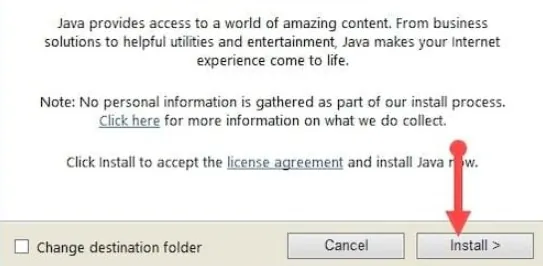
Nhiều trường hợp crash game xuất phát từ việc Java quá cũ. Hãy truy cập trang chủ Oracle để tải và cài đặt Java 17 trở lên (với Minecraft 1.18+). Sau khi cài xong, hãy khởi động lại máy tính để đảm bảo thay đổi được áp dụng hoàn toàn.
Có thể bạn quan tâm: Sáng Tạo Trong Minecraft: Khám Phá Thế Giới Không Giới Hạn Của Trí Tưởng Tượng
Bước 3: Tăng dung lượng RAM cấp cho game
Nếu máy bạn có nhiều RAM nhưng game chỉ được cấp mặc định 1-2GB, việc crash gần như là điều tất yếu khi vào thế giới rộng hoặc chạy nhiều mod. Cách khắc phục:
- Mở Minecraft Launcher, chọn tab Installations.
- Chọn profile đang dùng, nhấn More Options.
- Tại ô JVM Arguments, tìm dòng
-Xmx1Gvà thay đổi thành-Xmx4G(cấp 4GB RAM) tùy theo cấu hình máy.
Lưu ý: Không nên cấp quá 8GB RAM cho Minecraft vì có thể gây phản tác dụng do cơ chế Garbage Collection của Java.
Sửa Lỗi Minecraft Không Vào Được Game, Màn Hình Đen
Tình trạng màn hình đen khi khởi động Minecraft thường khiến người chơi hoang mang, nhưng thực tế cách sửa khá đơn giản.
Kiểm tra driver card đồ họa
Driver đồ họa cũ hoặc lỗi thời là thủ phạm phổ biến nhất. Hãy cập nhật driver NVIDIA, AMD hoặc Intel về phiên bản mới nhất trực tiếp từ trang web của hãng sản xuất. Tránh sử dụng phần mềm cập nhật driver tự động bên thứ ba vì dễ cài nhầm phiên bản không tương thích.
Xóa file cấu hình options.txt
Đôi khi file options.txt trong thư mục .minecraft chứa thiết lập độ phân giải hoặc chế độ fullscreen không tương thích với màn hình hiện tại, dẫn đến màn hình đen. Bạn có thể xóa file này — game sẽ tự tạo lại file mới với thiết lập mặc định khi khởi động.
Có thể bạn quan tâm: Sách Minecraft Tiếng Việt: Cẩm Nang Toàn Diện Cho Game Thủ Và Phụ Huynh Việt Nam
Tắt chế độ fullscreen bắt buộc
Nếu màn hình chỉ đen khi bật toàn màn hình, hãy thử chuyển sang cửa sổ windowed bằng cách chỉnh trong phần Video Settings, hoặc chỉnh độ phân giải trong file options.txt như đã đề cập ở trên.
Cách Sửa Lỗi Minecraft Không Kết Nối Được Server
Lỗi “Can’t connect to server” hoặc “Connection timed out” khiến bạn không thể chơi cùng bạn bè. Dưới đây là các giải pháp hiệu quả:
Kiểm tra trạng thái server
Trước tiên, hãy xác nhận server có đang hoạt động hay không bằng cách kiểm tra qua website theo dõi trạng thái server Minecraft. Có thể server đang bảo trì hoặc quá tải người chơi.
Khởi động lại router và đổi DNS
Kết nối mạng không ổn định là nguyên nhân hàng đầu. Thực hiện tuần tự:
- Tắt nguồn router, chờ 30 giây rồi bật lại.
- Nếu vẫn lỗi, đổi DNS sang Google DNS (8.8.8.8 và 8.8.4.4) hoặc Cloudflare (1.1.1.1) trong phần cài đặt Network Adapter của Windows.
Cho phép Minecraft qua Firewall và Antivirus
Windows Firewall hoặc phần mềm diệt virus có thể chặn kết nối của game. Vào Windows Security > Firewall & network protection > Allow an app through firewall, sau đó tick chọn cả hai ô cho Minecraft. Với antivirus bên thứ ba, hãy thêm Minecraft vào danh sách loại trừ (exclusion list).
Sửa lỗi “Failed to verify username”
Có thể bạn quan tâm: Symbiote Mod Minecraft: Hướng Dẫn Toàn Diện Về Mod Symbiote Hấp Dẫn Nhất Cho Game Thủ
Lỗi này xảy ra khi hệ thống xác thực tài khoản Microsoft gặp sự cố. Cách xử lý:
- Đăng xuất khỏi Minecraft Launcher rồi đăng nhập lại.
- Kiểm tra ngày giờ hệ thống — sai múi giờ hoặc lệch giờ khiến xác thực thất bại.
- Chạy Launcher với quyền Administrator.
Sửa Lỗi Minecraft Báo GLFW Error 65543
Lỗi “GLFW Error 65543: GLX: Failed to create context” thường xuất hiện trên máy tính dùng card đồ họa tích hợp hoặc driver OpenGL lỗi thời. Đây là lỗi khá phổ biến trên Linux và cả Windows.
Giải pháp khắc phục
- Cập nhật driver đồ họa: Đảm bảo driver hỗ trợ OpenGL 3.2 trở lên (yêu cầu tối thiểu của Minecraft hiện đại).
- Buộc game dùng GPU rời: Vào Settings > Display > Graphics, thêm javaw.exe hoặc Minecraft Launcher và chọn High Performance.
- Với người dùng laptop dual-GPU: Mở BIOS và kiểm tra chế độ hoạt động của card đồ họa, hoặc cài đặt trong Control Panel của NVIDIA/AMD để ưu tiên GPU rời cho Java.
Sửa Lỗi Minecraft Out of Memory (Hết Bộ Nhớ)
Thông báo “Out of Memory!” xuất hiện khi game không còn đủ RAM để vận hành. Đây là vấn đề thường gặp khi chơi với texture pack độ phân giải cao hoặc modpack nặng.
Các bước xử lý triệt để
- Cấp thêm RAM cho game: Thực hiện tương tự hướng dẫn tăng RAM ở phần crash game phía trên.
- Giảm Render Distance: Hạ khoảng cách render xuống 8-10 chunks giúp giảm đáng kể mức tiêu thụ bộ nhớ.
- Gỡ bớt mod và texture pack nặng: Những mod như Create, Applied Energistics cùng shader pack chất lượng cao tiêu tốn rất nhiều tài nguyên.
- Đóng ứng dụng nền: Trình duyệt, Discord, Chrome với nhiều tab đều “ngốn” RAM đáng kể.
Sửa Lỗi Minecraft Lag, Giật, FPS Thấp
Game lag làm trải nghiệm chơi tệ hại, đặc biệt trong combat hoặc khi xây dựng công trình phức tạp.
Tinh chỉnh cài đặt đồ họa trong game
Có thể bạn quan tâm: Thuốc Phù Phép Tốc Độ Trong Minecraft: Hướng Dẫn Toàn Diện Về Swiftness Potion
Vào Options > Video Settings và áp dụng các điều chỉnh sau:
- Đặt Graphics về Fast thay vì Fancy.
- Giảm Render Distance xuống mức thấp nhất chấp nhận được.
- Tắt Smooth Lighting, Clouds, Vignette, Entity Shadows.
- Đặt Particles ở mức Minimal.
- Tắt VSync nếu muốn ưu tiên FPS cao.
Cài mod tối ưu hiệu năng
Các mod như OptiFine, Sodium (dành cho Fabric) và Lithium có thể cải thiện FPS lên tới 200-300% mà không làm giảm chất lượng hình ảnh đáng kể. Sodium hiện được đánh giá là giải pháp tối ưu hiệu năng mạnh mẽ nhất cho Minecraft 1.16 trở lên.
Cập nhật Java và bật chế độ hiệu năng cao của Windows
Trong Power Options của Windows, chọn High Performance để đảm bảo CPU và GPU hoạt động hết công suất khi chơi game.
Sửa Lỗi Minecraft Không Tải Được Từ Microsoft Store
Người chơi bản Bedrock Edition trên Windows đôi khi gặp lỗi tải hoặc cập nhật game từ Microsoft Store. Các cách khắc phục gồm:
- Chạy Windows Troubleshooter: Vào Settings > System > Troubleshoot > Other troubleshooters > Windows Store Apps.
- Reset cache của Store: Nhấn Win + R, gõ
wsreset.exevà Enter. - Kiểm tra vùng miền tài khoản Microsoft: Một số khu vực có thể giới hạn nội dung, hãy đảm bảo thông tin tài khoản chính xác.
- Đổi kết nối mạng: Thử dùng 4G/5G trên điện thoại chia sẻ mạng để loại trừ lỗi từ ISP.
Sửa Lỗi Mod Minecraft Không Hoạt Động
Việc cài mod là một trong những lý do chính khiến Minecraft gặp sự cố. Để tránh và sửa lỗi liên quan đến mod:
Đảm bảo đồng bộ phiên bản
Mod phải tương thích với đúng phiên bản Minecraft và đúng modloader (Forge, Fabric hay NeoForge). Ví dụ, mod dành cho Forge 1.20.1 sẽ không chạy được trên Fabric 1.20.1 dù cùng số phiên bản game.
Kiểm tra thứ tự tải mod
Một số mod yêu cầu thư viện đi kèm (như Kotlin for Forge, Cloth Config). Nếu thiếu dependency, game sẽ báo lỗi ngay khi khởi động. Hãy đọc kỹ mô tả trang tải mod và cài đầy đủ các thành phần yêu cầu.
Gỡ từng mod để tìm lỗi xung đột
Nếu game crash sau khi cài nhiều mod, hãy gỡ nửa số mod và thử khởi động. Tiếp tục chia đôi cho đến khi tìm ra thủ phạm. Cách này tuy mất thời gian nhưng cực kỳ hiệu quả với modpack lớn.
Mẹo Phòng Tránh Lỗi Minecraft Hiệu Quả
Phòng bệnh hơn chữa bệnh — những thói quen dưới đây giúp bạn hạn chế tối đa tình trạng lỗi:
- Luôn sao lưu thế giới (world backup) trước khi cập nhật game hoặc cài mod mới. Thư mục
savestrong.minecraftchứa toàn bộ dữ liệu thế giới của bạn. - Chỉ tải game, mod và resource pack từ nguồn chính thống: Trang chủ Minecraft, CurseForge, Modrinth. Tránh xa các trang tải lậu vì tiềm ẩn virus và mã độc.
- Không cập nhật game vội vàng nếu đang chơi modpack: Chờ các mod cập nhật theo trước khi nâng cấp phiên bản Minecraft.
- Duy trì máy tính sạch sẽ: Dọn dẹp ổ đĩa, cập nhật Windows định kỳ, kiểm tra nhiệt độ CPU/GPU.
Kết Luận
Hy vọng với hướng dẫn chi tiết trên, bạn đã biết cách sửa lỗi Minecraft cho hầu hết các sự cố thường gặp, từ crash game, màn hình đen, lỗi kết nối server cho đến vấn đề hiệu năng và xung đột mod. Điều quan trọng nhất là kiên nhẫn xác định đúng nguyên nhân trước khi áp dụng giải pháp, đồng thời luôn giữ thói quen sao lưu dữ liệu để không mất công sức xây dựng thế giới của mình. Nếu bạn gặp lỗi nào khác chưa được đề cập trong bài, đừng ngần ngại để lại bình luận để chúng tôi hỗ trợ bạn sớm nhất. Chúc bạn có những giờ phút chơi Minecraft thật vui vẻ và trọn vẹn!