
Minecraft phiên bản 1.7.10 được mệnh danh là “phiên bản vàng” trong cộng đồng modding và multiplayer Việt Nam cũng như quốc tế. Dù đã ra mắt từ lâu, nó vẫn là nền tảng chính cho hàng trăm modpack nổi tiếng (như Tekkit, Hexxit, các server RPG, Faction cổ điển) nhờ sự ổn định, hiệu năng tốt và thư viện mod khổng lồ. Trong bối cảnh đó, việc hiểu rõ về skin Minecraft 1.7.10 – từ cách thay đổi, nguyên lý hoạt động, đến các lỗi hiển thị phổ biến – là kiến thức bắt buộc cho bất kỳ game thủ nào muốn trải nghiệm trọn vẹn phiên bản này. Bài viết này sẽ cung cấp góc nhìn “Informational” sâu sắc, bao quát mọi khía cạnh kỹ thuật và thực hành liên quan đến skin trên phiên bản 1.7.10.
1. Tại Sao Phiên Bản 1.7.10 Vẫn Quan Trọng Với Hệ Thống Skin?
Trước khi đi vào chi tiết kỹ thuật, cần hiểu bối cảnh lịch sử. Phiên bản 1.7.10 (The Update that Changed the World) phát hành cuối năm 2026 đánh dấu một bước ngoặt lớn: thay đổi hoàn toàn hệ thống render (hiển thị) skin và mô hình nhân vật.
- Trước 1.7.x (1.6.4 trở về trước): Skin sử dụng định dạng cũ (64×32 pixel), chỉ có 1 layer vỏ ngoài cho tay, chân, người. Hệ thống tải skin dựa trên
s3.amazonaws.com/MinecraftSkins– một endpoint cũ của Amazon S3. - Từ 1.7.10 trở đi: Mojang chuyển sang hệ thống UUID (Universally Unique Identifier) và định dạng skin mới 64×64 pixel (hỗ trợ layer thứ 2 – “jacket/overlay” cho mũ, áo, quần, giày). Hệ thống tải skin chuyển sang
textures.minecraft.netvàapi.mojang.com.
Vấn đề cốt lõi của 1.7.10: Đây là phiên bản chuyển giao (transition). Nó hỗ trợ định dạng skin mới (64×64) nhưng mã nguồn client vẫn còn nhiều tham chiếu đến hệ thống cũ. Điều này dẫn đến các lỗi đặc thù:
1. Skin không load được trên server offline-mode (cracked).
2. Skin bị lỗi “Alex model” (mô hình thon gọn) thay vì “Steve model” (mô hình chuẩn) khi cài mod không tương thích.
3. Cape (lưng chó) không hiển thị do thay đổi API cape.
4. Mod HD Skins / More Player Models thường conflict với render engine của 1.7.10.
2. Cấu Trúc File Skin Chuẩn Cho Minecraft 1.7.10
Để skin hoạt động hoàn hảo trên 1.7.10 (và các phiên bản mới hơn), file ảnh PNG phải tuân thủ nghiêm ngặt các tiêu chuẩn sau:
2.1. Kích Thước Và Độ Phân Giải
- Chuẩn mặc định (Default): 64×64 pixel. Đây là định dạng Mojang chuẩn từ 1.8+, nhưng 1.7.10 đã hỗ trợ đầy đủ.
- Định dạng cũ (Legacy – 1.7.9 trở về trước): 64×32 pixel. 1.7.10 vẫn load được định dạng này nhưng sẽ tự động upscale (kéo giãn) phần layer 2 thành trong suốt. Khuyến cáo: Không sử dụng định dạng này cho 1.7.10 để tránh lỗi hiển thị khe hở trên tay/chân.
2.2. Bố Cục Vùng Nhớ (UV Mapping) – Quan Trọng Nhất
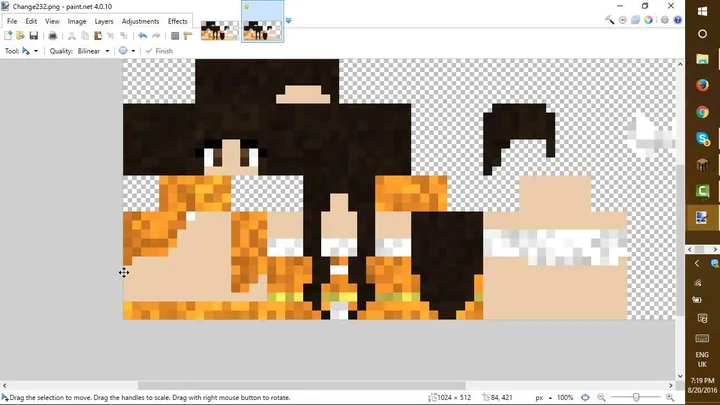
Một file skin 64×64 được chia thành các vùng đối ứng với các bộ phận cơ thể. Việc hiểu bố cục này giúp bạn vẽ skin thủ công hoặc debug lỗi méo mó.
Có thể bạn quan tâm: Skin Minecraft 4d Download – Hướng Dẫn Tải Và Cài Đặt Chi Tiết Từ A Đến Z
Vùng chính (Layer 1 – Body/Base):
0-15, 0-15: Đầu (Head) – Mặt trước
16-31, 0-15: Mũ (Hat/Helmet) – Layer vỏ ngoài đầu
16-31, 16-31: Thân (Body) – Mặt trước
32-47, 16-31: Áo ngoài (Body Overlay/Jacket) – Layer 2
40-47, 16-23: Tay phải (Right Arm) – Mặt trước
48-55, 16-23: Tay phải Overlay
32-39, 16-23: Tay trái (Left Arm) – Mặt trước
56-63, 16-23: Tay trái Overlay
0-15, 16-31: Chân phải (Right Leg) – Mặt trước
0-7, 16-23: Chân phải Overlay
16-31, 16-31: Chân trái (Left Leg) – Mặt trước
8-15, 16-23: Chân trái Overlay
Vùng phía sau (Backside – được mirror tự động):
Các vùng ở nửa dưới của ảnh (tọa độ Y > 32) thường dành cho mặt sau của đầu, thân, tay, chân.
Lưu ý 1.7.10: Engine render của 1.7.10 đôi khi xử lý mirror (lật ngang) cho tay/chân không đồng nhất nếu mod can thiệp vào RenderPlayer.
2.3. Mô Hình Steve vs. Alex (Slim Arms)
Từ 1.8, Mojang giới thiệu mô hình Alex (Slim) với tay chân mảnh hơn (3 pixel rộng thay vì 4 pixel).
Trên 1.7.10 Vanilla (Không mod): Client CHỈ hỗ trợ mô hình Steve (Classic – 4px arms). Nếu bạn upload skin 64×64 có tay mảnh (3px) lên profile Mojang, khi vào game 1.7.10 vanilla, tay sẽ bị méo, kéo giãn ra 4px, trông rất xấu.
Trên Server/Client có Mod (HD Skins, Custom NPCs, More Player Models): Hỗ trợ cả 2 mô hình. Skin cần có metadata hoặc được đặt tên đúng quy ước (thường là tên file chứa “slim” hoặc “alex”) để mod nhận diện.
3. Các Cách Thay Đổi Skin Trên Minecraft 1.7.10 Chi Tiết
Tùy vào bạn chơi Online (Premium), Offline (Cracked/No-Premium), hoặc Server riêng (BungeeCord/Spigot), cách thay skin hoàn toàn khác nhau.
3.1. Tài Khoản Premium (Mua Bản Quyền / Microsoft Account)
Đây là cách chuẩn nhất, skin sẽ đồng bộ mọi nơi (Launcher, Website, Game, Server Online-mode).
- Đăng nhập trang minecraft.net (hoặc minecraft.net/profile).
- Chọn Profile -> Change Skin.
- Upload file PNG 64×64.
- Chọn model: Classic (Steve) cho 1.7.10 vanilla. Chỉ chọn Slim (Alex) nếu bạn chắc chắn server/client có mod hỗ trợ.
- Save. Khởi động lại Launcher -> Game.
Cơ chế kỹ thuật: Launcher tải file skins.json từ api.mojang.com -> Tải texture từ textures.minecraft.net -> Cache vào %appdata%/.minecraft/assets/skins. Trên 1.7.10, cache này đôi khi bị lỗi do thư viện com.mojang:authlib cũ. Fix: Xóa thư mục assets/skins và assets/objects rồi chạy lại Launcher.
3.2. Tài Khoản Cracked / Offline Mode (Không Premium) – Phổ Biến Nhất Tại VN
Có thể bạn quan tâm: Hướng Dẫn Toàn Diện Về Skin Minecraft 1.12.2: Từ Cài Đặt, Tùy Chỉnh Đến Khắc Phục Lỗi Chi Tiết Nhất
Đây là nơi xảy ra 90% câu hỏi “tại sao skin không lên?”. Trên Offline mode, server KHÔNG kết nối tới Mojang để lấy skin. Nó chỉ dùng username để hash ra UUID (Offline UUID = UUID.nameUUIDFromBytes(("OfflinePlayer:" + name).getBytes())).
Cách A: Sử Dụng Launcher Hỗ Trợ Skin Offline (Khuyên Dùng)
Các launcher hiện đại (TLauncher, SKLauncher, ATLauncher, GDLauncher, Prism Launcher) có tính năng “Custom Skin” hoặc “Offline Skin System” built-in.
Vào Settings -> Profile -> Skin.
Chọn file PNG từ máy tính.
Launcher sẽ “giả mạo” gói resource pack chứa skin đó và inject vào client khi khởi động.
Ưu điểm: Dễ dàng, không cần cài mod, skin hiển thị trên đơn người (Singleplayer) và một số server cracked hỗ trợ (nếu server cho phép client-side skin).
Cách B: Mod Custom Skin Loader (CSL) / Skinny / ElytraSkin (Cách “Pro” cho Modpack)
Nếu bạn chơi modpack nặng (Feed The Beast, Tekkit, custom RPG pack), không muốn dùng launcher riêng, hãy cài mod client-side.
Mod phổ biến cho 1.7.10: CustomSkinLoader (bởi xiaoyao9184 hoặc các fork khác), Skinny (dành cho 1.12+ nhưng có port 1.7.10), ElytraSkin.
Cài đặt: Đặt file .jar mod vào thư mục mods của instance 1.7.10 (Forge).
Cấu hình: Mod thường tạo file config tại config/CustomSkinLoader.cfg hoặc GUI trong game (phím mặc định thường là F12 hoặc /skin).
Nguyên lý: Mod hook vào ThreadDownloadImageData hoặc SkinManager của Minecraft, redirect request tải skin từ textures.minecraft.net về server skin tùy chỉnh (hoặc local file).
Yêu cầu Server: Server PHẢI cài plugin/mod tương thích (như SkinRestorer, CustomSkinLoader Server, AuthMe với skin support) để đồng bộ skin cho người chơi khác thấy. Nếu chỉ cài client, chỉ bạn thấy skin, người khác thấy bạn là Steve/Alex mặc định.
Cách C: Resource Pack “Skin Pack” (Cách thủ công, không cần Mod/Launcher đặc biệt)
Tạo một Resource Pack nén .zip chứa skin thay thế cho Steve/Alex mặc định.
1. Tạo cấu trúc thư mục: assets/minecraft/textures/entity/steve.png (hoặc alex.png).
2. Đặt file skin 64×64 của bạn vào đó, đổi tên thành steve.png.
3. Tạo file pack.mcmeta:
json { "pack": { "pack_format": 1, "description": "My Custom Skin 1.7.10" } }
4. Nén thành .zip, bỏ vào thư mục resourcepacks, bật trong game.
Nhược điểm: Mọi người chơi (kể cả bạn) trên server đều nhìn thấy skin đó cho tất cả player model Steve. Không thể phân biệt skin cho từng người.
3.3. Trên Server Online-Mode (Bukkit/Spigot/Paper/BungeeCord)
Nếu bạn là Admin server:
Plugin bắt buộc: SkinRestorer (hỗ trợ 1.7.10 – 1.20+), SkinsRestorer, AdvancedSkin.
Cấu hình SkinRestorer 1.7.10:
Bật use-cached-skins: true để giảm lag request Mojang.
Cấu hình skin-url: "http://textures.minecraft.net/texture/%s" (URL chuẩn).
Cho phép command /skin <tên> hoặc /sr set <url> để player tự đổi skin in-game mà không cần ra website Mojang.
BungeeCord: Cần cài SkinRestorer trên TẤT CẢ backend server (Spigot) VÀ proxy (Bungee) nếu dùng BungeeSkinRestorer để đồng bộ cross-server.
4. Khắc Phục Các Lỗi Skin Phổ Biến Trên 1.7.10 (Troubleshooting)
Đây là phần “Informational” giá trị nhất, giải quyết các case thực tế.
Lỗi 1: Skin Mặc Định (Steve/Alex) Dù Đã Đổi Trên Web/Launcher

Có thể bạn quan tâm: Skin Miku Minecraft: Hướng Dẫn Chi Tiết Từ A Đến Z Cho Người Chơi
- Nguyên nhân:
- Server Offline-mode (
online-mode=falsetrongserver.properties). Server không verify với Mojang -> Không lấy được texture. - Launcher không inject skin đúng (launcher cũ, bản crack cũ).
- Cache skin hỏng ở client (
assets/objects).
- Server Offline-mode (
- Giải pháp:
- Nếu Admin server: Bật
online-mode=true(yêu cầu player phải premium) HOẶC càiSkinRestorer+AuthMeReloaded(cho cracked). - Nếu Player: Dùng TLauncher/SKLauncher mới nhất, bật “Use custom skin in offline mode”. Xóa cache
.minecraft/assets.
- Nếu Admin server: Bật
Lỗi 2: Skin Bị Lỗi “Đen Xỉn” / “Trong Suốt” / “Méo Mó” (Texture Corruption)
- Triệu chứng: Người chơi nhìn như ma, chỉ thấy xương, hoặc tay/chân bị kéo dài ra màn hình.
- Nguyên nhân:
- Mod Conflict: Mod
More Player Models,AnimationAPI,Smart Moving,CustomNPCscan thiệp vàoRenderPlayerhoặcModelBiped. 1.7.10 rất nhạy cảm với thứ tự load mod (Load Order). - HD Skin / 128×128/256×256: Client vanilla 1.7.10 KHÔNG hỗ trợ skin độ phân giải cao. Nếu dùng skin 128×128 mà không cài mod
HD Skins(hoặcOptiFinecó hỗ trợ HD Skin – nhưng OptiFine 1.7.10 hỗ trợ HD texture block, không hẳn hỗ trợ HD skin player chuẩn), skin sẽ bị render sai UV map. - File PNG sai định dạng: Có kênh Alpha (transparency) bị lỗi, hoặc không phải PNG thật sự (đổi đuôi .jpg thành .png).
- Mod Conflict: Mod
- Giải pháp:
- Kiểm tra log
fml-client-latest.logtìm từ khóaRenderPlayerhoặcTextureManager. - Thử disable từng mod render-related.
- Resize skin về chính xác 64×64 pixel bằng Paint.net / Photoshop (Nearest Neighbor).
- Cập nhật
OptiFinelên bản mới nhất cho 1.7.10 (HD_U_E7 hoặc mới hơn).
- Kiểm tra log
Lỗi 3: Skin “Nháy” / “Chớp” / “Load Lại Liên Tục” (Skin Blinking)
- Triệu chứng: Skin load xong vài giây lại về Steve, rồi lại load lại.
- Nguyên nhân:
ThreadDownloadImageDatabị gọi liên tục. Thường do:- Server gửi packet
PlayerInfo(SPacketPlayerInfo) liên tục với actionUPDATE_DISPLAY_NAMEhoặcADD_PLAYERdo plugin quản lý tab list (Tablist, Scoreboard) code kém. - Client cache skin thất bại (đĩa cứng đầy, quyền ghi file, ổ cứng SSD/HDD lỗi).
- Server gửi packet
- Giải pháp:
- Cài mod
SkinCache(client-side) hoặcFastSkinReload. - Admin server: Kiểm tra plugin Tab List (TAB, AnimatedTabList, PremiumTab) -> Tắt tính năng “Fake Player” hoặc “Update Skin in Tab”.
- Cài mod
Lỗi 4: Cape (Lưng Chó) Không Hiển Trên 1.7.10
- Lý do: Mojang đã thay đổi hệ thống Cape từ 1.8 (gán vào profile texture). Trên 1.7.10, Cape chỉ dành cho:
- Nhân viên Mojang.
- Minecon attendees (cape năm đó).
- Tài khoản được Mojang cấp thủ công (Translator, Moderator).
- Cách có Cape trên 1.7.10:
- Mod
OptiFineCape: Donate cho OptiFine -> Đăng nhập cape.of.net trong game (phímC-> Open Cape Editor). Cape này chỉ người cài OptiFine mới thấy. - Mod
ElytraSkin/CosmeticArmor/MorePlayerModels: Cho phép đặt file cape local (cape.png) vào resourcepack hoặc config mod. - Plugin Server
SkinRestorer: Cho phép set cape URL cho player (/sr cape <url>). Cape này hiển thị cho tất cả player trên server (nếu client không block).
- Mod
Lỗi 5: Mô Hình Tay Sai (Slim/Classic) – “Cánh Tay Bè Bẹt”
- Case: Bạn dùng skin Alex (tay 3px) vào 1.7.10 Vanilla -> Tay bị kéo giãn thành 4px, texture méo.
- Fix:
- Chuyển sang skin Steve (64×64, tay 4px).
- Hoặc cài mod
More Player Models/Custom Player Models-> Cấu hình model cho player đó là “Slim”. - Tip cho Skin Maker: Khi vẽ skin cho 1.7.10, luôn vẽ theo chuẩn Steve (4px arm). Vẽ layer 2 (overlay) cho tay đủ 4 pixel. Nếu muốn tương thích Alex sau này, hãy để 1 pixel bên trong tay (pixel thứ 4) trong suốt hoặc cùng màu nền.
5. Kỹ Thuật Nâng Cao: Tự Build Hệ Thống Skin Cho Server 1.7.10
Nếu bạn là Developer/Server Owner muốn tự kiểm soát 100% skin mà không phụ thuộc Mojang (Offline mode hoàn toàn), đây là kiến trúc hệ thống:
5.1. Kiến Trúc Hệ Thống
- Skin Storage (Object Storage): MinIO / AWS S3 / Azure Blob / Nginx Static File Server. Lưu file
.pngskin. Quy ước tên file:<uuid>.pnghoặc<playername>.png. - Metadata API (REST API): Một service nhỏ (Node.js, Python Flask, Go, Java Spring Boot).
- Endpoint
GET /textures/<uuid>-> Trả về JSON format Mojang:
json { "timestamp": 1234567890, "profileId": "uuid-khong-dau-gach", "profileName": "TenNguoiChoi", "textures": { "SKIN": { "url": "https://skin.server.com/skins/uuid.png" }, "CAPE": { "url": "https://skin.server.com/capes/uuid.png" } } } - Endpoint
POST /upload-> Nhận multipart/form-data (file png + uuid) -> Validate kích thước 64×64 -> Lưu S3 -> Trả về success.
- Endpoint
- Client Mod (Forge 1.7.10): Mod client-side hook
SkinManager.func_152788_a(hàmloadSkin).- Override URL texture từ
textures.minecraft.net->https://api.server.com/textures/<uuid>. - Implement local cache (lưu vào
.minecraft/cache/skins/) để tránh tải lại mỗi lần join.
- Override URL texture từ
- Server Plugin (Spigot/Bungee):
- Listen
PlayerJoinEvent. - Gửi packet
PacketPlayOutPlayerInfo(EnumPlayerInfoAction.UPDATE_DISPLAY_NAME hoặc ADD_PLAYER) vớiGameProfilechứaproperties->textures(base64 encoded JSON trên). - Hoặc dùng protocol hack (ViaVersion/ProtocolSupport) để inject skin packet.
- Listen
5.2. Xử Lý UUID Offline Mode
Có thể bạn quan tâm: Skin Ma Minecraft: Tổng Hợp Mẫu Skin Bóng Ma Đẹp, Cách Tải Và Cài Đặt Chi Tiết
Trên Offline mode, UUID được tính bằng thuật toán UUID.nameUUIDFromBytes(("OfflinePlayer:" + name).getBytes(StandardCharsets.UTF_8)).
Client Mod: Phải tính toán UUID này local để request đúng API.
Server Plugin: Cũng phải tính cùng thuật toán để gán vào GameProfile.
Lưu ý: Nếu server dùng BungeeCord + online-mode=false, UUID player qua proxy có thể khác UUID trên backend nếu không config ip_forward: true và bungeecord: true trong spigot.yml + cài plugin BungeeGuard/IPWhitelist. Điều này khiến skin không khớp. Giải pháp: Đồng bộ UUID qua BungeeCord (plugin RedisBungee hoặc BungeeSkinRestorer).
6. Tối Ưu Hiệu Năng Skin Trên 1.7.10 (Client & Server)
6.1. Client-Side
- Mod
FastSkinReload/SkinCache: Cache skin vào RAM/Disk. Giảm lag spike khi player join world hoặc đổi dimension (Nether/End). - OptiFine: Bật
Connected Textures(không ảnh hưởng skin), nhưng bậtDynamic Lights(OFF) nếu máy yếu. OptiFine 1.7.10 tối ưuTextureManagerkhá tốt. - Giảm Resolution Skin: Nếu máy cực yếu (Intel HD Graphics đời cũ), dùng skin 32×32 (scale down từ 64×64) -> Client sẽ upscale, nhưng tải nhanh hơn, VRAM ít hơn. Lưu ý: Skin 32×32 sẽ bị mờ.
6.2. Server-Side
- Plugin
SkinRestorerConfig:
yaml # config.yml use-cached-skins: true # Cache skin Mojang local trên server disk cache-expire-hours: 168 # 1 tuần download-timeout: 5 # Timeout 5s tải skin Mojang async-download: true # Tải skin async, không block main thread - Redis Cache: Nếu cluster server (nhiều backend), dùng Redis lưu cache skin (
skin:<uuid> -> json texture) để các server chia sẻ cache, tránh tải trùng lặp từ Mojang. - Rate Limit Mojang: Mojang giới hạn request API (khoảng 600 req/10p/IP). Server lớn BẮT BUỘC phải cache. Nếu không, IP server bị ban -> Mọi người vào server đều bị skin Steve.
7. Công Cụ Hỗ Trợ Tạo/Sửa Skin Dành Riêng Cho 1.7.10
- Blockbench (Web/App): Tốt nhất hiện nay. Hỗ trợ xuất skin 64×64, preview model Steve/Alex, chỉnh UV, thêm layer 2. Có plugin “Minecraft Skin” export trực tiếp.
- MCSkin3D (Legacy, Java): Cũ nhưng rất nhẹ, chạy được trên máy yếu, hỗ trợ trực quan hóa layer 2 tốt cho 1.7.10.
- Novaskin (Web): Editor online phổ biến, có thư viện skin khổng lồ. Cho phép tải về 64×64.
- Paint.NET / GIMP / Photoshop: Dành cho “Pro” vẽ pixel art thủ công. Mẹo: Dùng lưới (Grid) 1px, tắt Anti-aliasing, dùng Pencil tool (1px).
- Skin Fixer Tools (Online): Các web như
minecraftskinstealer.com,skindex.netthường có công cụ “Fix Skin” -> Tự động convert 64×32 -> 64×64, thêm layer 2 trong suốt, fix transparent pixel lỗi.
8. Các Câu Hỏi Thường Gặp (FAQ) Đặc Thù 1.7.10
Q: Tôi chơi 1.7.10 trên TLauncher, đổi skin trên web Minecraft.net nhưng vào game vẫn Steve?
A: TLauncher Offline mode không đồng bộ với Mojang. Bạn phải vào Settings -> Profile -> Skin trong TLauncher -> Chọn file PNG từ máy tính -> Save. Hoặc đăng nhập tài khoản Microsoft trong TLauncher (nếu TLauncher hỗ trợ login MS account mới) và bật “Use Premium Skin”.
Q: Server mình dùng AuthMe + SkinRestorer. Player đổi skin bằng lệnh /skin nhưng người khác không thấy?
A: Kiểm tra SkinRestorer config: apply-to-others: true. Kiểm tra console log có lỗi Failed to send skin packet không. Đảm bảo player không dùng mod client-side chặn skin packet (như một số mod Anti-Cheat client). Yêu cầu player restart game.
Q: Làm sao để có Cape Minecon 2026/2026/2026… trên 1.7.10?
A: Không thể nếu không phải chủ tài khoản gốc nhận cape năm đó. Cape Minecon gắn liền với UUID tài khoản Mojang. Cách duy nhất: Dùng mod OptiFine Cape (donate $10), hoặc mod Cosmetic client-side (chỉ bạn thấy), hoặc plugin server custom cape (chỉ người trên server đó thấy).
Q: Skin của tôi bị lỗi “mặt nạ” (head layer 2) che khuất mặt, nhìn không thấy mắt miệng?
A: Bạn vẽ sai layer 2 (Hat layer). Vùng 16-31, 0-15 (Hat) nên để trong suốt (transparent) ở khu vực mặt (mắt, miệng) nếu bạn không muốn đội mũ/nón. Chỉ vẽ pixel ở đó khi muốn làm mũ, nón, tai, tóc che mặt. Layer 1 (Head base 0-15, 0-15) mới là khuôn mặt thật.
Q: Mod HD Skins (128x, 256x) có hoạt động trên 1.7.10 không?
A: Có, nhưng cần mod hỗ trợ (như HD Skins Mod cho 1.7.10, hoặc More Player Models bật tùy chọn HD Skin). Lưu ý: Tất cả player trên server CŨNG PHẢI CÀI MOD ĐÓ mới thấy skin HD của bạn. Nếu không, họ thấy bạn bị lỗi texture (thường là trắng xám hoặc méo mó). Khuyên dùng skin chuẩn 64×64 để tương thích tối đa.
Q: Tại sao skin của tôi trên 1.7.10 lại khác so với 1.12.2 / 1.20.1?
A: Do sự khác biệt Render Engine.
1.7.10 dùng ModelBiped / ModelPlayer cũ, render tay/chân theo góc cứng (hardcoded rotation).
1.8+ dùng hệ thống Model JSON + Animation system.
Kết quả: Cùng một file skin 64×64, trên 1.7.10 tay có thể hơi “bẹt” hơn, layer 2 (overlay) trên tay/chân có thể hiển thị khác một chút (z-fighting). Đây là đặc tính engine, không phải lỗi skin.
9. Kết Luận: “Chuẩn Bị” Cho Hành Trình 1.7.10
Skin Minecraft 1.7.10 không chỉ là một file ảnh 64×64. Nó là giao điểm của lịch sử phát triển game, kiến trúc client-server, hệ thống xác thực (Auth), quản lý tài nguyên (Asset Management) và cộng đồng modding khổng lồ.
Để trải nghiệm 1.7.10 suôn sẻ nhất về mặt skin:
1. Chuẩn bị file skin: 64×64 pixel, PNG, Model Steve (Classic/4px arms), Layer 2 (Overlay) vẽ đúng kỹ thuật.
2. Chọn công cụ phù hợp:
Player đơn lẻ/Offline: TLauncher / SKLauncher / Prism Launcher (tích hợp sẵn Offline Skin).
Modpack Heavy: Mod CustomSkinLoader (Client) + SkinRestorer (Server).
Server Admin: SkinRestorer + AuthMe + Redis Cache + online-mode=false (nếu cracked).
3. Biết cách Debug: Xóa cache assets/objects, kiểm tra log fml-client-latest.log, hiểu về UUID Offline vs Online.
4. Tôn trọng giới hạn: Đừng ép 1.7.10 chạy skin 128x/256x hoặc model Alex nếu không có mod hỗ trợ. Đừng mong cape Mojang miễn phí.
Với kiến thức tổng hợp từ bài viết này, bạn đã trang bị đầy đủ “vũ khí” để chinh phục mọi vấn đề liên quan đến Skin trên phiên bản huyền thoại 1.7.10. Chúc bạn có những bộ skin đẹp, độc đáo và trải nghiệm game mượt mà, không lag, không lỗi texture!