
Bạn đã bao giờ nghe đến tổ hợp phím Shift + F3 trong Minecraft nhưng chưa biết nó có tác dụng gì? Đây là một trong những công cụ mạnh mẽ nhất mà Mojang tích hợp sẵn trong game, giúp người chơi theo dõi hiệu năng, phân tích nguyên nhân gây giật lag và xem xét vô số thông tin kỹ thuật hữu ích. Trong bài viết này, chúng tôi sẽ giải thích đầy đủ về Shift + F3, cách sử dụng chi tiết từng bước, cách khắc phục khi phím không hoạt động, cũng như gợi ý nơi mua Minecraft chính hãng giá tốt. Hãy cùng khám phá ngay!
Shift + F3 Là Gì Trong Minecraft?
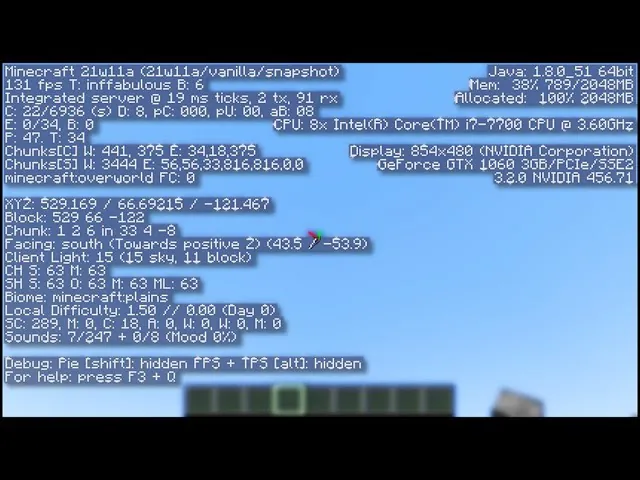
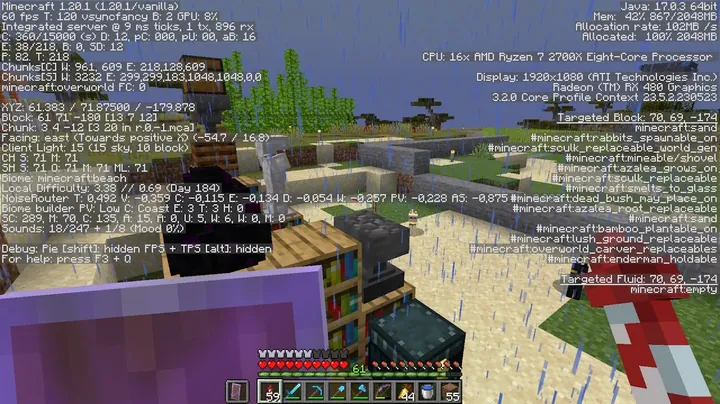
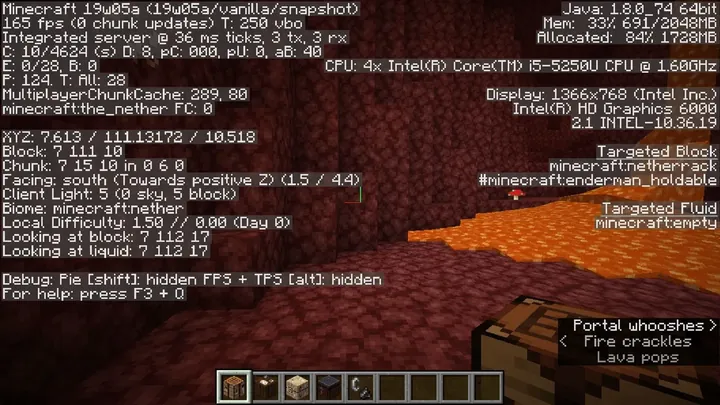
Trước khi đi vào chi tiết, bạn cần hiểu rằng F3 là phím mở màn hình Debug (Debug Screen) – bảng thông tin hiển thị dữ liệu kỹ thuật của game ngay trên màn hình. Khi nhấn F3 đơn thuần, bạn sẽ thấy các chỉ số như tọa độ XYZ, FPS, phiên bản game, hướng nhìn, thông tin khối đang đứng, sinh vật gần đó và hàng loạt dữ liệu khác.
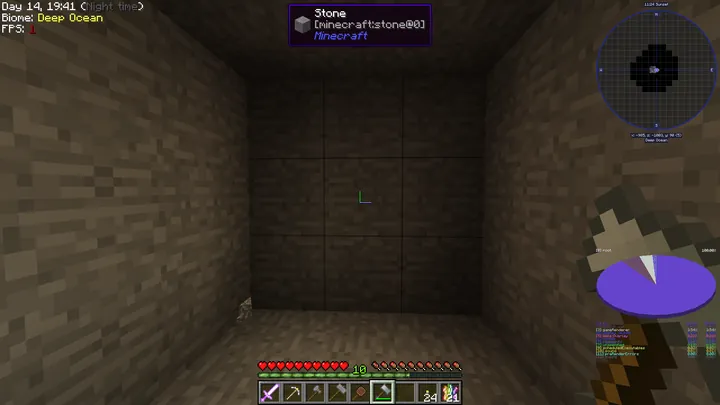
Còn khi nhấn Shift + F3, trò chơi sẽ mở ra một chế độ đặc biệt gọi là Profiler (Bộ phân tích hiệu năng) kèm theo biểu đồ thời gian thực (Timing Graph). Chức năng này hiển thị:
- Biểu đồ cột màu sắc thể hiện thời gian game cần để xử lý từng tác vụ mỗi khung hình (tick).
- Danh sách phân loại chi tiết cho biết phần nào của game đang “ngốn” tài nguyên nhất: render khối, cập nhật thực thể, ánh sáng, tải chunk, AI mob…
- Thông tin giúp bạn xác định nguyên nhân gây lag, giật, khựng một cách khoa học thay vì đoán mò.
Nói cách khác, nếu F3 là “bảng đồng hồ táp-lô” của chiếc xe, thì Shift + F3 chính là phòng chẩn đoán kỹ thuật chuyên sâu của máy móc.
Công Dụng Thực Tế Của Shift + F3
1. Chẩn Đoán Nguyên Nhân Giật Lag
Đây là công dụng phổ biến nhất. Khi game bị giật, bạn nhấn Shift + F3 và quan sát biểu đồ:
- Nếu cột “Client Tick” hoặc “Level Chunk Updates” quá cao → máy bạn đang gặp khó khăn khi tải hoặc cập nhật các vùng địa hình.
- Nếu mục “Entities” chiếm tỷ lệ lớn → có quá nhiều mob, item rơi hoặc thực thể trong khu vực (điển hình là trang trại mob không được tối ưu).
- Nếu “Renderer” cao bất thường → vấn đề nằm ở card đồ họa, shader pack hoặc texture pack nặng.
2. Kiểm Tra Hiệu Năng Máy Tính
Biểu đồ timing cho phép bạn biết game có duy trì được 60 FPS ổn định hay không. Mỗi cột biểu đồ đại diện cho một khung hình; nếu cột vượt qua đường chuẩn (thường là 33ms tương ứng ~30 FPS), tức là khung hình đó bị “trễ”.
Có thể bạn quan tâm: Shaders Minecraft Pe 1.14: Hướng Dẫn Toàn Diện Từ A Đến Z Cho Người Chơi
3. Phân Tích Máy Chủ (Server) Khi Chơi Multiplayer
Nếu bạn vận hành server riêng hoặc chơi trên server bạn bè, Shift + F3 kết hợp với lệnh /debug giúp xác định plugin, mod hay cơ chế nào đang làm chậm tick của thế giới.
4. Hỗ Trợ Tối Ưu Hóa Trang Trại, Redstone
Các builder chuyên nghiệp dùng Profiler để kiểm tra xem thiết kế redstone hay farm của họ có gây áp lực lên engine game không, từ đó điều chỉnh cho mượt mà hơn.
Hướng Dẫn Sử Dụng Shift + F3 Từng Bước
Bước 1: Khởi động Minecraft Java Edition
Lưu ý quan trọng: Shift + F3 chỉ có trên Minecraft Java Edition (bản PC). Phiên bản Bedrock (chơi trên Windows 10/11, điện thoại, console) không có màn hình debug này.
Bước 2: Vào thế giới game
Bạn có thể dùng chức năng này cả ở chế độ Singleplayer lẫn Multiplayer.
Bước 3: Nhấn tổ hợp phím Shift + F3 cùng lúc
Có thể bạn quan tâm: Shaders Minecraft Pe 1.2 – Hướng Dẫn Cài Đặt Chi Tiết Và Top Shader Đẹp Nhất
Giữ phím Shift rồi nhấn F3. Màn hình sẽ hiện ra biểu đồ đường viền (line graph) ở góc dưới bên phải cùng với toàn bộ thông tin debug.
Bước 4: Đọc hiểu giao diện
- Biểu đồ phía dưới: hiển thị thời gian xử lý từng frame. Các vạch màu xanh lá, vàng, đỏ thể hiện mức độ nặng nhẹ.
- Phần văn bản bên trái: danh sách các thành phần được sắp xếp theo % thời gian chiếm dụng.
- Bạn có thể nhấn thêm Alt + F3 để chuyển sang biểu đồ dạng đường (graph) chi tiết hơn về frame time.
Bước 5: Thoát khỏi màn hình
Nhấn F3 lần nữa (hoặc Esc trong một số trường hợp) để đóng màn hình debug và quay lại trải nghiệm chơi bình thường.
Shift + F3 Không Hoạt Động? Đây Là Cách Khắc Phục
Rất nhiều người chơi gặp tình trạng nhấn Shift + F3 mà “chẳng có gì xảy ra”. Đừng lo, đây là những nguyên nhân phổ biến và cách sửa:
1. Laptop cần bật phím Fn
Trên hầu hết laptop, hàng phím F1–F12 mặc định đảm nhận chức năng đa phương tiện (tăng giảm âm lượng, độ sáng…). Để dùng F3 đúng nghĩa:
- Nhấn Fn + Shift + F3, hoặc
- Bật chế độ Function Lock (Fn Lock) thường nằm ở góc trái bàn phím, hoặc
- Vào BIOS/UEFI để đổi hành vi mặc định của hàng phím chức năng.
2. Xung đột với phần mềm bên thứ ba
Các ứng dụng như Discord Overlay, GeForce Experience, phần mềm chỉnh đèn RGB hay macro chuột có thể chiếm quyền phím F3. Hãy tắt tạm chúng hoặc đổi phím tắt của ứng dụng đó.
Có thể bạn quan tâm: Shader Water Minecraft: Hướng Dẫn Toàn Diện Về Hiệu Ứng Nước Đẹp Mắt Trong Thế Giới Khối Vuông
3. Bàn phím bị lỗi hoặc thiếu phím F3
Một số bàn phím mini hoặc keyboard 60% không có hàng phím F. Giải pháp: vào Options → Controls trong Minecraft, tìm mục gán lại phím (keybind) và đặt phím khác cho chức năng debug nếu bản mod hỗ trợ.
4. Bạn đang chơi Bedrock Edition
Như đã nói, màn hình debug chỉ tồn tại trên Java Edition. Nếu muốn tính năng tương tự trên Bedrock, bạn cần bật chế độ thử nghiệm hoặc dùng add-on từ bên thứ ba.
Những Phím Kết Hợp Với F3 Nên Biết Thêm
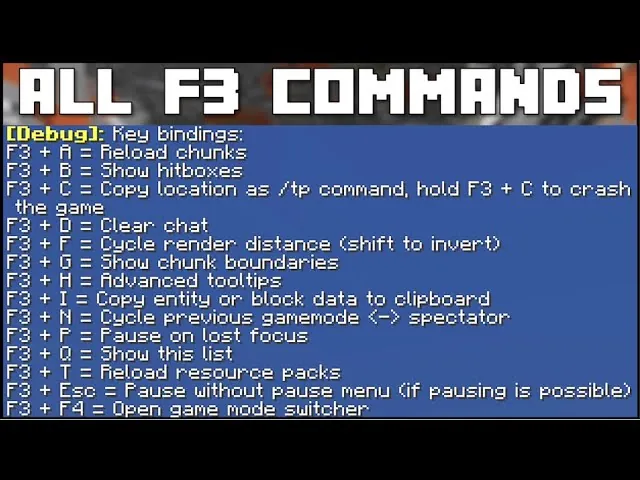
Ngoài Shift + F3, hệ thống debug của Minecraft còn nhiều tổ hợp hữu ích:
| Tổ hợp phím | Chức năng |
|---|---|
| F3 + A | Tải lại tất cả chunk đang hiển thị |
| F3 + B | Hiện hitbox của mọi thực thể |
| F3 + C | Sao chép tọa độ dạng lệnh teleport |
| F3 + D | Xóa lịch sử chat |
| F3 + G | Hiện ranh giới chunk |
| F3 + H | Bật chế độ hiện ID vật phẩm (hữu ích khi cài mod) |
| F3 + N | Chuyển đổi giữa chế độ Sáng tạo/Spectator |
| F3 + P | Tắt tự động pause khi mất focus cửa sổ |
| F3 + Q | Hiện danh sách trợ giúp các phím debug |
| F3 + T | Tải lại resource pack |
Việc thành thạo các tổ hợp này sẽ giúp bạn quản trị thế giới game chuyên nghiệp hơn hẳn.
Mua Minecraft Chính Hãng Ở Đâu? Gợi Ý Cho Người Muốn Trải Nghiệm Đầy Đủ
Muốn dùng Shift + F3, trước tiên bạn cần sở hữu Minecraft Java Edition. Dưới đây là những kênh mua uy tín:
1. Mua trực tiếp từ Microsoft/Mojang
Truy cập minecraft.net – website chính thức – để mua bản quyền. Hiện Minecraft Java & Bedrock được bán chung trong một gói (Minecraft: Java & Bedrock Edition) cho Windows, giá khoảng 29,99 USD. Đây là cách an toàn nhất, đảm bảo cập nhật trọn đời và hỗ trợ từ nhà phát hành.
Có thể bạn quan tâm: Shader Packs Minecraft 1.12.2: Hướng Dẫn Toàn Diện Từ A Đến Z Cho Người Chơi
2. Mua qua Microsoft Store / Xbox App
Nếu bạn dùng Windows 10/11, mở Microsoft Store, tìm “Minecraft Launcher” và mua trực tiếp bằng tài khoản Microsoft. Thường có các đợt giảm giá theo mùa (hè, lễ hội cuối năm).
3. Thẻ quà tặng Minecraft (Gift Code)
Bạn có thể mua gift code từ các nhà phân phối được ủy quyền rồi tặng cho bạn bè. Hãy tránh xa các trang web “bán key rẻ bất thường” vì nguy cơ key bị khóa rất cao.
4. Minecraft Realms Plus
Nếu muốn chơi multiplayer mượt mà với bạn bè, cân nhắc đăng ký Realms Plus – dịch vụ server chính chủ kèm kho nội dung từ Marketplace, giá từ 7,99 USD/tháng.
Mẹo nhỏ: Theo dõi các sự kiện như Black Friday, Cyber Monday hoặc dịp sinh nhật Minecraft để săn ưu đãi lên tới 50%.
Cấu Hình Máy Tối Thiểu Để Chạy Minecraft Mượt
Để tận hưởng trải nghiệm cùng Shift + F3 mà không thấy biểu đồ “đỏ lửa”, máy bạn nên đáp ứng:
- CPU: Intel Core i3-3210 hoặc AMD A8-7600 trở lên
- RAM: Tối thiểu 4GB (khuyến nghị 8GB nếu cài mod, shader)
- GPU: Intel HD Graphics 4000 / NVIDIA GeForce 700 series / AMD Radeon RX 200 series trở lên
- Hệ điều hành: Windows 10/11 64-bit, macOS, hoặc Linux
- Ổ cứng: Còn ít nhất 4GB dung lượng trống
Nếu cấu hình yếu, hãy giảm khoảng cách render (Render Distance) xuống 8–10 chunks và tắt Smooth Lighting để cải thiện FPS đáng kể.
Câu Hỏi Thường Gặp (FAQ)
Shift + F3 có hoạt động trên Minecraft PE (điện thoại) không?
Không. Bản di động chạy nền tảng Bedrock nên không có màn hình debug như Java Edition.
Tôi dùng Mac thì nhấn phím nào?
Trên MacBook, bạn vẫn nhấn Shift + F3. Một số model yêu cầu giữ thêm phím Fn.
Có làm sao nếu tôi mở màn hình debug trong lúc chơi multiplayer không?
Hoàn toàn không sao. Đây là công cụ đọc dữ liệu phía client, không bị coi là gian lận và được Mojang cho phép rộng rãi.
Shift + F3 khác gì Alt + F3?
Shift + F3 mở Profiler dạng danh sách phân loại; Alt + F3 hiển thị biểu đồ frame time dạng đường chi tiết. Bạn có thể dùng cả hai song song để phân tích toàn diện.
Kết Luận
Shift + F3 là một trong những tổ hợp phím giá trị nhất mà mọi người chơi Minecraft Java Edition nên thành thạo. Từ việc chẩn đoán lag, tối ưu trang trại, kiểm tra hiệu năng máy cho đến hỗ trợ vận hành server – tất cả đều trở nên dễ dàng hơn khi bạn hiểu rõ công cụ này. Hãy dành vài phút thực hành ngay hôm nay: mở game, nhấn Shift + F3 và bắt đầu khám phá những con số thú vị đằng sau thế giới voxel mà bạn yêu thích.
Và nếu bạn chưa sở hữu Minecraft bản quyền, đừng quên ghé minecraft.net hoặc Microsoft Store để mua với giá tốt nhất. Chúc bạn có những giờ phút chơi game thật vui và mượt mà!