
Minecraft là một trong những trò chơi nổi tiếng nhất thế giới với hàng trăm triệu người chơi trên khắp toàn cầu. Một trong những điều tuyệt vời nhất của Minecraft chính là khả năng chơi cùng bạn bè thông qua các máy chủ riêng. Nếu bạn đang tìm hiểu cách tạo server Minecraft để chơi cùng nhóm bạn hoặc xây dựng một cộng đồng riêng, bài viết này sẽ hướng dẫn bạn từng bước chi tiết, từ những kiến thức cơ bản nhất đến các tùy chọn nâng cao.
Server Minecraft Là Gì?
Trước khi bắt tay vào tạo server, bạn cần hiểu rõ khái niệm cơ bản. Server Minecraft (máy chủ Minecraft) là một hệ thống máy tính chạy phần mềm chuyên dụng, cho phép nhiều người chơi kết nối và trải nghiệm game cùng nhau trong cùng một thế giới. Thay vì chơi đơn lẻ ở chế độ Singleplayer, khi tham gia server, bạn có thể xây dựng, sinh tồn, chiến đấu và tương tác với hàng chục, thậm chí hàng trăm người chơi khác cùng lúc.
Server Minecraft hoạt động dựa trên nguyên lý: một máy tính trung tâm lưu trữ dữ liệu thế giới game (world data), xử lý tất cả các thao tác của người chơi và đồng bộ hóa thông tin giữa mọi người theo thời gian thực. Người chơi sẽ kết nối đến server thông qua địa chỉ IP hoặc tên miền đã được đăng ký.
Vì Sao Nên Tự Tạo Server Minecraft Riêng?
Có rất nhiều lý do khiến việc tự tạo server Minecraft trở nên hấp dẫn:
Tự do hoàn toàn: Khi sở hữu server riêng, bạn có toàn quyền quyết định luật lệ, chế độ chơi, cài đặt plugin và mod theo ý muốn. Bạn không bị ràng buộc bởi quy định của bất kỳ ai.
Chơi cùng bạn bè: Đây là lý do phổ biến nhất. Tạo server cho phép nhóm bạn cùng nhau sinh tồn, xây dựng những công trình hoành tráng hay tổ chức các minigame vui nhộn.
Xây dựng cộng đồng: Nhiều người tạo server với mục đích phát triển thành một cộng đồng lớn, nơi những người yêu thích Minecraft có thể gặp gỡ, giao lưu và sáng tạo cùng nhau.
Học hỏi kỹ năng: Quá trình vận hành server giúp bạn học được nhiều kỹ năng hữu ích như quản trị hệ thống, cấu hình mạng, lập trình plugin bằng Java và xử lý sự cố kỹ thuật.
Khả năng kiếm tiền: Một số chủ server thành công có thể kiếm thu nhập từ việc bán rank, vật phẩm trong game hoặc nhận tài trợ từ nhà quảng cáo.
Các Phương Pháp Tạo Server Minecraft Phổ Biến
Hiện nay có ba phương pháp chính để tạo server Minecraft, mỗi phương pháp đều có ưu nhược điểm riêng.
Phương Pháp 1: Tạo Server Trên Chính Máy Tính Của Bạn
Có thể bạn quan tâm: Server Minecraft Survival Vn: Hướng Dẫn Toàn Diện Từ A Đến Z Cho Game Thủ Việt
Đây là cách đơn giản và miễn phí nhất, phù hợp để chơi cùng vài người bạn. Máy tính của bạn sẽ vừa đóng vai trò máy chơi game, vừa đóng vai trò server.
Ưu điểm: Hoàn toàn miễn phí, dễ thiết lập, kiểm soát trực tiếp.
Nhược điểm: Hiệu năng phụ thuộc vào cấu hình máy tính, cần mở port trên router, IP gia đình thường thay đổi, máy phải luôn bật để người khác vào được, tốc độ internet gia đình có thể gây lag khi nhiều người chơi.
Phương Pháp 2: Thuê VPS (Virtual Private Server)
VPS là một máy chủ ảo được thuê từ các nhà cung cấp dịch vụ. Bạn sẽ có quyền truy cập đầy đủ vào hệ điều hành và cài đặt bất cứ thứ gì mình muốn.
Ưu điểm: Chạy 24/7 không cần bật máy cá nhân, hiệu năng ổn định, IP tĩnh, khả năng tùy biến cao.
Nhược điểm: Cần kiến thức kỹ thuật để cài đặt và bảo trì, chi phí cao hơn so với hosting chuyên dụng, bạn phải tự lo mọi thứ từ A-Z.
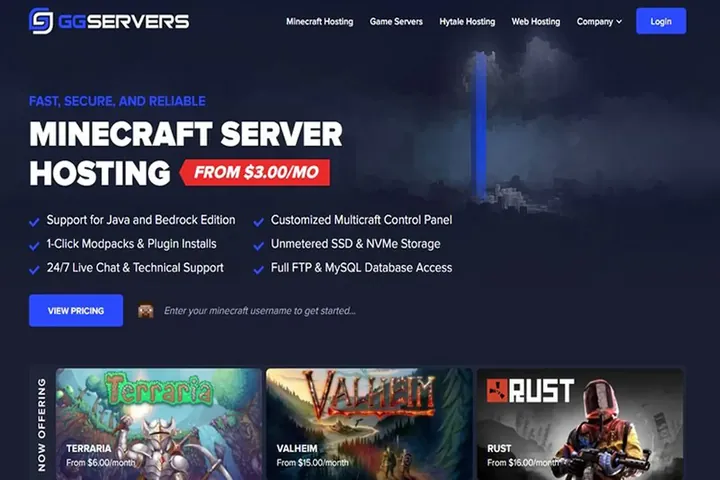
Phương Pháp 3: Thuê Minecraft Server Hosting Chuyên Dụng
Đây là dịch vụ hosting được tối ưu riêng cho Minecraft, với giao diện quản lý trực quan và hỗ trợ kỹ thuật tận tình.
Ưu điểm: Dễ sử dụng nhất, có bảng điều khiển đồ họa đẹp mắt, hỗ trợ one-click install cho plugin và mod, đội ngũ hỗ trợ kỹ thuật sẵn sàng giúp đỡ, giá cả hợp lý.
Nhược điểm: Ít tùy chỉnh sâu hơn VPS, giới hạn về phần mềm có thể cài đặt tùy nhà cung cấp.
Hướng Dẫn Tạo Server Minecraft Miễn Phí Trên Máy Tính
Dưới đây là hướng dẫn chi tiết từng bước để tạo server ngay trên máy tính cá nhân của bạn.
Bước 1: Kiểm Tra Yêu Cầu Hệ Thống
Có thể bạn quan tâm: Server Minecraft Skywar Vn – Kinh Nghiệm Chơi Và Lựa Chọn Máy Chủ Chất Lượng Cho Game Thủ Việt
Trước tiên, hãy đảm bảo máy tính của bạn đáp ứng các yêu cầu tối thiểu:
- RAM: Tối thiểu 4GB (khuyến nghị 8GB trở lên để chạy mượt). Quy tắc chung là dành khoảng 1GB RAM cho mỗi 4-5 người chơi.
- CPU: Bộ xử lý đa nhân với xung nhịp cao, ưu tiên Intel Core i5/i7 hoặc AMD Ryzen 5/7.
- Ổ cứng: SSD sẽ cho hiệu suất tải world nhanh hơn đáng kể so với HDD.
- Java: Phiên bản Java mới nhất (Minecraft 1.17 trở lên yêu cầu Java 16+, còn bản mới nhất hiện nay cần Java 17 hoặc Java 21).
- Kết nối mạng: Tốc độ upload ổn định, tối thiểu 10Mbps.
Bước 2: Tải File Server Minecraft
Truy cập trang web chính thức của Minecraft tại minecraft.net, tìm mục download server jar file. Hãy chắc chắn tải đúng phiên bản mà bạn muốn chạy (ví dụ 1.20.4, 1.21…). Lưu ý rằng phiên bản server phải tương thích với phiên bản game của người chơi.
Ngoài ra, nếu muốn dùng phần mềm server bên thứ ba với nhiều tính năng hơn, bạn có thể tải PaperMC, Spigot hoặc Purpur – những lựa chọn phổ biến với hiệu năng tốt hơn Vanilla server.
Bước 3: Tạo Thư Mục Và Chạy File Server
Tạo một thư mục mới trên máy tính (ví dụ đặt tên “MinecraftServer”), sau đó di chuyển file server.jar vừa tải vào thư mục này. Tiếp theo, tạo một file văn bản mới với nội dung như sau:
java -Xmx2G -Xms1G -jar server.jar nogui
pause
Trong đó -Xmx2G nghĩa là cấp phát tối đa 2GB RAM cho server, -Xms1G là RAM khởi tạo ban đầu. Bạn có thể điều chỉnh con số này tùy theo dung lượng RAM máy tính. Lưu file với tên “start.bat” (đối với Windows) hoặc “start.sh” (đối với Mac/Linux).
Chạy file start.bat lần đầu tiên, server sẽ tạo ra các file cấu hình và dừng lại vì chưa chấp nhận điều khoản EULA. Mở file eula.txt, đổi dòng eula=false thành eula=true, rồi chạy lại start.bat. Server sẽ bắt đầu khởi động và tạo thế giới game.
Bước 4: Cấu Hình File server.properties
File server.properties chứa tất cả cài đặt quan trọng của server. Một số thông số cần chú ý:
- gamemode: Chế độ chơi mặc định (survival, creative, adventure, spectator).
- difficulty: Độ khó (peaceful, easy, normal, hard).
- max-players: Số người chơi tối đa cùng lúc.
- online-mode: Đặt true nếu chỉ cho phép tài khoản Mojang/Microsoft chính hãng, false nếu cho phép tài khoản crack (không khuyến khích vì vi phạm bản quyền).
- view-distance: Khoảng cách hiển thị, giảm xuống 6-8 nếu server bị lag.
- motd: Dòng chữ mô tả hiện lên khi người chơi xem danh sách server.
- white-list: Bật chế độ danh sách trắng để chỉ người được thêm mới vào được server.
Sau khi chỉnh sửa, hãy lưu file và khởi động lại server để thay đổi có hiệu lực.
Bước 5: Mở Port Trên Router (Port Forwarding)
Để bạn bè bên ngoài mạng nội bộ có thể kết nối, bạn cần mở cổng 25565 (cổng mặc định của Minecraft) trên router:
- Truy cập trang quản trị router bằng cách nhập địa chỉ 192.168.1.1 hoặc 192.168.0.1 vào trình duyệt.
- Đăng nhập bằng tài khoản admin (thường in trên tem dán dưới router).
- Tìm mục Port Forwarding / Virtual Servers.
- Thêm rule mới: External Port và Internal Port đều là 25565, Protocol chọn TCP (hoặc Both), IP Address điền địa chỉ IP nội bộ của máy chạy server.
- Lưu cài đặt và khởi động lại router nếu cần.
Để biết IP nội bộ của máy, mở Command Prompt và gõ lệnh ipconfig, nhìn dòng IPv4 Address. Ngoài ra, nên đặt IP tĩnh cho máy tính trong cài đặt mạng để tránh IP thay đổi làm hỏng cấu hình port forwarding.
Bước 6: Chia Sẻ Địa Chỉ IP Cho Bạn Bè
Có thể bạn quan tâm: Server Minecraft Skyblock Việt Nam – Tổng Hợp Thông Tin, Cách Chơi Và Kinh Nghiệm Hay Nhất
Bạn bè của bạn sẽ kết nối bằng địa chỉ IP công cộng (public IP) của nhà mạng. Tìm IP này bằng cách tra cứu “what is my ip” trên Google. Tuy nhiên, IP gia đình thường thay đổi theo thời gian (dynamic IP), vì vậy giải pháp tốt là dùng dịch vụ DDNS miễn phí như No-IP hoặc DuckDNS để có tên miền cố định trỏ về IP nhà bạn.
Người chơi chỉ cần mở Minecraft, vào mục Multiplayer, chọn Add Server và nhập địa chỉ IP hoặc tên miền là có thể vào chơi ngay.
Hướng Dẫn Tạo Server Bằng Hosting Chuyên Dụng
Nếu bạn muốn server chạy ổn định 24/7 mà không cần giữ máy tính bật liên tục, thuê hosting là lựa chọn hợp lý. Quy trình cơ bản như sau:
Bước 1: Chọn nhà cung cấp hosting uy tín. Một số tên tuổi quốc tế nổi tiếng gồm Apex Hosting, Shockbyte, PebbleHost, BisectHosting. Ở Việt Nam cũng có nhiều đơn vị cung cấp dịch vụ tương tự với thanh toán thuận tiện hơn.
Bước 2: Chọn gói dịch vụ phù hợp. Với server nhỏ dưới 10 người chơi, gói 2-3GB RAM là đủ. Server 20-50 người nên dùng 4-6GB RAM. Server lớn hàng trăm người cần 8GB trở lên cùng CPU mạnh.
Bước 3: Sau khi thanh toán, bạn nhận được thông tin đăng nhập vào bảng điều khiển (panel). Các panel phổ biến như Multicraft hay Pterodactyl có giao diện trực quan, dễ sử dụng.
Bước 4: Chọn phiên bản Minecraft và loại server (Vanilla, Paper, Spigot, Forge, Fabric…) rồi khởi động server từ panel. Phần lớn thao tác được thực hiện qua vài cú click chuột.
Bước 5: Cấu hình server, cài đặt plugin/mod qua trình quản lý file tích hợp và chia sẻ địa chỉ IP của server cho cộng đồng.
Các Loại Phần Mềm Server Minecraft Nên Biết
Việc lựa chọn phần mềm server ảnh hưởng lớn đến hiệu năng và khả năng tùy chỉnh:
Vanilla Server: Bản gốc chính thức từ Mojang, ổn định nhưng ít tính năng, hiệu năng thấp khi đông người.
CraftBukkit: Bản cải tiến đầu tiên hỗ trợ plugin, nhưng đã ngừng phát triển lâu năm.
Spigot: Bản fork của CraftBukkit với hiệu năng tốt hơn, hỗ trợ hàng nghìn plugin, vẫn được sử dụng rộng rãi.
Paper (PaperMC): Bản fork của Spigot với vô số tối ưu hóa hiệu năng, hiện là lựa chọn phổ biến nhất cho server sinh tồn và minigame. Tương thích hầu hết plugin của Spigot.
Purpur: Fork của Paper với thêm nhiều tính năng cấu hình độc đáo.
Forge: Nền tảng dành cho mod, phù hợp khi muốn chơi các modpack nặng như RLCraft, All The Mods.
Fabric: Nền tảng mod nhẹ nhàng, cập nhật nhanh theo phiên bản Minecraft mới, được ưa chuộng bởi cộng đồng technical Minecraft.
Có thể bạn quan tâm: Server Minecraft Properties: Hướng Dẫn Toàn Diện Về Tệp Cấu Hình Máy Chủ Minecraft
Cài Đặt Plugin Để Nâng Tầm Server
Plugin là linh hồn của server Minecraft. Dưới đây là những plugin thiết yếu bạn nên cài:
- EssentialsX: Bộ lệnh cơ bản như /home, /spawn, /tpa, /kit – gần như bắt buộc cho mọi server.
- LuckPerms: Quản lý phân quyền chi tiết cho các nhóm người chơi (member, VIP, admin…).
- Vault: Cầu nối API cho các plugin kinh tế.
- WorldEdit & WorldGuard: Công cụ chỉnh sửa địa hình hàng loạt và bảo vệ khu vực khỏi grief.
- CoreProtect: Ghi log mọi thao tác để rollback khi bị phá hoại.
- Chunky: Pre-generate world trước khi mở server để tránh lag khi khám phá.
- TAB: Tùy chỉnh tab list và nametag đẹp mắt.
- DiscordSRV: Kết nối chat trong game với kênh Discord của cộng đồng.
Để cài plugin, chỉ cần tải file .jar từ trang chính thức (SpigotMC hoặc Hangar), thả vào thư mục plugins và restart server. File cấu hình của plugin sẽ xuất hiện trong thư mục plugins/tên-plugin để bạn tùy chỉnh.
Mẹo Tối Ưu Hiệu Năng Server
Một server mượt mà giữ chân người chơi hiệu quả hơn rất nhiều. Dưới đây là những mẹo quan trọng:
Sử dụng Aikar’s Flags: Đây là bộ tham số JVM được tối ưu chuyên biệt cho Minecraft server, giúp giảm thiểu tình trạng lag spike do garbage collector. Ví dụ:
java -Xms4G -Xmx4G -XX:+UseG1GC -XX:+ParallelRefProcEnabled -XX:MaxGCPauseMillis=200 -XX:+UnlockExperimentalVMOptions -XX:+DisableExplicitGC -XX:+AlwaysPreTouch -XX:G1NewSizePercent=30 -XX:G1MaxNewSizePercent=40 -XX:G1HeapRegionSize=8M -jar paper.jar nogui
Giảm view-distance và simulation-distance: Đặt view-distance từ 6-10 thay vì mặc định 10-12 giúp giảm tải CPU và RAM đáng kể.
Pre-generate world: Dùng plugin Chunky hoặc WorldBorder để tạo sẵn thế giới trong bán kính nhất định, tránh lag khi người chơi khám phá vùng đất mới.
Cập nhật phần mềm thường xuyên: Luôn dùng phiên bản Paper/Purpur mới nhất để nhận các bản vá lỗi và tối ưu hiệu năng.
Theo dõi hiệu suất: Cài plugin Spark để phân tích lag, xác định plugin hoặc cơ chế nào đang gây quá tải.
Bảo Mật Server Minecraft
Bảo mật là yếu tố sống còn khi vận hành server công khai:
- Luôn backup world định kỳ: Tự động sao lưu hàng ngày bằng plugin như BackupPlugin hoặc script cron job. Không gì đau đớn hơn việc mất world sau nhiều tháng xây dựng.
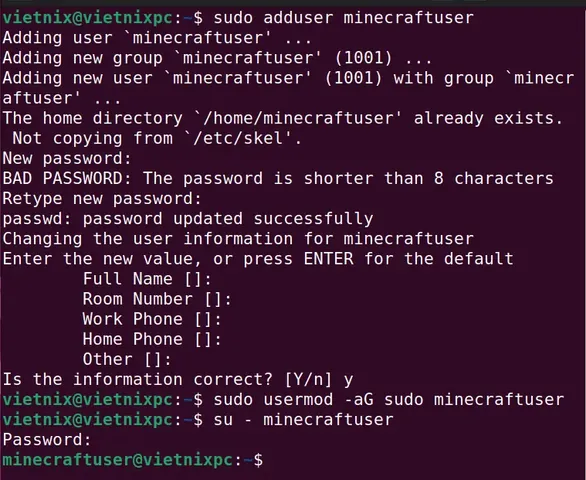
- Không chạy server bằng tài khoản Administrator/root: Tạo user riêng với quyền hạn chế.
- Cẩn thận với plugin lạ: Chỉ tải plugin từ nguồn uy tín, kiểm tra đánh giá và số lượt tải.
- Cấu hình firewall: Chỉ mở port 25565 và các port thực sự cần thiết.
- Chống bot và spam: Cài plugin như LiteBans, LibertyBans để quản lý lệnh cấm, và các plugin chống X-Ray như Orebfuscator.
- Bật online-mode=true: Trừ khi bạn có lý do đặc biệt, hãy yêu cầu tài khoản chính hãng để giảm rủi ro bảo mật.
Những Lỗi Thường Gặp Khi Tạo Server Và Cách Khắc Phục
Lỗi “Can’t keep up! Is the server overloaded?”: Server quá tải, hãy giảm view-distance, tối ưu plugin, tăng RAM hoặc nâng cấp phần cứng.
Bạn bè không kết nối được: Kiểm tra port forwarding đã đúng chưa, tường lửa Windows có chặn Java không, IP công cộng đã thay đổi chưa.
Lỗi “Failed to verify username”: Thường do online-mode=true trong khi người chơi dùng tài khoản không chính hãng, hoặc vấn đề xác thực từ phía Mojang.
Outdated server/client: Phiên bản server và client không khớp, hãy cập nhật đồng bộ hoặc cài ViaVersion/ViaBackwards để hỗ trợ đa phiên bản.
Lỗi Java “UnsupportedClassVersionError”: Phiên bản Java cũ hơn yêu cầu của server, hãy cài Java 17 hoặc 21 tùy phiên bản Minecraft.
Chi Phí Duy Trì Server Minecraft
Chi phí tạo và duy trì server dao động tùy quy mô:
- Server gia đình miễn phí: 0 đồng, nhưng giới hạn hiệu năng và phải giữ máy bật.
- Hosting nhỏ (5-15 người): Khoảng 100.000 – 300.000 VNĐ/tháng với gói 2-4GB RAM.
- Hosting trung bình (30-80 người): Khoảng 500.000 – 1.500.000 VNĐ/tháng.
- VPS tự quản: Từ 200.000 VNĐ/tháng trở lên tùy cấu hình, nhưng cần kỹ năng quản trị.
- Server dedicated lớn: Hàng triệu đồng mỗi tháng, thường chỉ cần cho server thương mại quy mô lớn.
Câu Hỏi Thường Gặp (FAQ)
Tạo server Minecraft có mất phí bản quyền game không? Có, bạn vẫn cần mua Minecraft chính hãng để chơi. Việc tạo server không thay thế giấy phép game.
Server miễn phí trên máy tính có an toàn không? An toàn nếu bạn cấu hình đúng, nhưng cần chú ý mở port có thể tiềm ẩn rủi ro nếu không quản lý tốt firewall.
Có thể tạo server Minecraft PE (Bedrock) giống Java không? Bedrock Edition dùng phần mềm server riêng như BDS (Bedrock Dedicated Server) hoặc PocketMine-MP, cách thiết lập tương tự nhưng không tương thích với Java Edition (trừ khi dùng GeyserMC làm cầu nối).
Server cần bao nhiêu RAM cho 20 người chơi? Khoảng 4-6GB RAM là đủ cho server vanilla/Paper với 20 người chơi hoạt động bình thường.
Kết Luận
Tạo server Minecraft không hề khó như nhiều người nghĩ. Với hướng dẫn chi tiết trong bài viết này, bạn hoàn toàn có thể tự tay dựng một server riêng để chơi cùng bạn bè chỉ trong vòng một giờ đồng hồ. Hãy bắt đầu với phương pháp đơn giản nhất là chạy server trên máy tính cá nhân, sau đó dần dần nâng cấp lên hosting chuyên dụng khi cộng đồng của bạn phát triển. Điều quan trọng nhất là kiên nhẫn học hỏi, không ngừng tối ưu và lắng nghe phản hồi từ người chơi. Chúc bạn sớm sở hữu một server Minecraft thú vị và thành công rực rỡ!