
Minecraft từ lâu đã được biết đến như một tựa game với đồ họa “pixel” đơn giản, nhưng ai nói rằng thế giới khối vuông này không thể trở nên lung linh, chân thực đến mức ngỡ ngàng? Với sự xuất hiện của công nghệ Ray Tracing (RTX) cùng các bản mod đồ họa đỉnh cao, Minecraft ngày nay có thể đạt chất lượng hình ảnh sánh ngang với những tựa game AAA hiện đại nhất. Trong bài viết này, chúng ta sẽ cùng tìm hiểu chi tiết về RTX mod Minecraft, cách cài đặt, yêu cầu cấu hình và những điều bạn cần biết để trải nghiệm hình ảnh tuyệt đẹp nhất trong thế giới khối vuông.
RTX Mod Minecraft Là Gì?
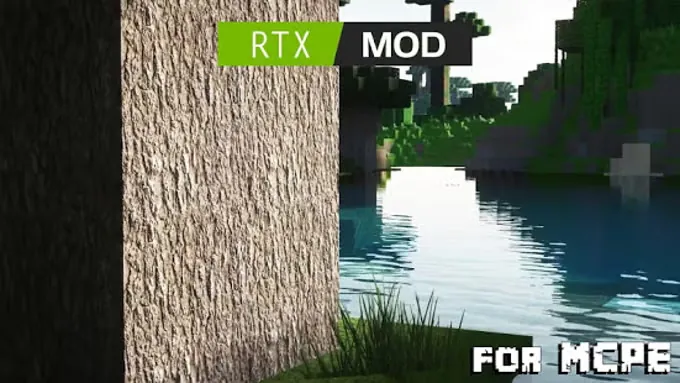
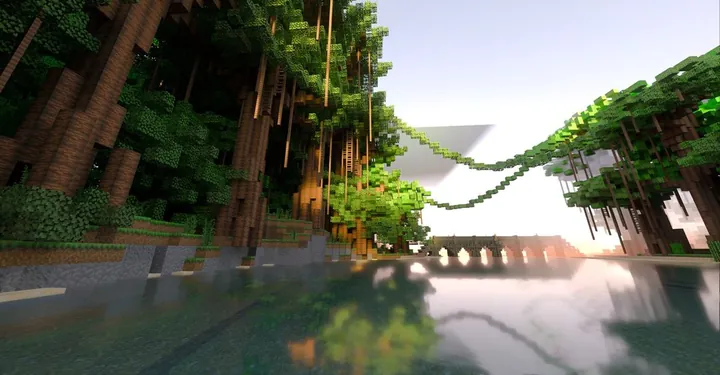
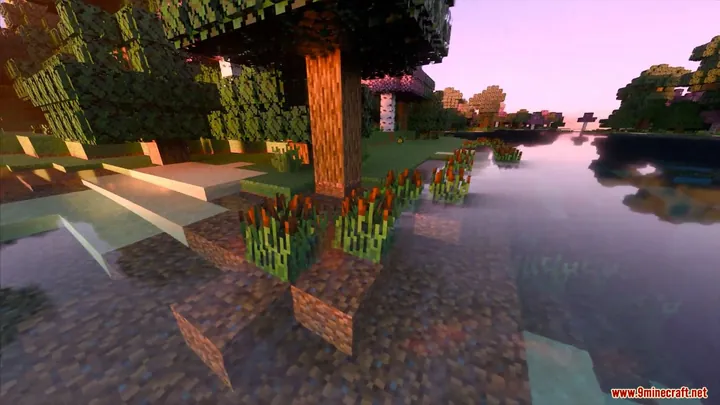
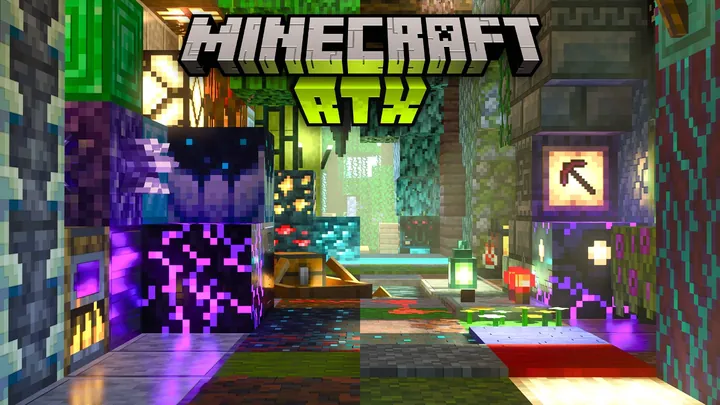
RTX Mod Minecraft là thuật ngữ dùng để chỉ việc áp dụng công nghệ Ray Tracing — kỹ thuật kết xuất ánh sáng theo thời gian thực — vào game Minecraft thông qua các bản mod hoặc shader pack. Thay vì phương pháp chiếu sáng truyền thống vốn chỉ “giả lập” bóng đổ và ánh sáng một cách đơn giản, Ray Tracing mô phỏng chính xác hành vi của tia sáng trong thực tế: ánh sáng phản xạ trên mặt nước, khúc xạ qua kính, đổ bóng mềm mại theo góc chiếu của mặt trời, và tạo ra hiệu ứng Global Illumination (chiếu sáng toàn cục) khiến mọi vật thể đều được chiếu sáng một cách tự nhiên.
Công nghệ này ban đầu được NVIDIA phát triển và hợp tác với Mojang để tích hợp trực tiếp vào phiên bản Minecraft Bedrock Edition trên Windows 10/11 với tên gọi “Minecraft with RTX”. Tuy nhiên, cộng đồng người chơi Java Edition — phiên bản phổ biến nhất — cũng không hề “lạc hậu” khi các shader pack như SEUS PTGI, Continuum RT hay Rethinking Voxels đã mang trải nghiệm ray tracing gần giống hệt vào game thông qua OptiFine hoặc Iris.
Sự Khác Biệt Giữa Minecraft RTX Chính Thức Và Shader Mod
Trước khi đi sâu vào hướng dẫn cài đặt, bạn cần phân biệt rõ hai con đường để có đồ họa RTX trong Minecraft:
Minecraft with RTX (Bedrock Edition): Đây là phiên bản ray tracing chính thức do NVIDIA và Mojang hợp tác phát triển. Nó hoạt động dựa trên DirectX Raytracing (DXR) và yêu cầu card đồ họa NVIDIA GeForce RTX series (RTX 20, 30, 40, 50). Ưu điểm là tối ưu tốt, hỗ trợ DLSS giúp tăng hiệu năng đáng kể, và các texture pack PBR (Physically Based Rendering) được thiết kế riêng cho hệ thống vật liệu thực tế.
Có thể bạn quan tâm: Ronaldo Minecraft: Hiện Tượng Độc Đáo Khi Huyền Thoại Bóng Đá Gặp Gỡ Thế Giới Khối Vuông
Shader Pack RTX cho Java Edition: Đây là các bản mod do cộng đồng phát triển, nổi tiếng nhất là SEUS PTGI (Path Traced Global Illumination) của Sonic Ether. Các shader này không sử dụng phần cứng RT Core chuyên dụng mà mô phỏng ray tracing bằng thuật toán path tracing chạy trên GPU thông thường. Kết quả vẫn cực kỳ ấn tượng nhưng đòi hỏi cấu hình mạnh hơn và đôi khi chưa ổn định bằng phiên bản chính thức.
Yêu Cầu Cấu Hình Để Chạy RTX Mod Minecraft
Đây là phần quan trọng nhất mà bất kỳ ai muốn trải nghiệm RTX trong Minecraft đều cần nắm rõ. Công nghệ ray tracing cực kỳ “ngốn” tài nguyên phần cứng, đặc biệt với một thế giới game gồm hàng triệu khối vuông cần được tính toán ánh sáng liên tục.
Cấu hình tối thiểu
- CPU: Intel Core i5-8400 / AMD Ryzen 5 2600 trở lên
- RAM: 16GB (khuyến nghị 32GB nếu muốn render distance cao)
- GPU: NVIDIA GeForce GTX 1660 Ti hoặc RTX 2060 (chỉ đủ chơi ở setting thấp)
- Ổ cứng: SSD NVMe để giảm thời gian load chunk
Cấu hình đề xuất
- CPU: Intel Core i7-12700K / AMD Ryzen 7 5800X3D
- RAM: 32GB DDR4/DDR5
- GPU: NVIDIA GeForce RTX 3070 trở lên, lý tưởng nhất là RTX 4070 Super, RTX 4080 hoặc RTX 4090
- Màn hình: Tần số quét cao để tận hưởng trải nghiệm mượt mà
Lưu ý quan trọng: Nếu bạn dùng card AMD Radeon, các shader path tracing như SEUS PTGI sẽ gặp nhiều lỗi hoặc không tương thích. Với AMD, lựa chọn tốt hơn là các shader như BSL, Complementary Reimagined hoặc Photon — tuy không phải ray tracing thật nhưng vẫn đẹp mắt và tối ưu hơn.
Hướng Dẫn Cài Đặt RTX Cho Minecraft Bedrock Edition
Có thể bạn quan tâm: Cách Xây Hình Tròn Trong Minecraft: Hướng Dẫn Chi Tiết Từ A Đến Z Cho Người Mới Bắt Đầu
Nếu bạn chọn con đường chính thức, quy trình khá đơn giản:
Bước 1: Mở Microsoft Store và đảm bảo bạn đã cài đặt phiên bản Minecraft for Windows mới nhất.
Bước 2: Kiểm tra driver card đồ họa NVIDIA đã cập nhật lên phiên bản Game Ready mới nhất thông qua ứng dụng NVIDIA App hoặc GeForce Experience.
Bước 3: Vào Settings (Cài đặt) trong game, tìm mục Video và bật tùy chọn “Ray Tracing”. Nếu tùy chọn này bị mờ, nghĩa là phần cứng của bạn không đáp ứng yêu cầu.
Bước 4: Tải xuống các texture pack hỗ trợ RTX từ Marketplace của Minecraft hoặc từ các nguồn miễn phí như Vanilla RTX, Better Leaves RTX. Texture pack phải hỗ trợ PBR thì hiệu ứng ray tracing mới hiển thị đúng.
Bước 5: Áp dụng texture pack trong world settings và khởi động lại world để tận hưởng thành quả.
Hướng Dẫn Cài Đặt Shader RTX Cho Minecraft Java Edition
Với Java Edition, quy trình phức tạp hơn một chút nhưng hoàn toàn khả thi:
Bước 1: Cài đặt Java mới nhất. Tải và cài đặt Java 17 hoặc Java 21 tùy thuộc vào phiên bản Minecraft bạn chơi (1.18+ cần Java 17, 1.20.5+ cần Java 21).
Bước 2: Cài đặt loader shader. Bạn có ba lựa chọn phổ biến:
– OptiFine: Lựa chọn kinh điển, tải file .jar từ trang chủ optifine.net và chạy trực tiếp để cài.
– Iris + Sodium: Kết hợp hiện đại mang lại hiệu năng vượt trội, cài qua Fabric Loader.
– Embeddium + Oculus: Tương tự Iris/Sodium nhưng dành cho Forge.
Có thể bạn quan tâm: Công Thức Làm Dây Nịt (rope/lead) Trong Minecraft: Hướng Dẫn Chi Tiết Từ A Đến Z
Bước 3: Tải shader pack RTX. Một số cái tên hàng đầu:
– SEUS PTGI E12/E13/E14: Huyền thoại path tracing, nước phản chiếu sống động, ánh sáng mặt trời xuyên qua tán lá chân thực.
– Continuum RT: Chất lượng điện ảnh, phù hợp quay video cinematic.
– Rethinking Voxels: Dựa trên Complementary, tối ưu hơn SEUS PTGI và miễn phí hoàn toàn.
– Nostalgia Shader: Phong cách hoài cổ nhưng có voxel ray tracing.
Bước 4: Sao chép file shader (.zip) vào thư mục .minecraft/shaderpacks. Không giải nén file.
Bước 5: Khởi động game, vào Options > Video Settings > Shader Packs (hoặc Graphics > Shader Packs với Iris), chọn shader vừa thêm và nhấn Apply.
Bước 6: Điều chỉnh setting trong shader options để cân bằng giữa chất lượng hình ảnh và FPS. Các tùy chọn như shadow quality, ray bounces, volumetric light sẽ ảnh hưởng lớn đến hiệu năng.
Mẹo Tối Ưu Hiệu Năng Khi Chơi RTX Mod Minecraft
Chạy ray tracing trong Minecraft dễ dàng khiến FPS rơi thảm hại nếu bạn không tinh chỉnh hợp lý. Dưới đây là những mẹo thực chiến:
Sử dụng DLSS hoặc FSR: Nếu dùng Bedrock RTX, hãy bật DLSS ở chế độ Quality hoặc Balanced. Với Java Edition, một số shader hỗ trợ upscaling qua mod bổ trợ.
Giảm Render Distance: 8-12 chunks là mức hợp lý khi bật ray tracing. Mỗi chunk tăng thêm làm tăng đáng kể số lượng tia sáng cần tính toán.
Có thể bạn quan tâm: Rlcraft Mod Minecraft Pe: Hướng Dẫn Toàn Diện Về Modpack Sinh Tồn Khó Nhất
Phân bổ RAM hợp lý: Cấp cho Minecraft khoảng 6-8GB RAM qua JVM Arguments (-Xmx8G). Cấp quá nhiều RAM反而 gây tình trạng garbage collection chậm làm giật game.
Tắt VSync và giới hạn FPS: Giúp giảm độ trễ đầu vào và tận dụng tối đa sức mạnh GPU.
Cập nhật driver thường xuyên: NVIDIA liên tục tối ưu hiệu năng ray tracing qua các bản driver Game Ready.
Sử dụng mod tối ưu kèm theo: Sodium, Lithium, FerriteCore, Entity Culling là bộ tứ hoàn hảo giúp giải phóng hiệu năng cho shader xử lý ánh sáng.
Những Texture Pack RTX Đáng Chơi Nhất
Để trải nghiệm RTX trọn vẹn, texture pack đóng vai trò không kém shader:
- Vanilla RTX Normals: Giữ nguyên phong cách gốc nhưng thêm normal map, roughness map, metallic map chuẩn PBR.
- UMSOEB’s RTX Textures: Chi tiết hóa mọi block từ gỗ, đá đến kim loại.
- Patrix 128x/256x: Đỉnh cao realism cho Java Edition, kết hợp hoàn hảo với SEUS PTGI.
- Annahstas Beastrinia: Phong cách fantasy độc đáo, phù hợp build lâu đài và thế giới phép thuật.
So Sánh Trải Nghiệm: Minecraft Thường Vs Minecraft RTX
Sự khác biệt là trời với vực. Trong Minecraft thường, nước chỉ là một lớp màu xanh dương bán trong suốt. Với RTX, mặt nước trở thành tấm gương sống phản chiếu bầu trời, mây trắng và đường chân trời; ánh nắng chiều nhuộm cam cả mặt hồ. Hang động tối om bỗng trở nên sâu thẳm đầy bí ẩn khi đuốc lửa lan tỏa ánh sáng ấm áp lên từng vách đá. Kim loại phản chiếu môi trường xung quanh, kính cửa sổ khúc xạ ánh sáng thật, và bóng đổ của cây cối uốn éo theo chu kỳ ngày đêm. Nhiều người chơi thừa nhận rằng sau khi trải nghiệm RTX, họ gần như không thể quay lại đồ họa cũ.
Câu Hỏi Thường Gặp Về RTX Mod Minecraft
Chơi RTX Minecraft có cần trả phí không? Bản thân Minecraft Bedrock trên Windows đã bao gồm tính năng RTX miễn phí. Texture pack trên Marketplace có thể mất phí, nhưng nhiều pack miễn phí tuyệt vời tồn tại. Với Java Edition, OptiFine, Iris và hầu hết shader đều miễn phí.
Card GTX có chạy được shader RTX không? Có thể chạy SEUS PTGI trên GTX 1080/1660 Super nhưng FPS rất thấp (15-25 FPS). Không khuyến khích cho trải nghiệm dài hơi.
RTX có ảnh hưởng đến multiplayer server không? Hoàn toàn không. Shader chỉ thay đổi phía client, bạn vẫn chơi bình thường trên mọi server.
Laptop gaming có chạy được không? Có, với laptop trang bị RTX 3060 mobile trở lên và tản nhiệt tốt. Nên cắm sạc và bật chế độ hiệu năng cao.
Kết Luận
RTX mod Minecraft đã và đang thay đổi hoàn toàn cách chúng ta nhìn nhận về tựa game sandbox huyền thoại này. Từ một trò chơi với đồ họa đơn giản, Minecraft giờ đây có thể trở thành một sản phẩm đồ họa đỉnh cao, nơi từng tia nắng, giọt nước và bóng đổ đều được tính toán chân thực như ngoài đời thực. Dù bạn chọn con đường chính thức với Bedrock Edition hay khám phá thế giới shader phong phú của Java Edition, điều quan trọng nhất là cấu hình phù hợp và sự kiên nhẫn tinh chỉnh. Hãy bắt đầu với những shader miễn phí như Rethinking Voxels hoặc Complementary Reimagined, sau đó nâng cấp dần lên SEUS PTGI hay Continuum RT khi phần cứng cho phép. Thế giới khối vuông lung linh đang chờ bạn khám phá!