
Minecraft từ khi ra mắt đã chinh phục hàng triệu người chơi bởi lối chơi sáng tạo không giới hạn, nhưng đồ họa gốc của game lại khá đơn giản với những khối vuông pixelated. Nếu bạn đang tìm kiếm một cách để nâng tầm trải nghiệm hình ảnh của Minecraft lên một tầm cao mới mà không cần cài đặt shader phức tạp, thì ReShade chính là công cụ bạn cần. Trong bài viết này, chúng tôi sẽ cung cấp cho bạn mọi thông tin chi tiết về ReShade Minecraft: từ khái niệm cơ bản, hướng dẫn cài đặt từng bước, các preset đẹp nhất, cho đến cách khắc phục những lỗi thường gặp.
ReShade Là Gì?
ReShade là một phần mềm hậu kỳ (post-processing injector) mã nguồn mở và hoàn toàn miễn phí, được phát triển bởi crosire. Về bản chất, ReShade hoạt động như một lớp trung gian giữa game và card đồ họa của bạn, can thiệp vào quá trình render để thêm các hiệu ứng hình ảnh nâng cao mà game gốc không hỗ trợ.
Khác với các mod shader truyền thống như OptiFine hay Iris vốn thay đổi toàn bộ pipeline render của game, ReShade chỉ xử lý hình ảnh sau khi game đã render xong. Điều này mang lại hai lợi thế lớn:
- Tương thích rộng rãi: ReShade hoạt động với hầu hết các phiên bản Minecraft, kể cả những phiên bản cũ hoặc các launcher tùy chỉnh.
- Nhẹ hơn về tài nguyên: Vì không tính toán lại ánh sáng, bóng đổ theo thời gian thực như shader thông thường, ReShade tiêu thụ ít hiệu năng GPU hơn đáng kể.
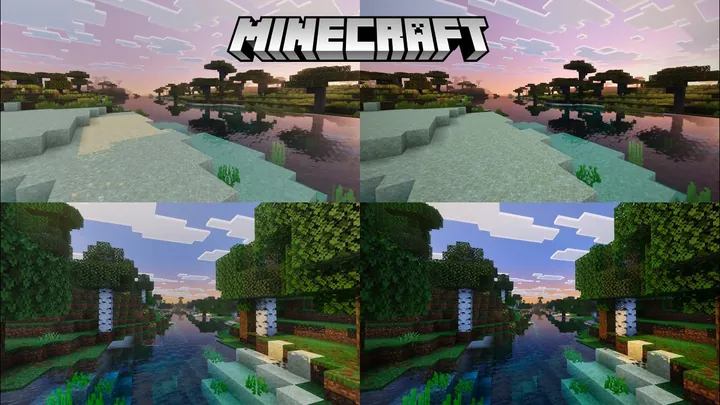
ReShade hỗ trợ hàng loạt hiệu ứng như Ambient Occlusion (AO), Depth of Field (DOF), Bloom, Color Grading, HDR, Lens Flare, Film Grain, Chromatic Aberration và nhiều hơn nữa thông qua hệ thống addon gọi là “shader package”.
Tại Sao Nên Dùng ReShade Cho Minecraft?
1. Nâng cấp đồ họa mà không cần máy cấu hình khủng
Một trong những lý do lớn nhất khiến người chơi e ngại cài shader cho Minecraft là yêu cầu phần cứng. Các bộ shader nổi tiếng như SEUS PTGI hay Continuum có thể khiến FPS tụt xuống mức khó chịu ngay cả trên những chiếc máy khá giỏi. ReShade giải quyết vấn đề này bằng cách chỉ áp dụng các hiệu ứng hậu kỳ nhẹ nhàng, giúp máy yếu vẫn duy trì được tốc độ khung hình ổn định.
2. Tùy biến linh hoạt theo ý thích
Với ReShade, bạn có thể bật/tắt từng hiệu ứng riêng lẻ ngay trong lúc chơi game chỉ bằng một phím tắt (mặc định là Home). Bạn muốn tăng độ tương phản? Bật Curves. Muốn màu sắc rực rỡ hơn? Sử dụng Vibrance hay LUT. Thích cảm giác điện ảnh? Thêm Letterbox và Film Grain. Mọi thứ đều nằm trong tầm tay bạn.
Có thể bạn quan tâm: Cách Sửa Đồ Trong Minecraft: Hướng Dẫn Chi Tiết Toàn Diện Cho Người Chơi Mới Và Lão Luyện
3. Hoạt động tốt với mọi phiên bản Minecraft
Dù bạn chơi Minecraft Java Edition bản 1.8.9 để PvP, hay phiên bản 1.20 mới nhất để khám phá, ReShade đều có thể cài đặt được. Đây là điểm cộng lớn so với nhiều mod shader chỉ hỗ trợ một số phiên bản giới hạn.
4. Chụp ảnh nghệ thuật trong game
Cộng đồng Minecraft có một nhánh sáng tạo riêng gọi là “Minecraft Cinematography” — nghệ thuật quay phim và chụp ảnh trong game. ReShade với các hiệu ứng DOF, Motion Blur và Color Grading là công cụ không thể thiếu để tạo ra những thước phim điện ảnh ấn tượng.
Hướng Dẫn Cài Đặt ReShade Cho Minecraft Chi Tiết
Bước 1: Tải ReShade từ trang chủ chính thức
Truy cập trang web chính thức reshade.me và tải xuống phiên bản ReShade mới nhất. Hãy luôn tải từ nguồn chính thức để tránh phần mềm độc hại giả mạo. File tải về sẽ có dạng trình cài đặt tự động (ReShade_Setup_x.x.x.exe).
Bước 2: Xác định file thực thi của Minecraft
Đây là bước quan trọng nhất và cũng gây khó khăn nhất cho người mới. Khác với các game thông thường, Minecraft Java chạy qua Java Virtual Machine, nên bạn cần trỏ ReShade đến đúng file:
- Nếu dùng launcher chính thức: Điều hướng đến thư mục
.minecraft(nhấn Windows + R, gõ%appdata%\.minecraft). File cần chọn thường làjavaw.exenằm trong thư mục runtime của Java, ví dụ:C:\Program Files (x86)\Minecraft Launcher\runtime\...\javaw.exe. - Nếu dùng launcher bên thứ ba (TLauncher, MultiMC, ATLauncher…): Tìm file
javaw.exehoặcjava.exetrong thư mục Java mà launcher đó sử dụng. - Nếu dùng Minecraft Bedrock: Quá trình đơn giản hơn, bạn chỉ cần chọn file
Minecraft.Windows.exe.
Mẹo hữu ích: Mở Minecraft trước, sau đó mở Task Manager (Ctrl + Shift + Esc), vào tab Details, tìm tiến trình Java đang chạy, chuột phải và chọn “Open file location” để biết chính xác đường dẫn.
Có thể bạn quan tâm: Repair Enchant Minecraft: Hướng Dẫn Toàn Diện Về Phép Enchant Mending Trong Minecraft
Bước 3: Chọn Rendering API
Khi được hỏi về API đồ họa, hãy chọn OpenGL đối với Minecraft Java Edition. Đối với Bedrock Edition, chọn DirectX 11. Việc chọn sai API sẽ khiến ReShade không nhận diện được game.
Bước 4: Chọn Effect Package
Trình cài đặt sẽ hiển thị danh sách các gói hiệu ứng. Với người mới bắt đầu, chúng tôi khuyên bạn chọn bộ Standard bao gồm:
- Ambilight
- Clarity
- Colorfulness
- HDR
- Levels
- Lumasharpen
- MultiLUT
- Technicolor
- Vibrance
Bạn cũng có thể tick chọn “Download preset packages” để tải thêm các preset do cộng đồng làm sẵn.
Bước 5: Khởi động Minecraft và tinh chỉnh
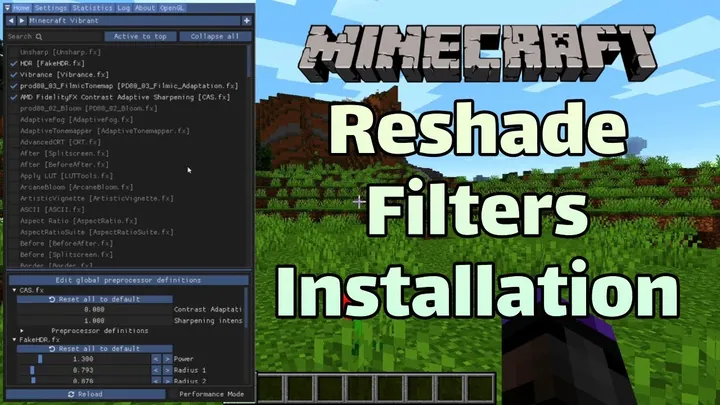
Mở Minecraft như bình thường. Nếu cài đặt thành công, bạn sẽ thấy thông báo ReShade xuất hiện ở góc trên cùng màn hình khi game load xong. Nhấn phím Home để mở giao diện ReShade overlay, nơi bạn có thể bật/tắt các hiệu ứng và điều chỉnh tham số.
Các Preset ReShade Đẹp Nhất Cho Minecraft
Thay vì tự cấu hình từ đầu, bạn có thể sử dụng các preset được cộng đồng chia sẻ miễn phí:
1. MC Reality
Một trong những preset phổ biến nhất, mang lại vẻ ngoài chân thực với ánh sáng ấm áp, độ tương phản cân bằng và hiệu ứng bloom nhẹ nhàng. Phù hợp cho cả sinh tồn lẫn xây dựng.
Có thể bạn quan tâm: Cách Reload Resource Pack Trong Minecraft: Hướng Dẫn Chi Tiết Từ A Đến Z
2. Cinematic Presets
Các preset phong cách điện ảnh thường kết hợp DOF mạnh, color grading lạnh/ấm theo tông phim, letterbox viền đen và film grain. Lý tưởng cho việc quay trailer, timelapse.
3. Vibrant & Fantasy Presets
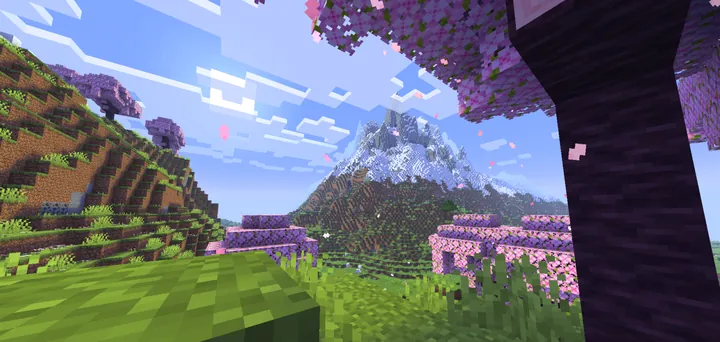
Nhóm preset này đẩy mạnh độ bão hòa màu sắc, làm bầu trời xanh hơn, thảm thực vật tươi tốt hơn — tạo cảm giác thế giới fantasy huyền ảo.
4. Soft & Pastel Presets
Xu hướng gần đây với tông màu pastel dịu mắt, giảm độ tương phản gắt, phù hợp với phong cách build aesthetic, cottagecore đang rất thịnh hành trên TikTok và Pinterest.
Để cài preset, bạn chỉ cần tải file .ini của preset, copy vào thư mục game (nơi chứa file dxgi.dll, opengl32.dll của ReShade), rồi chọn preset đó trong menu ReShade overlay.
Cách Tinh Chỉnh ReShade Để Có Hình Ảnh Đẹp Nhất
Sau khi cài đặt thành công, đây là những hiệu ứng nên ưu tiên bật và cách chỉnh:
- Ambient Occlusion (MXAO): Tạo bóng đổ tiếp xúc ở góc khe, giúp các khối block có chiều sâu hơn. Lưu ý MXAO hơi nặng, nếu máy yếu hãy dùng mức thấp.
- Clarity: Tăng độ nét tổng thể. Giá trị khoảng 0.5–0.8 là hợp lý, quá cao sẽ gây nhiễu răng cưa.
- Vibrance: Tăng độ bão hòa màu một cách tự nhiên hơn so với Saturation thô. Mức 0.15–0.3 cho màu đẹp mà không bị loè loẹt.
- Curves: Chỉnh đường cong gamma để tăng chiều sâu vùng tối và làm nổi bật vùng sáng.
- Bloom And Lens Flares: Tạo hiệu ứng hào quang ánh sáng khi nhìn mặt trời, đuốc, đèn. Đây là hiệu ứng tạo “chất phim” cực tốt.
- Depth of Field (DOF): Làm mờ nền phía xa hoặc foreground, rất đẹp khi chụp ảnh cận cảnh nhưng nên tắt khi chơi sinh tồn vì ảnh hưởng tầm nhìn.
Mẹo quan trọng: Sau mỗi lần chỉnh sửa, nhớ nhấn nút lưu preset để không mất cấu hình khi khởi động lại game.
Có thể bạn quan tâm: Skin Red Hood Minecraft: Hướng Dẫn Toàn Diện Từ A Đến Z Cho Game Thủ
So Sánh ReShade Với Shader OptiFine Và Iris
| Tiêu chí | ReShade | OptiFine Shader | Iris/Sodium Shader |
|---|---|---|---|
| Hiệu năng | Nhẹ, ít ảnh hưởng FPS | Nặng, tụt FPS rõ rệt | Trung bình, tối ưu tốt |
| Ánh sáng động | Không có | Có, bóng đổ thời gian thực | Có |
| Tương thích phiên bản | Rất rộng | Hạn chế | Cần Fabric |
| Tính tùy biến | Rất cao, chỉnh trực tiếp | Phụ thuộc preset | Phụ thuộc preset |
| Độ khó cài đặt | Trung bình | Dễ | Trung bình |
| Phù hợp với | Máy yếu, chụp ảnh nghệ thuật | Máy mạnh, trải nghiệm chân thực | Người chơi tối ưu hiệu năng |
Kết luận ngắn gọn: Nếu máy bạn yếu hoặc bạn muốn hiệu ứng điện ảnh để sản xuất nội dung, ReShade là lựa chọn tuyệt vời. Nếu bạn có GPU khỏe và muốn ánh sáng chân thực hoàn chỉnh, shader truyền thống vẫn vượt trội hơn.
Các Lỗi Thường Gặp Khi Cài ReShade Minecraft Và Cách Khắc Phục
Lỗi 1: ReShade không hiển thị khi vào game
Nguyên nhân phổ biến là chọn sai file thực thi hoặc sai API. Hãy chạy lại trình cài đặt, đảm bảo chọn đúng javaw.exe mà launcher sử dụng và chọn OpenGL. Ngoài ra, một số launcher có tính năng “use system Java” — hãy kiểm tra kỹ tiến trình Java nào thực sự chạy game qua Task Manager.
Lỗi 2: Game crash khi khởi động
Xung đột giữa ReShade và các mod khác (đặc biệt là mod ghi đè render) có thể gây crash. Thử xóa file ReShade.ini để reset cấu hình, hoặc gỡ cài đặt ReShade rồi cài lại với ít effect package hơn.
Lỗi 3: FPS giảm mạnh
Một số hiệu ứng như MXAO, DOF, Deband khá nặng. Hãy tắt lần lượt từng hiệu ứng trong menu ReShade để xác định thủ phạm. Thông thường, chỉ giữ lại Clarity, Vibrance, Curves và Lumasharpen là đủ đẹp mà vẫn mượt.
Lỗi 4: Antivirus chặn ReShade
Vì ReShade inject DLL vào tiến trình game, một số phần mềm diệt virus có thể cảnh báo nhầm. Hãy thêm thư mục Minecraft vào danh sách loại trừ (exclusion) của antivirus, nhưng chỉ làm điều này nếu bạn tải ReShade từ trang chủ chính thức.
Lỗi 5: Màn hình đen hoặc hiển thị sai màu
Thường xảy ra khi chọn sai API hoặc xung đột với driver GPU cũ. Cập nhật driver card đồ họa lên phiên bản mới nhất và cài lại ReShade.
Câu Hỏi Thường Gặp (FAQ)
ReShade có bị cấm khi chơi server Minecraft không?
ReShade không can thiệp vào gameplay, không đọc dữ liệu game và không đưa ra bất kỳ lợi thế cạnh tranh nào, nên hầu hết các server đều cho phép. Tuy nhiên, một số server PvP nghiêm ngặt có quy định riêng — hãy đọc luật server trước khi dùng.
ReShade có miễn phí không?
Hoàn toàn miễn phí và mã nguồn mở. Trang chủ reshade.me là nguồn tải duy nhất你应该 tin tưởng.
Dùng ReShade có bị ban tài khoản Microsoft không?
Không. ReShade chỉ xử lý hình ảnh ở tầng đồ họa, không phải cheat, nên không vi phạm điều khoản dịch vụ của Mojang/Microsoft.
Có thể dùng ReShade cùng lúc với OptiFine không?
Có, hai công cụ này có thể hoạt động song song. Bạn có thể bật shader nhẹ của OptiFine kết hợp color grading của ReShade để tạo phong cách riêng.
ReShade hỗ trợ Minecraft Bedrock không?
Có, ReShade hỗ trợ cả Bedrock trên Windows 10/11 thông qua DirectX 11/12.
Kết Luận
ReShade là một công cụ mạnh mẽ, linh hoạt và hoàn toàn miễn phí giúp bạn biến hóa đồ họa Minecraft theo đúng gu thẩm mỹ của mình — từ phong cách chân thực, điện ảnh cho đến pastel mơ màng — mà không đòi hỏi cấu hình máy khủng. Với hướng dẫn chi tiết trong bài viết này, hy vọng bạn đã nắm được toàn bộ quy trình từ cài đặt, chọn preset, tinh chỉnh hiệu ứng cho đến xử lý sự cố. Hãy dành chút thời gian thử nghiệm với các thông số khác nhau, vì chính quá trình khám phá đó sẽ giúp bạn tìm ra thiết lập hoàn hảo nhất cho thế giới block của riêng mình. Chúc bạn có những trải nghiệm Minecraft tuyệt vời với hình ảnh đẹp lung linh!