
Bạn là một fan cuồng nhiệt của Minecraft và luôn mong muốn mang không khí thế giới khối vuông ấy vào ngay màn hình máy tính của mình? Rainmeter Minecraft chính là giải pháp hoàn hảo mà bạn đang tìm kiếm. Với sự kết hợp giữa công cụ tùy chỉnh desktop mạnh mẽ nhất trên Windows và những theme lấy cảm hứng từ tựa game sandbox nổi tiếng nhất hành tinh, bạn có thể biến chiếc máy tính nhàm chán thành một tác phẩm nghệ thuật đậm chất Minecraft. Trong bài viết này, chúng tôi sẽ hướng dẫn bạn chi tiết từ A đến Z: từ việc tìm hiểu Rainmeter là gì, cách tải xuống, cài đặt skin Minecraft đẹp nhất, cho đến những mẹo tùy chỉnh nâng cao giúp desktop của bạn trở nên độc nhất vô nhị.
Rainmeter Là Gì? Tổng Quan Về Công Cụ Tùy Chỉnh Desktop Hàng Đầu
Rainmeter là phần mềm tùy chỉnh giao diện desktop miễn phí dành cho hệ điều hành Windows, được ra đời từ năm 2001 và phát triển mạnh mẽ nhờ cộng đồng người dùng đông đảo trên toàn thế giới. Đây không đơn thuần là một công cụ thay đổi hình nền thông thường — Rainmeter cho phép bạn hiển thị vô số widget hữu ích ngay trên màn hình chính như đồng hồ, lịch, theo dõi CPU/RAM, dự báo thời tiết, trình phát nhạc, RSS feed và nhiều hơn thế nữa.
Điểm mạnh lớn nhất của Rainmeter nằm ở hệ sinh thái skin (giao diện) cực kỳ phong phú do cộng đồng sáng tạo. Người dùng có thể tải xuống hàng nghìn skin miễn phí từ các trang như DeviantArt, Reddit r/Rainmeter hoặc trang chủ Rainmeter.net. Mỗi skin đều có thể tùy chỉnh sâu về vị trí, kích thước, màu sắc, độ trong suốt và thậm chí cả chức năng thông qua file cấu hình .ini.
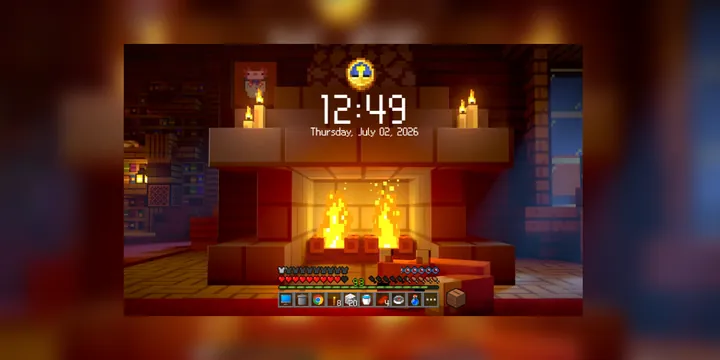
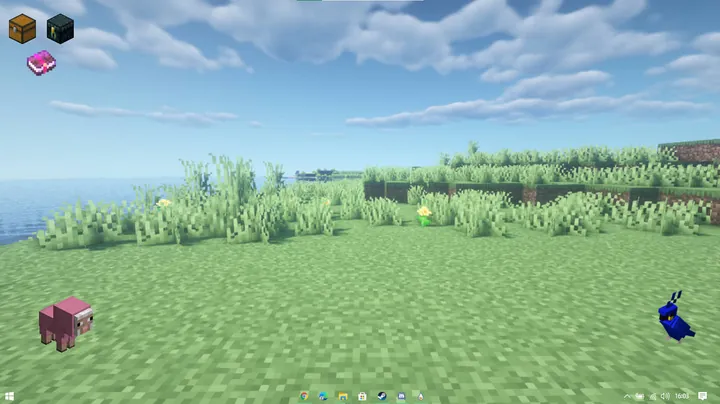
Chính vì tính linh hoạt vượt trội này mà Rainmeter trở thành công cụ lý tưởng để tái hiện thẩm mỹ Minecraft — với những pixel art đặc trưng, font chữ pixel, thanh máu (health bar), thanh đói (hunger bar), hotbar, và hình ảnh Creeper, Steve hay Enderman quen thuộc.
Tại Sao Nên Sử Dụng Skin Rainmeter Minecraft?
Trải nghiệm cá nhân hóa độc đáo cho game thủ
Minecraft đã bán được hơn 300 triệu bản và sở hữu một trong những cộng đồng game lớn nhất thế giới. Đối với những người yêu thích tựa game này, việc mỗi lần mở máy tính lại thấy giao diện mang đậm dấu ấn Minecraft tạo cảm giác gần gũi và thú vị khó tả. Bạn sẽ thấy thanh sức khỏe pixel, đồng hồ kiểu block, hay biểu tượng Creeper nhỏ xinh xuất hiện ngay trên desktop — tất cả gợi nhớ những giờ phút chinh phục thế giới Overworld.
Thông tin hệ thống hiển thị theo phong cách game
Điều tuyệt vời nhất khi dùng Rainmeter Minecraft không chỉ là vẻ ngoài đẹp mắt. Nhiều skin Minecraft còn tích hợp chức năng giám sát hệ thống thực tế: thanh RAM hiển thị giống thanh hunger trong game, mức sử dụng CPU mô phỏng như thanh kinh nghiệm (XP bar), hay nhiệt độ CPU hiển thị dưới dạng nồi lò (furnace). Bạn vừa có công cụ theo dõi hiệu năng máy tính vừa tận hưởng trải nghiệm thị giác độc đáo.
Có thể bạn quan tâm: Rainbow Dash Minecraft Skin: Hướng Dẫn Toàn Diện Từ A Đến Z Cho Người Chơi Minecraft
Hoàn toàn miễn phí và nhẹ nhàng
Khác với nhiều phần mềm tùy chỉnh khác, Rainmeter hoàn toàn miễn phí 100%, tiêu tốn rất ít tài nguyên hệ thống (thường dưới 1% CPU khi chạy nền). Điều này đặc biệt quan trọng nếu bạn thường xuyên chơi Minecraft — skin Rainmeter sẽ không làm giảm FPS hay gây giật lag khi gaming.
Top Những Skin Rainmeter Minecraft Đẹp Nhất Nên Tải Ngay
1. Minecraft Theme by Ionstorm_01
Đây là một trong những skin Minecraft kinh điển nhất trên DeviantArt với hơn 500.000 lượt tải xuống. Skin bao gồm đầy đủ các yếu tố: đồng hồ dạng khối đất (dirt block), thanh health bar và hunger bar hoạt động thật (theo dõi RAM và CPU), hotbar với các ô shortcut ứng dụng, cùng hình nền Steve và Creeper chất lượng cao. Giao diện chuẩn pixel 8-bit đúng chất Minecraft gốc.
2. MineCraft Skin Pack by Lifehacker
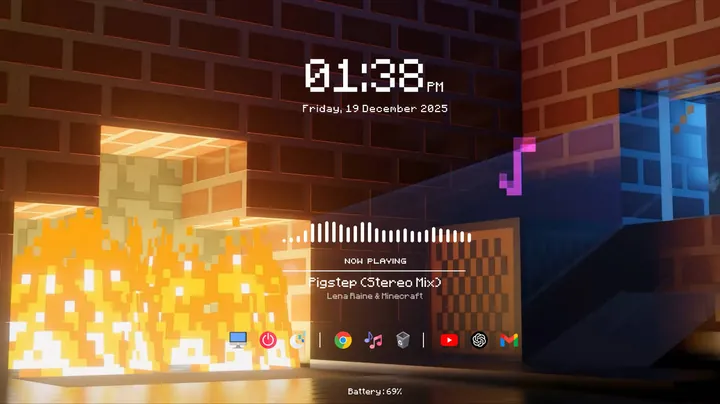
Bộ skin này nổi bật với thiết kế tối giản nhưng tinh tế. Điểm nhấn là widget đồng hồ số với font Minecraftia (font chữ chính thức của game) và các nút điều khiển nhạc được thiết kế như nút bấm trong inventory của Minecraft. Phù hợp với người dùng yêu thích sự gọn gàng.
3. Creeper Desktop Suite
Dành riêng cho fan của loài mob xanh nổi tiếng nhất Minecraft. Bộ skin gồm đồng hồ mặt Creeper, widget thời tiết với icon Creeper thay đổi theo thời tiết (Creeper sét đánh khi có bão), và thanh tiến trình tải file mô phỏng hiệu ứng nổ “Sssss… Boom!”. Một lựa chọn hài hước và đáng yêu.
Có thể bạn quan tâm: Thanh Kinh Nghiệm Cầu Vồng Trong Minecraft: Hướng Dẫn Toàn Diện Từ A Đến Z
4. Minecraft HUD by DeviantArt Community
Skin này tái hiện toàn bộ HUD (heads-up display) trong game: thanh XP hiển thị dung lượng ổ cứng đã sử dụng, thanh máu thể hiện tình trạng pin laptop, và đồng hồ đếm ngược kiểu ngày đêm cycle của Minecraft. Đây là lựa chọn hoàn chỉnh nhất cho ai muốn desktop “giống hệt trong game”.
5. Blocky Clock & Widgets Collection
Bộ sưu tập các widget đơn lẻ theo phong cách voxel/blocky: lịch dạng crafting table, ghi chú sticky note dạng sign (biển gỗ), và trình phát nhạc với visualizer hình khối vuông nhảy nhót theo nhạc. Bạn có thể chọn lọc và ghép nối tự do theo ý thích.
Tất cả các skin trên đều có thể tìm thấy miễn phí trên DeviantArt bằng cách tìm kiếm từ khóa “Rainmeter Minecraft” hoặc truy cập trực tiếp trang Rainmeter官方 forum tại forum.rainmeter.net.
Hướng Dẫn Cài Đặt Rainmeter Từ A Đến Z
Bước 1: Tải phần mềm Rainmeter
Truy cập trang web chính thức rainmeter.net và nhấn nút “Download” để tải phiên bản mới nhất (hiện tại là Rainmeter 4.5). File cài đặt có dung lượng rất nhẹ, chỉ khoảng 3MB. Hãy đảm bảo bạn tải từ nguồn chính thống để tránh phần mềm độc hại.
Bước 2: Cài đặt Rainmeter lên máy tính
Có thể bạn quan tâm: Cách Chế Tạo Đường Ray Trong Minecraft: Hướng Dẫn Chi Tiết Từ A Đến Z
Sau khi tải xong, mở file cài đặt .exe và làm theo các bước sau:
- Chọn ngôn ngữ: Tiếng Việt có thể chưa hỗ trợ, hãy chọn English.
- Chọn chế độ cài đặt: Standard installation (khuyến nghị) — cài vào Program Files cho mọi người dùng; hoặc Portable installation nếu muốn chạy từ USB không cần cài đặt.
- Tích chọn “Launch Rainmeter on startup” để Rainmeter tự khởi động cùng Windows.
- Nhấn Install và đợi quá trình hoàn tất trong vài giây.
Bước 3: Làm quen với giao diện Manage Rainmeter
Khi khởi động lần đầu, Rainmeter sẽ hiển thị cửa sổ Manage cùng một số skin mặc định (Illustro). Bạn sẽ thấy danh sách skin bên trái, nút Load/Unload để bật tắt skin, và nút Edit mở file cấu hình để tùy chỉnh. Giao diện khá trực quan, dễ sử dụng ngay cả với người mới.
Cách Cài Đặt Skin Minecraft Cho Rainmeter Chi Tiết
Bước 1: Tải skin Minecraft từ nguồn uy tín
Truy cập DeviantArt.com và tìm kiếm “Rainmeter Minecraft skin”. Chọn skin phù hợp rồi nhấn nút Download ở góc phải bài đăng. File tải về thường có định dạng .rmskin (file đóng gói chuẩn của Rainmeter) hoặc .zip chứa thư mục skin.
Bước 2: Cài đặt file .rmskin
Đây là cách đơn giản nhất. Sau khi tải file .rmskin về, bạn chỉ cần nhấp đúp chuột vào file đó. Cửa sổ Rainmeter Skin Installer sẽ hiện lên — nhấn Install và hoàn tất. Skin sẽ tự động xuất hiện trong danh sách Manage Rainmeter. Lưu ý: nếu Rainmeter chưa được cài, hệ thống sẽ yêu cầu cài Rainmeter trước.
Bước 3: Cài đặt skin từ file .zip (nếu tải về định dạng zip)
Với file zip, bạn cần giải nén và sao chép thủ công:
- Giải nén file zip bằng WinRAR hoặc 7-Zip.
- Mở Rainmeter, nhấp chuột phải vào icon Rainmeter ở system tray → chọn Manage.
- Trong cửa sổ Manage, nhấn nút Open folder (hoặc truy cập đường dẫn Documents\Rainmeter\Skins).
- Sao chép toàn bộ thư mục skin Minecraft đã giải nén vào đây.
- Nhấp chuột phải vào icon Rainmeter → chọn Refresh All (hoặc nhấn Ctrl+R).
- Skin mới sẽ xuất hiện trong danh sách — chọn và nhấn Load để kích hoạt.
Bước 4: Sắp xếp vị trí các widget trên màn hình
Có thể bạn quan tâm: Quần Áo Minecraft: Cẩm Nang Toàn Diện Cho Fan Hâm Mộ Từ A Đến Z
Sau khi load skin, các widget sẽ xuất hiện trên desktop. Để di chuyển, nhấp giữ chuột trái vào widget và kéo đến vị trí mong muốn. Nếu không kéo được, nhấp chuột phải vào widget → Settings → bỏ chọn “Click through” và kiểm tra Dragging đã bật.
Mẹo Tùy Chỉnh Nâng Cao Cho Skin Rainmeter Minecraft
Thay đổi hình nền Minecraft chất lượng cao
Kết hợp skin với wallpaper Minecraft 4K sẽ nâng tầm trải nghiệm. Một số trang tải wallpaper chất lượng cao đáng tin: WallpaperHub, Wallhaven (tìm từ khóa “Minecraft 4K”), hoặc tự chụp màn hình trong game bằng shader pack như SEUS hay BSL Shaders để có hình nền độc quyền.
Tùy chỉnh file .ini để thay đổi màu sắc và chức năng
Nhấp chuột phải vào skin → Edit skin sẽ mở file .ini bằng Notepad. Tại đây bạn có thể sửa:
- FontColor: đổi màu chữ (ví dụ FontColor=255,255,255,255 là màu trắng).
- FontFace: đổi sang font Minecraftia hoặc Press Start 2P để tăng chất pixel.
- Update=1000: điều chỉnh tần suất cập nhật dữ liệu (đơn vị mili giây).
- Các biến trong section Variables để thay đổi đường dẫn, tên hiển thị.
Đồng bộ skin với độ phân giải màn hình
Nếu widget bị lệch hoặc quá nhỏ/to so với màn hình, nhấp chuột phải vào skin → Settings → điều chỉnh Scale (phóng to/thu nhỏ theo %) hoặc Position để neo widget vào góc màn hình cố định.
Kết hợp với phần mềm khác
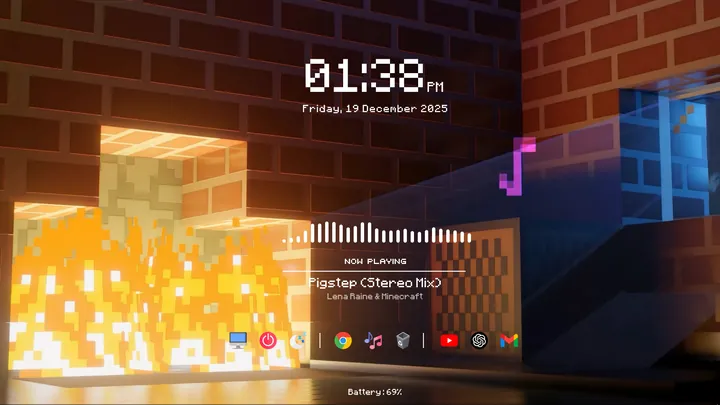
Để hoàn thiện setup Minecraft, bạn có thể kết hợp thêm: cursor Minecraft (con trỏ chuột hình kiếm kim cương), icon pack Minecraft cho shortcut, sound scheme âm thanh game, và startup sound “Cave ambience” khi bật máy.
Khắc Phục Lỗi Thường Gặp Khi Dùng Rainmeter Minecraft
Skin không hiện sau khi cài: Kiểm tra xem bạn đã Refresh All (Ctrl+R) chưa. Nếu vẫn không được, xác nhận thư mục skin nằm đúng đường dẫn Documents\Rainmeter\Skins và cấu trúc thư mục không lồng thừa cấp.
Widget hiển thị sai số liệu: Một số skin cũ viết cho Rainmeter 3.x có thể lỗi trên bản 4.x. Hãy tìm phiên bản cập nhật của skin hoặc liên hệ tác giả trên trang DeviantArt. Đôi khi chỉ cần mở file .ini và sửa plugin cũ (ví dụ đổi Plugin=AdvancedCPU thành Measure=CPU).
Rainmeter gây lag khi chơi game: Nhấp chuột phải vào tray icon → chọn từng skin → Settings → bật “On Desktop” và “Keep on screen”, đồng thời tắt hiệu ứng transition nặng. Ngoài ra, Rainmeter có chế độ tự động ẩn khi chạy fullscreen application — kích hoạt trong Manage → Settings.
Không tải được skin từ DeviantArt: Một số skin yêu cầu tài khoản DeviantArt để tải. Việc đăng ký hoàn toàn miễn phí và nhanh chóng.
Kết Luận: Biến Desktop Thành Overworld Của Riêng Bạn
Rainmeter Minecraft là sự kết hợp hoàn hảo giữa công nghệ tùy chỉnh desktop và niềm đam mê game. Với hướng dẫn chi tiết trong bài viết, bạn hoàn toàn có thể tự tay xây dựng một màn hình máy tính mang đậm chất Minecraft — từ thanh máu, hotbar, đến những chú Creeper đáng yêu — mà không tốn một đồng nào. Quá trình cài đặt chỉ mất chưa đến 10 phút, và khả năng tùy chỉnh gần như vô hạn nhờ cộng đồng skin khổng lồ.
Hãy bắt đầu ngay hôm nay: tải Rainmeter tại rainmeter.net, chọn một skin Minecraft ưng ý từ DeviantArt, và trải nghiệm cảm giác mỗi lần mở máy tính như đang bước vào thế giới Overworld. Đừng quên chia sẻ setup của bạn lên cộng đồng r/Rainmeter trên Reddit để truyền cảm hứng cho những game thủ khác nhé!