
Lỗi “Phiên chơi không hợp lệ” (Invalid Session) là một trong những lỗi phổ biến nhất, gây phiền toái và làm gián đoạn trải nghiệm game của hàng triệu game thủ Minecraft trên toàn thế giới. Dù bạn đang chơi phiên bản Java Edition hay Bedrock Edition, trên máy tính, điện thoại hay console, lỗi này đều có thể xuất hiện bất chợt khi bạn cố gắng tham gia server, Realm hoặc thậm chí khi khởi động game. Bài viết này sẽ cung cấp một hướng dẫn toàn diện, chi tiết và cập nhật mới nhất để bạn hiểu rõ bản chất lỗi, nguyên nhân gốc rễ và các giải pháp khắc phục từ cơ bản đến nâng cao, đồng thời đề xuất các lựa chọn thay thế an toàn (mang tính Transactional) nếu tài khoản của bạn gặp sự cố không thể khôi phục.
1. Hiểu Bản Chất: “Phiên Chơi Không Hợp Lệ” Là Gì?
Trước khi đi vào các giải pháp, việc hiểu cơ chế hoạt động của hệ thống xác thực (Authentication) của Minecraft/Mojang/Microsoft là then chốt để khắc phục triệt để.
1.1. Cơ Chế Xác Thực (Authentication Flow)
Khi bạn nhấn “Play” trên Launcher:
1. Launcher gửi thông tin đăng nhập (email/mật khẩu hoặc token Microsoft) đến Authentication Server (authserver.mojang.com hoặc login.live.com).
2. Server xác thực thành công -> Trả về một Access Token (mã truy cập) và Client Token.
3. Launcher lưu trữ các token này trong bộ nhớ cache (thường ở thư mục .minecraft hoặc lưu trữ hệ điều hành).
4. Khi bạn vào Server/Realm: Game client gửi Access Token + UUID (Profile ID) đến Server game.
5. Server game gửi yêu cầu xác minh (verify) đến Session Server (sessionserver.mojang.com) để kiểm tra: Token này có hợp lệ? Có khớp với UUID này? Có hết hạn không?
6. Session Server trả về “OK” -> Bạn được vào chơi. Trả về “Invalid Session” -> Bị kick ra màn hình chính.
1.2. Thông Báo Lỗi Điển Hình
- Java Edition:
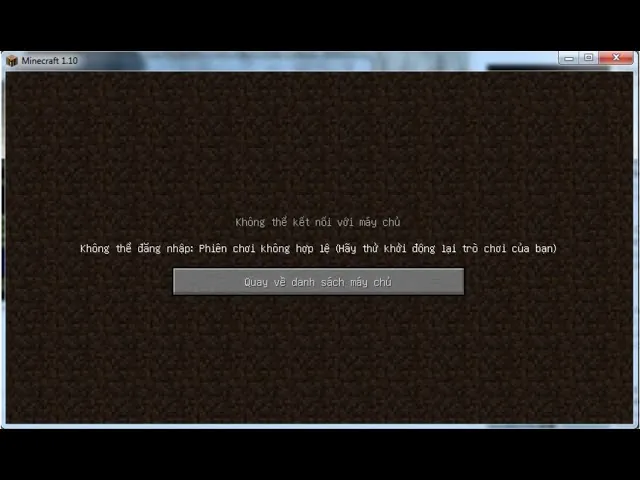
Failed to login: Invalid session (Try restarting your game and the launcher)hoặcDisconnected: Invalid session. - Bedrock Edition:
Invalid session. Try restarting your game.hoặc mã lỗi0x80070426/0x87DD0006(liên quan đến Xbox Live Auth).
Bản chất cốt lõi: Server Minecraft không tin tưởng danh tính bạn đang gửi lên. Token đã hết hạn, bị thu hồi, bị sửa đổi, hoặc đơn giản là Server xác thực đang gặp sự cố.
2. Phân Loại Nguyên Nhân Gây Ra Lỗi (Root Cause Analysis)
Việc áp dụng “thử một cách này, cách kia” mà không biết nguyên nhân sẽ lãng phí thời gian. Hãy xác định nhóm nguyên nhân của bạn:
Có thể bạn quan tâm: Petrified Slab Minecraft: Tất Tần Tật Về Viên Phiến Gỗ “hóa Thạch” Bí Ẩn Nhất Trò Chơi
Nhóm 1: Vấn Đề Phía Client (Máy Bạn) – Phổ Biến Nhất
- Token hết hạn/ cũ: Access Token thường sống 24h – 48h. Nếu không đăng nhập lại, token “chết”.
- Cache Launcher hỏng: File
launcher_accounts.json,launcher_profiles.jsonhoặc thư mụcruntimebị corrupt. - Đăng nhập nhiều thiết bị: Token mới trên máy B vô hiệu hóa token trên máy A.
- Launcher của bên thứ 3 (TLauncher, HMCL, Prism, ATLauncher…): Xử lý token Microsoft/OAuth2 không chuẩn hoặc version Java không tương thích.
Nhóm 2: Vấn Đề Mạng & Kết Nối
- Chặn bởi Firewall/Antivirus/VPN: Không kết nối được tới
authserver.mojang.com,sessionserver.mojang.com,api.minecraftservices.com,login.live.com. - DNS bị nhiễm/ sai: Phân giải sai IP của server xác thực.
- Proxy/VPN bị Server Minecraft chặn (Blacklist IP): Nhiều server lớn (Hypixel, 2b2t, VN servers…) chặn IP VPN/Proxy -> Yêu cầu re-auth -> Lỗi Invalid Session.
Nhóm 3: Vấn Đề Phía Server/Realm
- Server đang restart/cập nhật: Session server Mojang bị quá tải hoặc bảo trì (check status.mojang.com).
- Server cấu hình
online-mode=false(Cracked) nhưng client gửi token thật: Xung đột logic. - Plugin/BungeeCord/Velocity xử lý session sai: Phổ biến trên server Spigot/Paper bị config sai
bungeecord: truetrongspigot.ymlmà không có proxy.
Nhóm 4: Vấn Đề Tài Khoản (Account Level) – Nghiêm Trọng Nhất
- Tài khoản bị khóa/ban (Ban/Mute/Lock): Violation of EULA/Community Standards.
- Chuyển đổi Mojang -> Microsoft chưa hoàn tất: Tài khoản legacy Mojang cũ chưa migrate.
- Mua bán tài khoản “Second-hand” (Giao dịch Transactional rủi ro): Tài khoản bị khôi phục bởi chủ sơ hữu (recover), thay đổi email/phone -> Token cũ vô hiệu hóa ngay lập tức.
- Tài khoản trẻ em (Child Account) thiếu quyền: Cài đặt Privacy & Online Safety trên Xbox/Microsoft chặn multiplayer.
3. Bộ Giải Pháp Chuẩn Theo Thứ Tự Ưu Tiên (Troubleshooting Roadmap)
Hãy thực hiện theo thứ tự từ Dễ nhất -> Khó nhất, Miễn phí -> Tốn kém.
Cấp Độ 1: “Cơ Bản Nhưng Hiệu Quả Nhất” (Giải Quyết 80% Lỗi)
3.1. Khởi Động Lại Hoàn Toàn (Full Restart)
- Tắt hẳn Launcher & Game: Kiểm tra Task Manager (Ctrl+Shift+Esc) -> Kill tất cả process
Minecraft,Java,Minecraft Launcher,Microsoft Store,Gaming Services. - Khởi động lại Router/Modem: Đổi IP động (nếu có) -> Làm mới kết nối DNS.
- Mở Launcher -> Đăng Xuất (Log Out) -> Đăng Nhập Lại (Log In). Quan trọng: Phải bấm “Log Out” chứ không chỉ tắt cửa sổ.
3.2. Sửa Launcher (Chỉ Dành Cho Minecraft Launcher Chính Thức – Microsoft Store)
- Win + I -> Apps -> Installed Apps.
- Tìm Minecraft Launcher -> 3 chấm -> Advanced options.
- Cuối trang: Bấm Repair (Sửa chữa). Nếu vẫn lỗi -> Bấm Reset (Đặt lại – sẽ xóa cache, cần đăng nhập lại).
3.3. Xóa Cache Launcher Thủ Công (Deep Clean)
Đóng Launcher hoàn toàn. Nhấn Win + R, dán từng đường dẫn sau và xóa toàn bộ nội dung bên trong (không xóa thư mục gốc):
%appdata%\.minecraft -> Xóa thư mục launcher_accounts.json, launcher_profiles.json, launcher_log.txt, thư mục runtime, versions (Launcher sẽ tải lại).
%localappdata%\Packages\Microsoft.4297127D64EC6_8wekyb3d8bbwe (Thư mục cài đặt Microsoft Store version) -> Xóa thư mục LocalCache, TempState, AC.
%appdata%\Microsoft\Minecraft Launcher -> Xóa tất cả.
Lưu ý: Cách này reset mọi cài đặt Launcher, bạn phải chọn lại thư mục cài game, cấu hình Java, độ phân giải màn hình…
Cấp Độ 2: Khắc Phục Lỗi Java Edition & Launcher Bên Thứ 3 (Prism, HMCL, ATLauncher, MultiMC…)
Có thể bạn quan tâm: Phiên Bản Minecraft Hay Nhất: Hướng Dẫn Toàn Diện Giúp Bạn Chọn Đúng Lựa Chọn
3.4. Cập Nhật / Cài Đặt Lại Java (Rất Quan Trọng)
Minecraft 1.18+ yêu cầu Java 17. Minecraft 1.20.5+ yêu cầu Java 21.
Launcher Chính thức: Tự quản lý Java Runtime (JRE) trong thư mục runtime. Nếu lỗi -> Repair Launcher (bước 3.2).
Launcher Bên Thứ 3 (HMCL, Prism, GDLauncher…): Phải cấu hình Java Path trỏ đúng đến javaw.exe của Java 17/21 (Eclipse Temurin, Adoptium, Microsoft Build of OpenJDK).
Lỗi thường gặp: Launcher dùng Java 8 hệ thống -> Crash hoặc Invalid Session khi join server mới.
Fix: Vào Settings Launcher -> Java -> Tự động tải Java 21 hoặc Browse trỏ đến folder Java 21 vừa cài.
3.5. Cấu Hình OAuth2 / Microsoft Login Cho Launcher Bên Thứ 3
Kể từ cuối 2026, Mojang bắt buộc đăng nhập Microsoft (OAuth2). Các Launcher cũ dùng Yggdrasil (Mojang auth) sẽ không thể join server online-mode=true.
Prism Launcher / MultiMC / ATLauncher / HMCL: Vào Accounts -> Add Microsoft Account -> Làm theo quy trình mở trình duyệt -> Copy code -> Paste vào Launcher.
TLauncher (Phiên bản mới): Hỗ trợ Microsoft Login. Phải bật “Microsoft Authentication” trong settings.
Kiểm tra: Sau khi add, hãy vào tab Accounts -> Chọn tài khoản -> Bấm “Validate” hoặc “Test Login”.
3.6. Xử Lý “Invalid Session” Khi Dùng Mod/Modpack (Forge/Fabric/Quilt)
- Mod
Auth Me/LoginSecurity/CustomSkinLoaderconflict: Một số mod can thiệp vào luồng đăng nhập. Thử xóa mod liên quan đến skin/auth. - Version Fabric/Forge quá cũ: Không hỗ trợ giao thức đăng nhập mới. Update Loader lên mới nhất.
- File
server-icon.pnghoặcserver.propertiessai: Nếu bạn host server local -> join bằng client cùng máy -> Đảm bảoonline-mode=truetrongserver.properties(mặc định) và client dùng tài khoản thật.
Cấp Độ 3: Khắc Phục Lỗi Bedrock Edition (Windows 10/11, Mobile, Console)
3.7. Reset Gaming Services & Xbox App (Windows)
Đây là “liều thuốc thần” cho Bedrock trên PC.
1. Win + I -> Apps -> Installed Apps.
2. Tìm Gaming Services -> Advanced options -> Repair -> Reset.
3. Tìm Xbox Identity Provider -> Reset.
4. Tìm Xbox Game Bar -> Repair/Reset.
5. Mở PowerShell/Admin (Admin) -> Chạy lệnh sau để cài đặt lại Gaming Services gốc:
powershell start ms-windows-store://pdp/?productid=9MWPM2CQNLHN
(Link này mở Store tại trang Gaming Services -> Bấm Install/Update).
6. Khởi động lại máy -> Mở Xbox App -> Đăng nhập -> Mở Minecraft.
3.8. Kiểm Tra Cài Đặt Privacy Xbox (Quan Trọng Cho Child Account)
Nếu tài khoản được set là “Child” (dưới 18 tuổi theo luật địa phương):
1. Vào trang web: account.xbox.com/settings hoặc family.microsoft.com.
2. Đăng nhập bằng tài khoản Cha/Mẹ (Organizer).
3. Chọn tài khoản con -> Privacy & Online Safety -> Xbox Privacy.
4. Communication & Multiplayer -> Chọn Allow cho:
“You can join multiplayer games”
“You can create and join clubs”
“Others can communicate with voice, text, or invites”
5. Lưu lại -> Khởi động lại Console/PC -> Đợi vài phút đồng bộ.
3.9. Xóa Dữ Liệu Game Bedrock (Cách Cuối Cùng Trước Khi Cài Lại)
- Win 10/11:
%localappdata%\Packages\Microsoft.MinecraftUWP_8wekyb3d8bbwe-> Xóa thư mụcLocalState(Sẽ mất world local, backup trước!). - Android: Cài đặt -> Apps -> Minecraft -> Storage -> Clear Cache -> Clear Data (Mất world, backup qua file
.mcworldtrước). - iOS/iPadOS: Phải xóa app và cài lại (iOS không cho xóa data riêng).
Cấp Độ 4: Khắc Phục Phía Server Admin (Nếu Bạn Là Chủ Server)
Nếu bạn host server và player báo lỗi “Invalid Session” liên tục:
3.10. Cấu Hình online-mode & prevent-proxy-connections
File server.properties:
online-mode=true # BẮT BUỘC true để chơi với tài khoản chính chủ. False = Cracked (dễ hack, không hỗ trợ skin chính chủ).
prevent-proxy-connections=true # Chống VPN/Proxy (khuyên dùng true)
File spigot.yml (Nếu dùng Spigot/Paper/Purpur):
settings: bungeecord: false # CHỈ ĐỔI TRUE NẾU BẠN CÓ BUNGEECORD/VELOCITY PROXY RIÊNG. # Nếu standalone server mà để true -> Invalid Session 100%.
File bukkit.yml / paper-global.yml:
Kiểm tra connection-throttle, timeout không quá thấp.
3.11. Plugin Gây Ra Lỗi (ProtocolSupport, ViaVersion, Auth Plugins)
- ViaVersion / ViaBackwards / ProtocolSupport: Cho phép version cũ join server mới. Đôi khi conflict handshake packet. Thử tắt tạm để test.
- AuthMeReloaded / CrazyLogin / PremiumAuth: Plugin đăng nhập trong game (dùng cho server
online-mode=false). Nếu serveronline-mode=truemà cài plugin này -> Conflict -> Invalid Session. Hãy gỡ bỏ plugin auth in-game nếu server online-mode=true. - GeyserMC (Crossplay Bedrock -> Java): Cần cấu hình
auth-type: online(mặc định) trongconfig.ymlcủa Geyser. Bedrock player cần link tài khoản Java qua/linkaccounttrên Discord/Geyser.
4. Phân Tích Sâu: Các Trường Hợp “Khoái Khó” & Cách Xử Lý
4.1. Lỗi “Invalid Session” Chỉ Xảy Ra Trên Server Cụ Thể
Có thể bạn quan tâm: Phim Minecraft Herobrine: Tổng Hợp Những Bộ Phim Và Video Về Huyền Thoại Kinh Dị Nổi Tiếng Nhất
- Nguyên nhân: Server đó dùng Plugin anti-bot/anti-vpn chặn IP của bạn. Hoặc server đó cấu hình
bungeecord: truesai. - Test: Join server khác (Hypixel, 2b2t, server VN lớn). Nếu join được -> Lỗi ở server đó. Liên hệ Admin server đó.
4.2. Lỗi Xuất Hiện Ngay Sau Khi Đổi Mật Khẩu / Bật 2FA Microsoft
- Nguyên nhân: Token cũ bị thu hồi (revoked) bởi Microsoft. Launcher vẫn giữ token cũ.
- Fix: Bắt buộc Log Out -> Log In lại trên Launcher. Nếu dùng Launcher bên 3 -> Xóa account trong Launcher -> Add lại Microsoft Account.
4.3. Lỗi “Invalid Session” Khi Chuyển Đổi Version (1.12.2 -> 1.20.4)
- Nguyên nhân: Version cũ (1.12.2) dùng Java 8, giao thức đăng nhập cũ (Legacy). Version mới dùng Java 17/21, giao thức Microsoft OAuth2.
- Fix: Không thể dùng cùng một profile Launcher cho cả 2 nếu Launcher không quản lý Java riêng. Dùng MultiMC / Prism Launcher / ATLauncher để tạo Instance riêng biệt cho từng version, mỗi instance tự quản Java và Account.
4.4. Mua Tài Khoản “Second-hand” / “Alt Shop” (Transactional Risk) -> Invalid Session Liên Tục
Đây là chủ đề Transactional quan trọng. Nhiều người mua tài khoản giá rẻ (50k – 200k VNĐ) trên các web “shop nick”, “alt shop”.
Thực trạng: Đây thường là tài khoản Cracked/Stolen (Mồi) hoặc tài khoản Shared (Chia sẻ).
Tại sao bị Invalid Session?
1. Chủ thật khôi phục tài khoản (Recover) -> Microsoft thu hồi tất cả token -> Bạn bị kick ngay lập tức.
2. Nhiều người dùng cùng 1 token -> Server Mojang phát hiện đăng nhập bất thường -> Lock tài khoản / Yêu cầu xác minh 2FA -> Bạn không có email/phone -> Chết tài khoản.
3. Tài khoản bị Ban wave (Ban hàng loạt) do dùng cheat/hack trước đó.
Khuyến cáo tuyệt đối: KHÔNG MUA TÀI KHOẢN THỨ 2 (SECOND-HAND). Vi phạm EULA, rủi ro mất tiền, mất dữ liệu, không support được Mojang/Microsoft.
5. Giải Pháp Transactional: Đầu Tư An Toàn, Trải Nghiệm Trọn Vẹn
Nếu bạn đã thử tất cả các cách kỹ thuật ở trên mà vẫn bị lỗi “Invalid Session” liên tục (hoặc bạn đang dùng tài khoản crack/second-hand và muốn “chữa lành”), giải pháp duy nhất, hợp pháp, vĩnh viễn là sở hữu một Tài khoản Minecraft Chính Chủ (Genuine License).
5.1. Tại Sao Nên Mua Chính Chủ? (Value Proposition)
| Tính Năng | Tài Khoản Chính Chủ (Mua Trên Minecraft.net / Microsoft Store) | Tài Khoản Crack / Second-hand / TLauncher |
|---|---|---|
| Đăng nhập / Session | Ổn định 99.9%. Token tự refresh. | Thường bị Invalid Session, kick game, yêu cầu login lại liên tục. |
| Bảo Mật | Bạn nắm 100% Email, Password, 2FA, Recovery. | Không có quyền sở hữu. Bị recover/bán lại bất cứ lúc nào. |
| Multiplayer | Vào TẤT CẢ Server (Hypixel, Realms, Server VN online-mode=true). | Chỉ vào server online-mode=false (Cracked). Không vào được Realms. |
| Skin & Cape | Đổi skin/cape tùy ý trên profile.minecraft.net. | Skin bị giới hạn, cape giả, không thấy cape chính chủ (OptiFine cape, Migration cape…). |
| Hỗ Trợ (Support) | Được Mojang/Microsoft Support hỗ trợ khóa tài khoản, hack, lỗi kỹ thuật. | Không có hỗ trợ nào. Mất acc = Mất tiền. |
| Cập Nhật | Tự động cập nhật version mới nhất qua Launcher chính thức. | Phải chờ Launcher crack update, thường bị trễ, bug mod. |
| Pháp Lý & Đạo Đức | Hỗ trợ dev Mojang, tuân thủ EULA. | Vi phạm bản quyền, rủi ro virus/malware trong launcher crack. |
| Giá Trị Dài Hạn | Mua 1 lần, chơi trọn đời. Tài khoản là tài sản số. | Mất tiền oan, mất thời gian fix lỗi, stress. |
5.2. Hướng Dẫn Mua An Toàn, Chính Hãng (Transactional Guide)
Lựa Chọn 1: Mua Trên Trang Chủ Minecraft.net (Java & Bedrock Bundle – Khuyên Dùng)
- Link:
https://www.minecraft.net/en-us/store/minecraft-java-bedrock-edition-pc - Giá: ~$29.99 USD (Khoảng 700.000 – 750.000 VNĐ tùy tỷ giá/thẻ visa).
- Quy trình:
- Tạo tài khoản Microsoft (Outlook/Hotmail/Live) RIÊNG, CHÍNH CHỦ (Dùng SĐT thật để bật 2FA).
- Đăng nhập web Minecraft.net bằng tài khoản MS đó.
- Mua bundle “Java & Bedrock Edition for PC”.
- Tải Minecraft Launcher từ Microsoft Store hoặc web minecraft.net/download.
- Đăng nhập -> Chơi cả Java và Bedrock.
Lựa Chọn 2: Mua Qua Microsoft Store (App Trên Windows 10/11)
- Mở Microsoft Store -> Tìm “Minecraft: Java & Bedrock Edition” -> Mua bằng tài khoản Microsoft đang đăng nhập Windows.
- Ưu điểm: Thanh toán qua ví MoMo/ZaloPay/Ví điện tử/Visa nội địa (nếu store VN hỗ trợ), không cần Visa quốc tế.
Lựa Chọn 3: Mua Gift Code / Key Kích Hoạt (Chỉ Mua Nguồn Uy Tín)
- Nguồn uy tín: Microsoft Store VN, các đại lý phân phối chính hãng (Fahasa, Tiki, Shopee Mall – shop có temnij verification), CDKeys, GreenManGaming, Fanatical (Web quốc tế uy tín).
- CẢNH BÁO: TUYỆT ĐỐI KHÔNG MUA KEY TRÊN FACEBOOK, ZALO, SHOPEE SHOP LẺ, WEB “SHOP NICK GIÁ RẺ”. 99% là key bị chargeback (hoàn tiền thẻ), key gen (sinh ngẫu nhiên), hoặc tài khoản bị khóa sau vài ngày. Key chargeback -> Tài khoản bạn sẽ bị Ban Permanently (Khóa vĩnh viễn) bởi Microsoft -> Mất sạch tiền và acc.
5.3. Quy Trình “Chuyển Nhà” Từ Crack/Second-hand Sang Chính Chủ (Migration Guide)

Có thể bạn quan tâm: Phim Lego Minecraft – Hành Trình Khám Phá Thế Giới Khối Vuông Đầy Sáng Tạo
Nếu bạn đã chơi crack lâu năm, có nhiều world, modpack quý:
1. Backup Worlds: Copy thư mục saves (Java) hoặc export .mcworld (Bedrock) ra ổ cứng ngoài/USB/Cloud.
2. Backup Modpacks/Configs: Copy thư mục mods, configs, resourcepacks, shaderpacks của từng instance (nếu dùng Prism/MultiMC).
3. Mua Acc Chính Chủ theo hướng dẫn 5.2.
4. Cài Launcher Chính Thức (Microsoft Store version được khuyến nghị cho Bedrock, Prism/MultiMC cho Java modding chuyên nghiệp).
5. Restore Data: Paste world/mods vào thư mục instance mới.
6. Enjoy: Không bao giờ lo “Invalid Session”, được vào Realms, Hypixel, đổi skin tự do, nhận CapeMigration (nếu migrate trước deadline cũ) hoặc cape sự kiện.
6. Câu Hỏi Thường Gặp (FAQ) – Tập Hợp Từ Cộng Đồng
Q: Tôi chơi TLauncher, liên tục bị “Invalid session” khi vào server VN (VnCraft, Mineland, v.v.). Fix sao?
A: Server VN hiện nay hầu như đều online-mode=true (Yêu cầu tài khoản chính chủ). TLauncher (phiên bản cũ/free) không hỗ trợ đầy đủ Microsoft OAuth2. Giải pháp duy nhất: Mua tài khoản chính chủ. Không có cách “hack” sửa lỗi này trên launcher crack vì đó là cơ chế bảo mật của Mojang.
Q: Tôi mua acc second-hand 100k, chơi được 1 tuần nay bị “Invalid session” liên tục, không login được launcher.
A: Acc đã bị chủ sơ hữu Recover (Khôi phục). Bạn đã mất tiền. Microsoft/Mojang không hỗ trợ trường hợp này vì vi phạm EULA (Mua bán tài khoản). Hãy chấp nhận mất mát và mua acc chính chủ theo mục 5.
Q: Tôi dùng Prism Launcher, đã add Microsoft Account mà vẫn báo “Invalid Session” khi join server.
A: Kiểm tra:
1. Instance đang dùng Java 21 (cho MC 1.20.5+) hoặc Java 17 (cho MC 1.18 – 1.20.4).
2. Tab Accounts -> Chọn acc Microsoft -> Bấm Validate. Nếu fail -> Remove -> Add lại.
3. Tắt VPN/Proxy -> Thử join server mc.hypixel.net (server test chuẩn nhất).
Q: Lỗi “Invalid Session” có liên quan đến IP Việt Nam bị chặn không?
A: Không. Server xác thực Mojang/Microsoft không chặn IP Việt Nam. Lỗi do network cục bộ (DNS, Firewall, VPN) hoặc tài khoản/launcher.
Q: Tôi chơi Bedrock trên Windows, lỗi 0x80070426 / 0x87DD0006 kèm “Invalid Session”.
A: Đây là lỗi Gaming Services / Xbox Live Auth. Làm theo Cấp Độ 3 (Mục 3.7, 3.8): Reset Gaming Services, Xbox Identity Provider, kiểm tra cài đặt Privacy Xbox Online Safety. 99% fix xong bằng cách này.
Q: Có cách chơi Minecraft miễn phí hợp pháp không?
A: Có. Minecraft Trial (Thử chơi 100 phút / 5 ngày trong game – Bedrock trên Windows/Console/Mobile). Hoặc Minecraft Classic (Chơi free trên trình duyệt classic.minecraft.net – version 2009, đơn người, creative). Không có phiên bản full game miễn phí hợp pháp.
7. Checklist Tóm Tắt: Quá Trình Khắc Phúc Nhanh (Quick Reference)
Khi gặp lỗi, hãy in hoặc lưu checklist này, thực hiện tuần tự:
- Bước 1: Kiểm tra
status.mojang.com/help.minecraft.net-> Xem Session Server/Authentication Server có Vàng/Đỏ không? Nếu có -> Chờ Mojang fix. - Bước 2: Full Restart: Kill task Launcher/Game/Java -> Restart Router -> Log Out -> Log In Launcher.
- Bước 3: Repair/Reset Launcher (Win Settings -> Apps -> Minecraft Launcher -> Repair/Reset).
- Bước 4: Xóa Cache Deep (
%appdata%\.minecraft-> xóa file json, folder runtime/versions). - Bước 5 (Java): Kiểm tra Launcher dùng Java 17/21 đúng version game. Update Java/Launcher.
- Bước 6 (Launcher 3rd Party): Xóa acc -> Add lại Microsoft Account (OAuth2). Validate.
- Bước 7 (Bedrock): Reset Gaming Services, Xbox Identity Provider qua Windows Settings. Check Xbox Privacy Settings (Allow Multiplayer).
- Bước 8 (Network): Tắt VPN/Proxy/Antivirus/Firewall tạm thử. Đổi DNS
1.1.1.1/8.8.8.8. - Bước 9: Test join
mc.hypixel.net(Java) hoặc Featured Server (Bedrock). Nếu vào được -> Lỗi ở server bạn muốn chơi. Nếu vẫn lỗi -> Lỗi ở acc/client bạn. - Bước 10 (Cuối cùng): Nếu dùng acc Crack/Second-hand -> Mua acc Chính Chủ (Mục 5). Nếu acc Chính chủ vẫn lỗi -> Contact Minecraft Support (help.minecraft.net -> Contact Us) cung cấp: Email acc, UUID, Log Launcher, Mô tả lỗi, Đã thử bước gì.
8. Kết Luận: Kết Thúc “Invalid Session”, Bắt Đầu Hành Trình Không Giới Hạn
Lỗi “Phiên chơi không hợp lệ” (Invalid Session) về bản chất là một cơ chế bảo vệ bảo mật của hệ sinh thái Minecraft. Nó không phải là một “bug” cần được “mod” hay “crack” để bỏ qua, mà là tín hiệu cho thấy sự không khớp về danh tính giữa Client, Launcher, Authentication Server và Game Server.
Đa số các trường hợp (trên 90%) được giải quyết hoàn toàn bằng các bước kỹ thuật miễn phí ở Cấp Độ 1, 2, 3: Dọn dẹp cache, đăng nhập lại đúng chuẩn Microsoft OAuth2, cập nhật Java, reset Gaming Services, cấu hình đúng network.
Tuy nhiên, nếu bạn đang nắm trong tay một tài khoản mua bán thứ 2 (second-hand), tài khoản crack, hoặc tài khoản shared, lỗi “Invalid Session” sẽ trở thành bạn đồng hành thường trực, xuất hiện ngẫu nhiên, không thể khắc phục triệt để bởi vì gốc rễ vấn đề nằm ở sự thiếu hụt quyền sở hữu hợp pháp.
Đầu tư một lần mua tài khoản chính chủ (Java & Bedrock Bundle ~700k VNĐ) trên minecraft.net hoặc Microsoft Store chính là giải pháp Transactional tối ưu nhất: Nó xóa bỏ vĩnh viễn lỗi Invalid Session, mở khóa toàn bộ trải nghiệm Multiplayer (Realms, Hypixel, Server VN online-mode), bảo vệ tài sản số của bạn bằng 2FA, và ủng hộ sự phát triển của game bạn yêu thích.
Đừng để một lỗi kỹ thuật nhỏ hoặc ham rẻ tiền mua acc “giả” làm hỏng những giờ phút thư giãn quý giá. Hãy áp dụng hướng dẫn này ngay hôm nay, chọn giải pháp phù hợp với tình huống của bạn, và quay lại thế giới khối vuông một cách mượt mà, an toàn và trọn vẹn nhất.
Chúc bạn khắc phục thành công lỗi và có những trải nghiệm Minecraft tuyệt vời!
Nếu bài viết hữu ích, hãy chia sẻ cho bạn bè game thủ khác nhé!