
Minecraft không chỉ là một trò chơi xây dựng đơn thuần mà còn là một thế giới mở đầy sáng tạo, nơi người chơi có thể biến mọi ý tưởng thành hiện thực. Trong số hàng nghìn mod tồn tại cho phiên bản 1.12.2 – một trong những phiên bản được cộng đồng yêu thích và sử dụng nhiều nhất để chơi modpack – mod máy tính luôn chiếm một vị trí đặc biệt. Bài viết này sẽ giới thiệu chi tiết về ComputerCraft, cách cài đặt, cách chế tạo máy tính trong game cũng như hướng dẫn lập trình cơ bản để bạn có thể bắt đầu hành trình “biến Minecraft thành một hệ điều hành thu nhỏ”.
Mod Máy Tính Là Gì? Giới Thiệu Về ComputerCraft
ComputerCraft là mod nổi tiếng nhất thuộc thể loại công nghệ và lập trình dành cho Minecraft. Mod này do nhà phát triển Daniel Ratcliffe tạo ra và sau đó được cộng đồng tiếp tục phát triển dưới tên CC: Tweaked, một bản fork tối ưu hóa với nhiều tính năng mới và sửa lỗi liên tục.
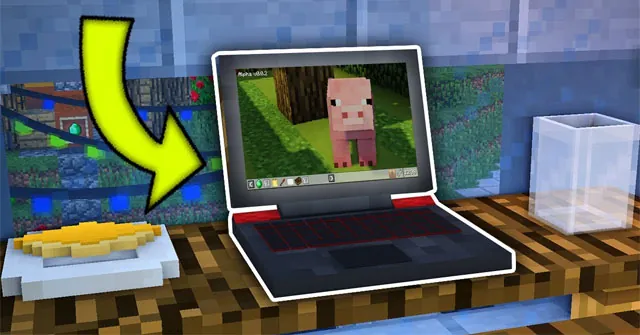
Điểm đặc biệt của ComputerCraft nằm ở chỗ nó không chỉ thêm vào game những khối máy tính trang trí đơn thuần. Thay vào đó, mỗi chiếc máy tính trong mod đều là một máy tính thực sự có thể lập trình được, sử dụng ngôn ngữ kịch bản Lua – một ngôn ngữ lập trình nhẹ, dễ học và được sử dụng rộng rãi trong ngành công nghiệp game.
Với ComputerCraft, bạn có thể:
- Xây dựng các hệ thống tự động hóa phức tạp trong thế giới Minecraft.
- Viết chương trình điều khiển rô-bốt (gọi là Turtle) để đào mỏ, trồng cây, săn quái vật tự động.
- Tạo ra màn hình hiển thị thông tin, bảng hiệu động với chữ chạy.
- Kết nối máy tính với các thiết bị ngoại vi như loa, modem, đĩa mềm.
- Thậm chí xây dựng cả mạng nội bộ giữa nhiều máy tính trong game.
Tại Sao Nên Chọn Phiên Bản Minecraft 1.12.2?
Nhiều người chơi mới thường băn khoăn vì sao nên chơi mod máy tính trên bản 1.12.2 thay vì các phiên bản mới hơn. Câu trả lời nằm ở ba lý do chính sau đây:
Thứ nhất, Minecraft 1.12.2 là “vùng đất vàng” của các modpack lớn như SkyFactory 4, Enigmatica 2, All The Mods 3 hay RLCraft. Hàng nghìn mod đã được viết riêng cho phiên bản này, và ComputerCraft là một phần không thể thiếu trong hầu hết các pack công nghệ.
Có thể bạn quan tâm: Mod Máy Bay Minecraft Pe: Hướng Dẫn Toàn Tập Từ A Đến Z Cho Người Chơi
Thứ hai, phiên bản 1.12.2 có hệ sinh thái hỗ trợ cực kỳ ổn định. Forge cho 1.12.2 đã được tinh chỉnh qua nhiều năm, giúp việc cài đặt mod trở nên mượt mà và ít gặp lỗi xung đột hơn.
Thứ ba, lượng tài liệu hướng dẫn, video tutorial và mã nguồn mẫu dành cho ComputerCraft trên nền 1.12.2 vô cùng phong phú. Khi bạn gặp khó khăn, việc tìm kiếm lời giải trên các diễn đàn như Reddit, GitHub hay các nhóm Facebook Minecraft Việt Nam sẽ dễ dàng hơn rất nhiều.
Hướng Dẫn Cài Đặt Mod Máy Tính Cho Minecraft 1.12.2
Bước 1: Cài Đặt Java
Minecraft 1.12.2 yêu cầu Java 8 để chạy ổn định. Bạn cần tải và cài đặt Java 8 từ trang web chính thức của Oracle hoặc sử dụng bản OpenJDK. Lưu ý rằng nếu dùng Java phiên bản quá mới (như Java 17 trở lên), Forge 1.12.2 có thể báo lỗi khi khởi động.
Bước 2: Cài Đặt Minecraft Forge
Truy cập trang web chính thức của Minecraft Forge (files.minecraftforge.net), chọn phiên bản 1.12.2 và tải xuống bản Installer mới nhất. Chạy file vừa tải, chọn mục “Install client” và nhấn OK. Sau khi hoàn tất, một hồ sơ (profile) mang tên Forge sẽ xuất hiện trong launcher của bạn.
Có thể bạn quan tâm: Mod Mini Map Minecraft: Hướng Dẫn Toàn Tập Chọn, Cài Đặt Và Sử Dụng Cho Người Mới
Bước 3: Tải Mod ComputerCraft
Có hai lựa chọn phổ biến cho bạn:
- ComputerCraft bản gốc: phiên bản cuối cùng chính thức cho 1.12.2 là 1.80pr1-build5, có thể tải trên CurseForge.
- CC: Tweaked: bản nâng cấp được cộng đồng duy trì, có sẵn trên CurseForge với nhiều bản cập nhật, hỗ trợ tốt hơn và bổ sung tính năng như HTTP nâng cao, hỗ trợ nhiều người chơi cùng lúc tốt hơn.
Bạn chỉ cần tải file .jar của mod và lưu lại ở nơi dễ tìm.
Bước 4: Di Chuyển File Mod Vào Thư Mục Mods
Mở launcher Minecraft, khởi động profile Forge một lần để hệ thống tự tạo thư mục mods bên trong thư mục .minecraft. Sau đó, sao chép file .jar của ComputerCraft vào thư mục này.
Bước 5: Khởi Động Game Và Kiểm Tra
Khởi động lại Minecraft với profile Forge. Nếu ở màn hình chính, bạn thấy nút “Mods” xuất hiện và ComputerCraft nằm trong danh sách, xin chúc mừng – bạn đã cài đặt thành công!
Cách Chế Tạo Máy Tính Trong Minecraft
Sau khi vào thế giới game, việc đầu tiên là chế tạo chiếc máy tính đầu tiên của bạn. Công thức chế tạo khá đơn giản:
Có thể bạn quan tâm: Mod Moto Minecraft: Hướng Dẫn Toàn Tập Từ A Đến Z Cho Người Chơi
Advanced Computer (Máy tính nâng cao): Sử dụng 7 viên Đá Gold (Gold Ingot) xếp quanh 1 viên Đá Đỏ (Redstone) ở giữa. Máy tính nâng cao có màn hình màu và hỗ trợ chuột cảm ứng.
Normal Computer (Máy tính thường): Dùng 7 viên Đá (Stone) thay cho vàng, cùng 1 Redstone ở giữa. Máy này chỉ có màn hình đen trắng nhưng vẫn đầy đủ chức năng lập trình.
Turtle (Rô-bốt): Kết hợp 1 máy tính thường với 1 cái Thùng sắt (Iron Chestplate) hoặc các nguyên liệu khác tùy phiên bản. Turtle có thể di chuyển, đào đất, đặt khối – đây chính là “cánh tay phải đắc lực” trong tự động hóa.
Monitor (Màn hình): Chế từ 8 viên Đá và 1 Kính (Glass) ở giữa, dùng để hiển thị nội dung từ máy tính ở khoảng cách xa.
Disk Drive (Ổ đĩa mềm): 7 viên Đá + 1 Redstone, dùng để lưu trữ chương trình vào đĩa mềm và chia sẻ giữa các máy tính.
Lập Trình Cơ Bản Với Ngôn Ngữ Lua
Khi đặt máy tính xuống mặt đất, nhấp chuột phải để mở giao diện dòng lệnh. Bạn sẽ thấy dấu nhắc lệnh sẵn sàng chờ đón. Một số lệnh cơ bản cần biết:
Có thể bạn quan tâm: Khám Phá Thế Giới Phép Thuật Trong Minecraft: Hướng Dẫn Toàn Diện Về Các Mod Magic Tốt Nhất Hiện Nay
- help: xem danh sách lệnh hỗ trợ.
- edit tenchuongtrinh: mở trình soạn thảo để viết chương trình mới.
- tenchuongtrinh: chạy chương trình vừa viết.
- list: liệt kê tất cả chương trình đang có.
- delete tenchuongtrinh: xóa chương trình.
Hãy thử viết chương trình đầu tiên. Gõ edit hello rồi nhập đoạn code sau:
print("Xin chao Minecraft!")
print("Day la may tinh dau tien cua toi")
Nhấn Ctrl rồi chọn Save, sau đó Exit và gõ hello. Màn hình sẽ in ra dòng chữ chào mừng. Đơn giản vậy thôi, bạn đã chính thức trở thành một lập trình viên Minecraft!
Một ví dụ thú vị hơn là chương trình in bảng cửu chương:
for i = 1, 10 do print("5 x " .. i .. " = " .. 5i)
end
Ngôn ngữ Lua hỗ trợ đầy đủ các cấu trúc như vòng lặp for, while, câu điều kiện if-else, định nghĩa hàm function – đủ sức mạnh để bạn xây dựng những hệ thống tự động hóa khổng lồ.
Khám Phá Thế Giới Turtle – Rô-Bốt Tự Động Hóa
Nếu máy tính là bộ não thì Turtle chính là đôi tay. Đây là tính năng được yêu thích nhất của ComputerCraft. Turtle có thể được nâng cấp với các công cụ như Cuốc chim (đào), Kiếm (chém quái), Xẻng (đào đất), Xà beng (phá khối).
Ví dụ chương trình đào hầm đơn giản:
while true do turtle.dig() turtle.forward() turtle.digUp()
end
Chỉ vài dòng code, con rô-bốt của bạn sẽ liên tục đào phía trước và phía trên, tiến sâu vào lòng đất thay bạn. Bạn cũng có thể viết chương trình trồng cây tự động, thu hoạch nông sản, sắp xếp rương đồ và vô số tác vụ khác.
Kết Nối Mạng Và Thiết Bị Ngoại Vi
ComputerCraft còn hỗ trợ modem (có dây và không dây) để các máy tính giao tiếp với nhau. Bạn có thể xây dựng cả một mạng máy tính trong game, gửi tin nhắn, truyền dữ liệu giữa các căn cứ xa nhau. Kết hợp với màn hình lớn, bạn có thể làm bảng hiệu điện tử, hệ thống cảnh báo, thậm chí là trò chơi mini chạy ngay trong Minecraft.
Những Lỗi Thường Gặp Và Cách Khắc Phục
Mod không hiển thị trong game: Kiểm tra lại phiên bản Forge và đảm bảo file mod đúng bản 1.12.2. Không dùng mod của phiên bản khác.
Game crash khi khởi động: Thường do xung đột Java. Hãy chắc chắn bạn đang dùng Java 8.
Turtle không hoạt động: Kiểm tra xem turtle còn nhiên liệu chưa. Turtle cần fuel (than củi, gỗ…) để di chuyển, hãy nạp bằng lệnh turtle.refuel().
Quên mật khẩu chương trình: Nếu bạn lỡ viết chương trình khóa máy tính mà quên mã, hãy phá khối máy tính và đặt lại – toàn bộ dữ liệu sẽ reset.
Lời Kết
Mod máy tính ComputerCraft cho Minecraft 1.12.2 thực sự là một món quà tuyệt vời dành cho những ai yêu thích công nghệ và lập trình. Không chỉ giúp tự động hóa mọi tác vụ nhàm chán trong game, mod còn là công cụ giáo dục tuyệt vời giúp người chơi – đặc biệt là các bạn trẻ – làm quen với tư duy logic và ngôn ngữ lập trình Lua một cách trực quan, thú vị. Hãy tải mod về, chế tạo chiếc máy tính đầu tiên và bắt đầu viết những dòng code đầu tay ngay hôm nay. Thế giới Minecraft đang chờ bạn biến nó thành một hệ sinh thái công nghệ đúng nghĩa!