
Minecraft là một trong những tựa game bán chạy nhất mọi thời đại với hàng trăm triệu người chơi trên toàn thế giới. Mặc dù thường được biết đến như một trò chơi trên Windows hoặc console, nhưng Minecraft hoàn toàn tương thích với hệ điều hành Linux, đặc biệt là Ubuntu – một trong những bản phân phối Linux phổ biến nhất hiện nay. Trong bài viết này, chúng tôi sẽ hướng dẫn bạn từng bước cài đặt, cấu hình và tối ưu hóa Minecraft trên Ubuntu, từ phiên bản Java Edition cho đến việc xây dựng máy chủ riêng của mình.
Minecraft Có Chạy Được Trên Ubuntu Không?
Câu trả lời chắc chắn là có. Mojang, nhà phát triển Minecraft, đã chính thức hỗ trợ nền tảng Linux ngay từ những ngày đầu ra mắt tựa game này. Phiên bản Java Edition của Minecraft được viết bằng ngôn ngữ lập trình Java, giúp nó chạy mượt mà trên hầu hết các hệ điều hành, bao gồm Windows, macOS và Linux.
Ubuntu, với cộng đồng người dùng đông đảo và kho phần mềm phong phú, là lựa chọn lý tưởng để trải nghiệm Minecraft. Người dùng Ubuntu thậm chí còn có nhiều lợi thế so với người dùng Windows ở một số khía cạnh:
- Hiệu năng ổn định: Linux tiêu tốn ít tài nguyên hệ thống hơn, để lại nhiều RAM và CPU cho game.
- Bảo mật cao: Nguy cơ nhiễm mã độc khi tải mod hay resource pack thấp hơn đáng kể.
- Miễn phí hoàn toàn: Bạn không cần trả phí bản quyền hệ điều hành.
- Dễ dàng搭建 máy chủ: Ubuntu là nền tảng phổ biến nhất để vận hành máy chủ Minecraft nhờ tính ổn định vượt trội.
Yêu Cầu Hệ Thống Để Chơi Minecraft Trên Ubuntu
Trước khi bắt đầu cài đặt, hãy đảm bảo máy tính của bạn đáp ứng các yêu cầu tối thiểu sau:
Yêu cầu tối thiểu:
– CPU: Intel Core i3-3210 hoặc AMD A8-7600 trở lên
– RAM: Tối thiểu 4GB (khuyến nghị 8GB)
– Card đồ họa: Hỗ trợ OpenGL 4.4 (Intel HD Graphics 4000, AMD Radeon R5, NVIDIA GeForce 400 series trở lên)
– Ổ cứng: Ít nhất 2GB dung lượng trống
– Hệ điều hành: Ubuntu 20.04 LTS hoặc mới hơn
– Java: Phiên bản Java 17 hoặc cao hơn (đi kèm sẵn trong launcher mới)
Nếu máy bạn có card đồ họa rời từ NVIDIA hoặc AMD, hiệu năng chơi game sẽ tốt hơn nhiều so với đồ họa tích hợp.
Các Cách Cài Đặt Minecraft Trên Ubuntu
Có thể bạn quan tâm: Minecraft U: Cẩm Nang Toàn Diện Về Thế Giới Khối Vuông Huyền Thoại
Có nhiều phương pháp khác nhau để cài đặt Minecraft trên Ubuntu. Dưới đây là những cách phổ biến và dễ thực hiện nhất.
Cách 1: Cài Đặt Qua Gói DEB Chính Thức
Đây là phương pháp được khuyến nghị vì bạn sử dụng trực tiếp launcher chính thức từ Mojang.
Bước 1: Truy cập trang web chính thức minecraft.net và đăng nhập bằng tài khoản Microsoft của bạn.
Bước 2: Tải xuống gói cài đặt định dạng .deb dành cho Debian/Ubuntu.
Bước 3: Mở Terminal và di chuyển đến thư mục chứa file vừa tải, sau đó chạy lệnh:
sudo dpkg -i Minecraft.deb
Hoặc nếu bạn muốn sử dụng giao diện đồ họa, chỉ cần nhấp đúp vào file .deb và chọn “Install” thông qua Ubuntu Software Center.
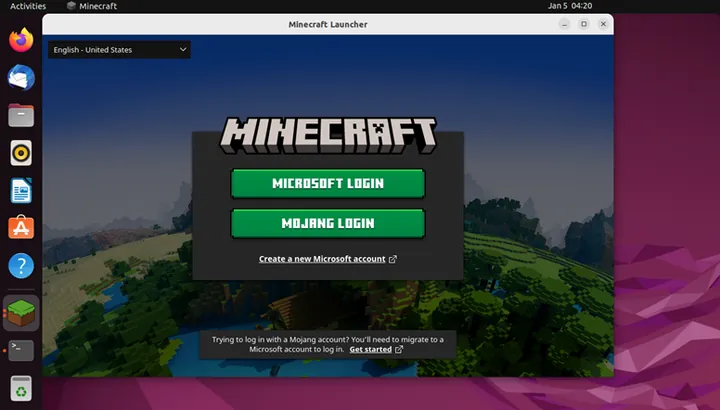
Bước 4: Sau khi cài đặt xong, tìm “Minecraft Launcher” trong menu ứng dụng và khởi động nó. Launcher sẽ tự động tải xuống các file game cần thiết.
Cách 2: Cài Đặt Qua Snap Package
Snap là hệ thống quản lý gói được tích hợp sẵn trong Ubuntu, giúp việc cài đặt trở nên cực kỳ đơn giản. Mở Terminal và gõ:
sudo snap install mc-installer
Sau khi quá trình cài đặt hoàn tất, bạn mở ứng dụng “Minecraft Installer” từ menu, đăng nhập tài khoản Microsoft và game sẽ được tải về tự động.
Ưu điểm của phương pháp này là tự động cập nhật và cô lập môi trường chạy, giảm xung đột phần mềm. Nhược điểm là thời gian khởi động có thể chậm hơn một chút do cơ chế sandbox của Snap.
Có thể bạn quan tâm: Minecraft Tập 5: Hành Trình Khám Phá Thế Giới Vuông Vức Đầy Bất Ngờ
Cách 3: Cài Đặt Qua Flatpak
Flatpak là lựa chọn thay thế cho Snap, hoạt động trên mọi bản phân phối Linux. Nếu Ubuntu của bạn chưa có Flatpak, hãy cài đặt trước:
sudo apt install flatpak
flatpak remote-add --if-not-exists flathub https://flathub.org/repo/flathub.flatpakrepo
Sau đó cài đặt Minecraft launcher:
flatpak install flathub com.mojang.Minecraft
Để chạy game, sử dụng lệnh:
flatpak run com.mojang.Minecraft
Cách 4: Sử Dụng Launcher Bên Thứ Ba
Ngoài launcher chính thức, cộng đồng Linux còn phát triển nhiều launcher thay thế với tính năng nổi bật:
Prism Launcher: Đây là launcher mã nguồn mở được đánh giá cao nhất hiện nay, hỗ trợ quản lý nhiều phiên bản game, cài đặt modpack dễ dàng và giao diện thân thiện. Cài đặt qua lệnh:
sudo apt install prismlauncher
Hoặc thêm PPA chính thức để nhận phiên bản mới nhất.
MultiMC: Launcher lâu đời, chuyên nghiệp cho người chơi thích tùy chỉnh sâu các instance game riêng biệt.
ATLauncher: Phù hợp với người yêu thích các modpack lớn như SkyFactory, RLCraft.
Lưu ý rằng các launcher bên thứ ba vẫn yêu cầu bạn sở hữu tài khoản Minecraft chính hãng để đăng nhập và chơi game.
Cấu Hình Java Cho Minecraft Trên Ubuntu
Các phiên bản Minecraft mới (từ 1.17 trở lên) yêu cầu Java 17, trong khi phiên bản 1.20.5 trở đi cần Java 21. Launcher chính thức thường đi kèm Java riêng, nhưng nếu bạn chạy server hoặc dùng launcher bên thứ ba, hãy cài Java thủ công:
sudo apt update
sudo apt install openjdk-21-jre
Kiểm tra phiên bản Java đã cài:
java -version
OpenJDK là bản triển khai mã nguồn mở của Java, hoàn toàn miễn phí và tương thích tốt với Minecraft trên Linux.
Có thể bạn quan tâm: Minecraft Tập 100 – Cột Mốc Đặc Biệt Trong Hành Trình Chinh Phục Thế Giới Khối Vuông
Hướng Dẫn Xây Dựng Máy Chủ Minecraft Trên Ubuntu
Một trong những lý do lớn nhất khiến game thủ chọn Ubuntu là khả năng vận hành máy chủ Minecraft ổn định 24/7. Dưới đây là các bước cơ bản:
Bước 1: Cập nhật hệ thống và cài đặt Java:
sudo apt update && sudo apt upgrade -y
sudo apt install openjdk-21-jre-headless screen
Bước 2: Tạo thư mục riêng cho server:
mkdir ~/minecraft-server && cd ~/minecraft-server
Bước 3: Tải file server.jar từ trang chính thức của Minecraft, sau đó tạo file khởi động:
java -Xmx1024M -Xms1024M -jar server.jar nogui
Tham số -Xmx và -Xms xác định dung lượng RAM tối đa và ban đầu cấp cho server. Với server 10 người chơi, bạn nên cấp ít nhất 4GB RAM.
Bước 4: Lần chạy đầu tiên, server sẽ tạo file eula.txt. Mở file này và đổi eula=false thành eula=true để đồng ý điều khoản dịch vụ.
Bước 5: Chạy lại lệnh khởi động. Server sẽ sinh ra thế giới và sẵn sàng đón người chơi.
Bước 6: Mở cổng 25565 trên tường lửa:
sudo ufw allow 25565
Để server chạy liên tục ngay cả khi bạn đóng Terminal, sử dụng công cụ screen:
screen -S minecraft
java -Xmx4096M -Xms4096M -jar server.jar nogui
Nhấn Ctrl + A rồi D để thoát khỏi session mà không tắt server. Muốn quay lại, gõ screen -r minecraft.
Mẹo Tối Ưu Hiệu Năng Khi Chơi Minecraft Trên Ubuntu
Cài Đặt Driver Đồ Họa Đúng Cách
Với card đồ họa NVIDIA, hãy cài driver độc quyền thay vì driver mã nguồn mở Nouveau:
sudo ubuntu-drivers autoinstall
Khởi động lại máy để driver có hiệu lực. Điều này cải thiện FPS đáng kể, đặc biệt với shader pack.
Sử Dụng Mod Tăng Hiệu Năng
Có thể bạn quan tâm: Minecraft Tập 1: Hướng Dẫn Toàn Diện Cho Người Mới Bắt Đầu Hành Trình Sinh Tồn
Các mod như Sodium, Lithium và Iris (dành cho Fabric) có thể tăng FPS gấp 2-3 lần so với vanilla. Sodium đặc biệt nổi tiếng trong cộng đồng Linux vì tối ưu hóa render pipeline rất hiệu quả.
Điều Chỉnh Cấp Phát RAM
Trong launcher chính thức, vào mục Installations → chỉnh sửa profile → More Options, thay đổi -Xmx2G thành giá trị phù hợp như -Xmx4G nếu máy bạn có 8GB RAM trở lên.
Chọn Phiên Bản Ubuntu Phù Hợp
Ubuntu LTS (Long Term Support) luôn là lựa chọn ổn định nhất cho gaming. Các phiên bản mới hơn thường đi kèm kernel và driver đồ họa cập nhật, hỗ trợ tốt hơn cho phần cứng đời mới.
Khắc Phục Một Số Lỗi Thường Gặp
Lỗi “Could not create the Java Virtual Machine”: Thường do cấp phát RAM vượt quá dung lượng vật lý. Giảm tham số -Xmx xuống mức thấp hơn.
Game bị giật, lag dù cấu hình mạnh: Kiểm tra xem bạn đang dùng driver đồ họa nào bằng lệnh glxinfo | grep renderer. Nếu thấy “llvmpipe”, nghĩa là game đang chạy trên phần mềm render thay vì GPU – hãy cài driver đúng cho card đồ họa của bạn.
Không mở được Minecraft sau khi cài Snap: Thử chạy lệnh snap refresh để cập nhật, hoặc kết nối các interface cần thiết với lệnh snap connect.
Âm thanh không hoạt động: Đảm bảo PulseAudio hoặc PipeWire đang chạy. Ubuntu 22.04 trở lên mặc định dùng PipeWire và hoạt động tốt với Minecraft.
Lỗi phân giải màn hình toàn màn hình: Vào cài đặt video trong game, thử chuyển giữa chế độ Fullscreen và Windowed, hoặc chỉnh sửa file options.txt trong thư mục .minecraft.
So Sánh Trải Nghiệm Minecraft: Ubuntu Và Windows
| Tiêu chí | Ubuntu | Windows |
|---|---|---|
| Hiệu năng | Ổn định, ít chi phí nền | Tốt nhưng tốn RAM nền |
| Bảo mật | Cao, ít virus | Cần antivirus |
| Chi phí | Miễn phí | Trả phí bản quyền |
| Hỗ trợ shader/mod | Tốt với Sodium/Iris | Tốt với OptiFine |
| Dễ sử dụng | Cần quen thuộc Terminal | Thân thiện người mới |
Nhìn chung, Ubuntu mang lại trải nghiệm mượt mà và ổn định, đặc biệt phù hợp với người dùng đã quen làm việc với dòng lệnh hoặc muốn tận dụng phần cứng cũ.
Kết Luận
Chơi Minecraft trên Ubuntu không hề khó khăn như nhiều người nghĩ. Với các phương pháp cài đặt đa dạng từ gói DEB chính thức, Snap, Flatpak cho đến các launcher bên thứ ba như Prism Launcher, bất kỳ ai cũng có thể bắt đầu hành trình khám phá thế giới khối vuông vô tận trên hệ điều hành mã nguồn mở này. Hơn nữa, Ubuntu còn là nền tảng tuyệt vời để dựng máy chủ Minecraft riêng, phục vụ bạn bè cùng chơi với chi phí thấp và độ ổn định cao.
Hy vọng bài viết này đã cung cấp cho bạn đầy đủ kiến thức từ cài đặt cơ bản đến tối ưu nâng cao. Chúc bạn có những giờ phút chơi game thật vui vẻ trên Ubuntu! Nếu gặp bất kỳ vấn đề nào trong quá trình cài đặt, đừng ngần ngại tìm kiếm sự hỗ trợ từ cộng đồng Ubuntu Việt Nam hoặc diễn đàn quốc tế như Ask Ubuntu và Reddit.