
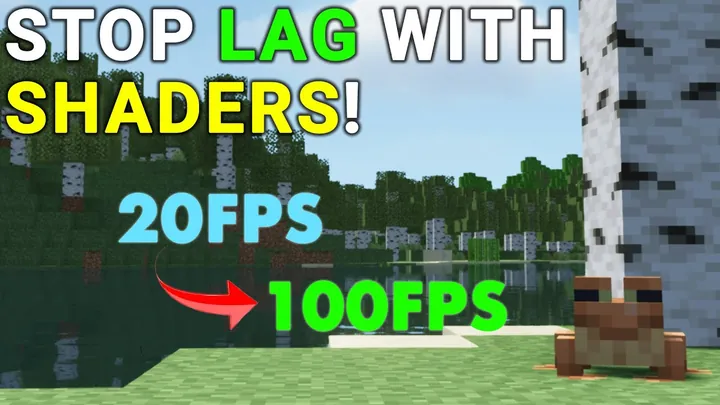
Minecraft từ lâu đã trở thành một trong những tựa game được yêu thích nhất thế giới nhờ lối chơi sáng tạo không giới hạn. Tuy nhiên, khi cài đặt shaders (bộ đổ bóng), không ít người chơi gặp phải tình trạng giật lag, giảm FPS nghiêm trọng khiến trải nghiệm chơi game trở nên khó chịu. Vậy tại sao Minecraft lại lag khi bật shaders? Làm thế nào để khắc phục tình trạng này mà vẫn tận dụng được vẻ đẹp ấn tượng của đồ họa? Bài viết dưới đây sẽ giải đáp chi tiết mọi thắc mắc của bạn.
Có thể bạn quan tâm: Minecraft Shader Pvp: Hướng Dẫn Toàn Diện Chọn, Cài Đặt Và Tối Ưu Shaders Để Thắng Mọi Trận Đấu
Shaders Là Gì và Vì Sao Nó Được Yêu Thích Đến Vậy?
Shaders là các gói mod đồ họa được thiết kế để nâng cấp hình ảnh của Minecraft lên một tầm cao mới. Thay vì những khối vuông phẳng lặng với ánh sáng đơn điệu, shaders mang đến:
- Ánh sáng thực tế với hiệu ứng đổ bóng động theo thời gian trong game
- Nước trong suốt, phản chiếu ánh sáng như ngoài đời thực
- Hiệu ứng mưa, tuyết, sương mù chân thực
- Ánh sáng mặt trời, hoàng hôn, bình minh rực rỡ
- Hiệu ứng chuyển động của lá cây, cỏ theo gió
- Chất lượng da nhân vật và kết cấu khối được cải thiện rõ rệt
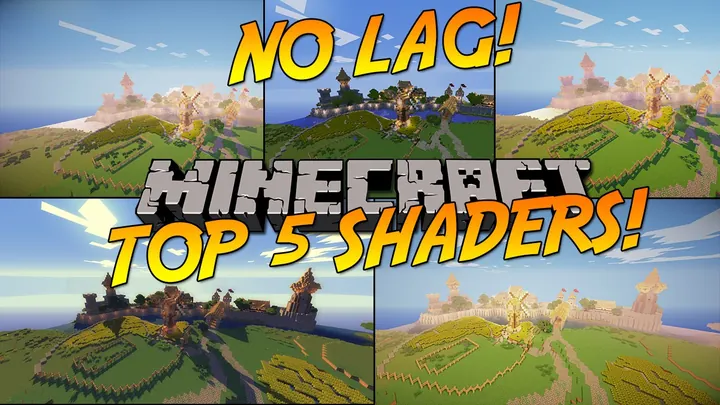
Các bộ shaders nổi tiếng như SEUS PTGI, BSL Shaders, Complementary Shaders, Continuum hay Sildur’s Vibrant Shaders đều có thể biến thế giới pixel của Minecraft thành một cảnh quan sống động như một tựa game AAA hiện đại. Chính vì vậy, dù biết shaders rất “nặng”, hàng triệu người chơi vẫn sẵn sàng tìm cách tối ưu hệ thống để sử dụng chúng.
Có thể bạn quan tâm: Minecraft Shader Picture: Hướng Dẫn Toàn Diện Về Nghệ Thuật Chụp Ảnh Đẹp Với Shader Trong Minecraft
Tại Sao Minecraft Lag Khi Bật Shaders?
Để khắc phục tình trạng lag, trước hết bạn cần hiểu rõ nguyên nhân gốc rễ. Dưới đây là những lý do phổ biến nhất khiến Minecraft bị giật lag khi cài đặt shaders.
1. Phần Cứng Máy Tính Không Đáp Ứng Được Yêu Cầu
Đây là nguyên nhân số một. Shaders đòi hỏi sức mạnh xử lý đồ họa enormous từ card đồ họa (GPU). Một card đồ họa yếu hoặc driver cũ sẽ không thể xử lý đồng thời việc render thế giới game cùng các hiệu ứng ánh sáng, bóng đổ phức tạp. Ngoài GPU, CPU yếu cũng gây nghẽn cổ chai khi tính toán logic game, còn RAM insufficient khiến game phải nạp dữ liệu liên tục từ ổ cứng.
2. Phiên Bản Java Hoặc Driver Card Đồ Họa Cũ Kỹ
Minecraft chạy trên nền Java, và phiên bản Java lỗi thời có thể làm giảm hiệu năng đáng kể. Tương tự, driver card đồ họa (NVIDIA GeForce, AMD Radeon, Intel Arc) quá cũ thường thiếu tối ưu cho các công nghệ render mới mà shaders sử dụng.
3. Cấu Hình Shader Quá Cao So Với Năng Lực Máy
Nhiều người chơi cài shaders rồi để nguyên toàn bộ thiết lập mặc định ở mức Ultra hoặc Extreme. Các tùy chọn như shadow quality (chất lượng bóng), ray tracing, volumetric lighting, screen space reflections đều “ngốn” tài nguyên khủng khiếp.
4. Xung Đột Giữa Mods Hoặc Phiên Bản Game
Cài nhiều mods cùng lúc, đặc biệt là các mod đồ họa xung đột nhau (OptiFine với Sodium/Iris), hoặc dùng shaders không tương thích với phiên bản Minecraft đang chơi cũng là thủ phạm gây lag, thậm chí crash game.
5. Thiết Lập Trong Game Chưa Optimized
Render distance quá cao, simulation distance lớn, particles bật tối đa, vsync bật khi không cần thiết… tất cả đều góp phần làm giảm FPS khi đã bật shaders.
Có thể bạn quan tâm: Minecraft Shaders Apk: Hướng Dẫn Toàn Diện Về Shader Cho Minecraft Pe/bedrock
Cách Kiểm Tra Hiệu Năng Trước Khi Tối Ưu
Trước khi áp dụng các biện pháp khắc phục, bạn nên xác định chính xác vấn đề nằm ở đâu:
Bước 1: Trong game, nhấn F3 để mở màn hình debug. Quan sát dòng FPS ở góc trái. Nếu FPS dưới 30, trải nghiệm sẽ rõ rệt bị giật; dưới 20 là gần như không chơi được.
Bước 2: Mở Task Manager (Ctrl + Shift + Esc) khi đang chơi để xem GPU, CPU, RAM đang bị chiếm dụng bao nhiêu phần trăm. Nếu GPU đạt 99–100%, nghĩa là card đồ họa đang là điểm nghẽn. Nếu CPU cao bất thường, vấn đề nằm ở bộ xử lý.
Bước 3: Ghi nhớ FPS khi không bật shaders so với khi bật. Nếu chênh lệch quá lớn (ví dụ từ 200 FPS xuống 25 FPS), shaders đó quá nặng cho máy bạn — hãy cân nhắc đổi sang bản nhẹ hơn.
Giải Pháp Khắc Phục Minecraft Shaders Lag Chi Tiết
1. Sử Dụng Sodium + Iris Thay Vì OptiFine (Cho Bản Java)
Nếu bạn đang chơi Minecraft Java Edition, đây là thay đổi quan trọng nhất bạn có thể thực hiện. OptiFine từng là lựa chọn kinh điển, nhưng hiện nay combo Sodium + Iris mang lại hiệu năng vượt trội hơn hẳn:
- Sodium là mod tối ưu engine render, giúp tăng FPS từ 50% đến 400% tùy cấu hình, ngay cả khi không dùng shaders.
- Iris là trình tải shaders tương thích với hầu hết các gói shaders phổ biến, hoạt động mượt mà cùng Sodium.
Bạn có thể cài cả hai thông qua Fabric Loader hoặc NeoForge. Rất nhiều người chơi báo cáo rằng máy chỉ đạt 30–40 FPS với OptiFine đã tăng lên 80–120 FPS sau khi chuyển sang Sodium + Iris với cùng một bộ shaders.
2. Giảm Thiết Lập Bên Trong Bộ Shaders
Hầu hết các bộ shaders hiện đại đều có menu tùy chỉnh riêng (truy cập qua Video Settings > Shader Pack Settings). Hãy điều chỉnh:
- Shadow Quality / Shadow Resolution: giảm từ 2048 xuống 1024 hoặc 512 — đây là tùy chọn nặng nhất.
- Shadow Distance: thu nhỏ khoảng cách đổ bóng.
- Volumetric Light / God Rays: tắt nếu không thực sự cần.
- Screen Space Reflections (SSR): tắt hoặc giảm chất lượng.
- Anti-Aliasing: tắt hoàn toàn hoặc chuyển sang FXAA nhẹ hơn.
- Cloud Quality: chọn Fast hoặc Off.
Chỉ vài thao tác này có thể giúp tăng 30–60% FPS mà chất lượng hình ảnh vẫn đẹp.
3. Điều Chỉnh Cài Đặt Video Trong Minecraft
Bên cạnh shaders, hãy tinh chỉnh cài đặt gốc của game:
- Render Distance: giảm xuống 8–12 chunks. Đây là con số cân bằng tốt giữa tầm nhìn và hiệu năng.
- Simulation Distance: đặt 6–8 chunks.
- Graphics: chọn Fast thay vì Fancy.
- Particles: Minimal hoặc Decreased.
- Smooth Lighting: Off hoặc Minimum.
- Entity Shadows: Off.
- Max Framerate: đặt Unlimited hoặc ngưỡng phù hợp với màn hình.
- Biome Blend: giảm về 0–2.
4. Cấp Phát Thêm RAM Cho Minecraft
Mặc định, Minecraft chỉ được cấp khoảng 1–2GB RAM, hoàn toàn không đủ khi chạy shaders kèm mods. Bạn nên cấp 4–6GB (không nên cấp quá 8GB vì garbage collector của Java sẽ hoạt động kém hiệu quả).
Cách thực hiện: mở Minecraft Launcher → tab Installations → chọn profile → More Options → trong ô JVM Arguments, sửa tham số -Xmx2G thành -Xmx4G (hoặc dung lượng mong muốn).
Có thể bạn quan tâm: Minecraft Shader Wallpaper 4k: Hướng Dẫn Toàn Diện Về Hình Nền Minecraft Đẹp Nhất Cho Mọi Thiết Bị
5. Cập Nhật Java, Driver Card Đồ Họa và Phiên Bản Game
- Tải và cài Java 17 hoặc Java 21 (tùy yêu cầu của phiên bản Minecraft) từ trang chủ Adoptium hoặc Oracle.
- Cập nhật driver NVIDIA/AMD/Intel lên bản mới nhất từ website chính thức hoặc ứng dụng GeForce Experience / AMD Adrenalin.
- Luôn dùng phiên bản Minecraft ổn định mới nhất, vì các bản cập nhật thường kèm tối ưu hiệu năng.
6. Chọn Bộ Shaders Nhẹ Phù Hợp Với Máy Yếu
Không phải shaders nào cũng nặng như nhau. Nếu máy cấu hình trung bình – thấp, hãy ưu tiên các bộ sau:
- Complementary Shaders (chế độ Low): cân bằng tuyệt vời giữa đẹp và nhẹ.
- BSL Shaders (cấu hình thấp): phổ biến, tối ưu tốt, dễ chỉnh sửa.
- Sildur’s Enhanced Default / Vibrant Lite: cực nhẹ, phù hợp máy yếu.
- MakeUp Ultra Fast Shaders: đúng như tên gọi, siêu nhanh mà vẫn có bóng đổ đẹp.
- Chocapic13 Lite: phiên bản rút gọn của bộ shaders nổi tiếng.
Ngược lại, nếu máy mạnh (RTX 3060 trở lên, CPU hiện đại, 16GB RAM), bạn có thể thử SEUS PTGI, Continuum RT, Rethinking Voxels để trải nghiệm ray tracing đúng nghĩa.
7. Bật Chế Độ Hiệu Năng Của Card Đồ Họa
Với card NVIDIA: mở Control Panel → Manage 3D Settings → chọn High Performance cho javaw.exe/Minecraft. Với laptop dual-GPU, đảm bảo Minecraft chạy trên GPU rời chứ không phải GPU tích hợp. Ngoài ra, bật chế độ nguồn Windows thành High Performance và cắm sạc khi chơi trên laptop.
8. Các Biện Pháp Bổ Trợ Khác
- Tắt các ứng dụng chạy nền: Chrome với nhiều tab, Discord overlay, Spotify… đều消耗 tài nguyên.
- Dùng mod tối ưu bổ sung: Lithium (tối ưu logic game), Entity Culling (skip render entity không nhìn thấy), ModernFix, FerriteCore (giảm RAM usage).
- Nâng级 phần cứng nếu cần: thêm RAM, nâng SSD nếu vẫn dùng HDD, và đặc biệt invest vào GPU — yếu tố quyết định FPS khi chạy shaders.
- Giảm resolution scale: trong cài đặt shaders hoặc dùng fullscreen ở độ phân giải thấp hơn native.
Câu Hỏi frequently Asked (FAQ)
Shaders làm giảm FPS bao nhiêu?
Tuỳ bộ shaders và cấu hình, mức giảm có thể từ 30% đến 80%. Bộ shaders nặng như SEUS PTGI có thể làm FPS giảm 5–10 lần trên máy mid-range.
Tôi cần GPU nào để chơi Minecraft shaders mượt?
Ở 1080p với shaders mức trung, GTX 1650/RX 5500 XT đủ đạt 60+ FPS với shaders nhẹ. Để chơi shaders ray tracing ở 1440p, nên có RTX 3060 Ti/RX 6700 XT trở lên.
Có cách nào chơi shaders trên máy rất yếu không?
Có. Hãy dùng Sildur’s Enhanced Default hoặc MakeUp Ultra Fast, kết hợp Sodium + Iris, giảm render distance về 6–8 chunks và tắt hết hiệu ứng bóng. Máy có iGPU hiện đại (Ryzen APU) vẫn có thể đạt 40–60 FPS.
OptiFine hay Sodium + Iris tốt hơn?
Hiện nay Sodium + Iris cho hiệu năng cao hơn rõ rệt và cập nhật nhanh hơn. Tuy nhiên OptiFine vẫn hữu ích nếu bạn dùng pack cũ chỉ tương thích OptiFine.
Kết Luận
Tình trạng Minecraft shaders lag hoàn toàn có thể khắc phục nếu bạn hiểu đúng nguyên nhân và áp dụng các giải pháp phù hợp. Công thức chung gồm: chuyển sang Sodium + Iris, chọn bộ shaders nhẹ phù hợp cấu hình, giảm các thiết lập nặng nhất như shadow quality và render distance, cấp phát đủ RAM, cập nhật driver và Java. Với những điều chỉnh này, ngay cả máy cấu hình trung bình cũng có thể tận hưởng thế giới Minecraft lung linh, chân thực mà không còn cảnh giật lag khó chịu. Chúc bạn có những giờ phút xây dựng và khám phá thật vui vẻ trong thế giới khối vuông đầy màu sắc!