
Minecraft là một trong những tựa game bán chạy nhất mọi thời đại, và một trong những lý do khiến nó hấp dẫn đến vậy chính là khả năng chơi cùng bạn bè trên máy chủ riêng. Việc tự thiết lập một Minecraft server không chỉ giúp bạn kiểm soát hoàn toàn trải nghiệm chơi game mà còn mở ra cơ hội xây dựng cộng đồng riêng. Trong bài viết này, chúng tôi sẽ hướng dẫn bạn từng bước cài đặt Minecraft server từ con số không, bao gồm cả việc chuẩn bị phần cứng, cấu hình phần mềm, mở cổng mạng và tối ưu hóa hiệu suất.
Vì Sao Nên Tự Xây Dựng Minecraft Server Riêng?
Trước khi đi vào hướng dẫn kỹ thuật, hãy cùng tìm hiểu lý do tại sao việc tự vận hành máy chủ lại đáng công sức như vậy.
Kiểm soát toàn bộ trải nghiệm chơi game: Khi sở hữu server riêng, bạn có toàn quyền quyết định luật chơi, chế độ game (Survival, Creative, Mini-game), cài đặt plugin và mod tùy chỉnh. Bạn không bị phụ thuộc vào các quy định của nhà cung cấp dịch vụ bên thứ ba.
Bảo mật dữ liệu thế giới game: Thế giới mà bạn và bạn bè đã dày công xây dựng sẽ được lưu trữ trên máy chủ của bạn, tránh tình trạng nhà cung cấp đóng cửa dịch vụ khiến mọi công sức tan thành mây khói.
Tiết kiệm chi phí lâu dài: Mặc dù ban đầu có thể tốn kém hơn, nhưng về lâu dài, việc tự host server thường rẻ hơn so với thuê hosting chuyên nghiệp, đặc biệt nếu bạn đã có sẵn máy tính cấu hình khá.
Cơ hội học hỏi: Quá trình thiết lập và quản trị server giúp bạn học được nhiều kỹ năng thực tế về mạng máy tính, dòng lệnh Linux, quản lý tài nguyên hệ thống — kiến thức rất hữu ích cho sự nghiệp IT sau này.
Có thể bạn quan tâm: Minecraft Server Settings: Hướng Dẫn Toàn Diện Cấu Hình Máy Chủ Minecraft Từ A Đến Z
Chuẩn Bị Trước Khi Cài Đặt Minecraft Server
Yêu Cầu Về Phần Cứng
Yêu cầu phần cứng phụ thuộc vào số lượng người chơi dự kiến và loại server bạn muốn vận hành:
- Server nhỏ (2-5 người chơi): CPU 2 nhân, RAM 2-4GB, ổ cứng SSD 10GB trống trở lên.
- Server trung bình (5-20 người chơi): CPU 4 nhân trở lên, RAM 6-8GB, ổ SSD với tốc độ đọc ghi cao.
- Server lớn (20+ người chơi hoặc dùng nhiều plugin/mod): CPU 6-8 nhân xung nhịp cao, RAM 12-16GB trở lên.
Lưu ý quan trọng: Minecraft server chủ yếu phụ thuộc vào hiệu năng đơn nhân của CPU (single-thread performance), vì vậy một CPU có xung nhịp cao sẽ tốt hơn nhiều so với CPU nhiều nhân nhưng xung nhịp thấp.
Yêu Cầu Về Phần Mềm
- Java Runtime Environment (JRE): Phiên bản mới nhất của Minecraft Java Edition yêu cầu Java 17 hoặc Java 21 tùy theo phiên bản game. Hãy tải từ trang chính thức của Adoptium hoặc Oracle.
- Hệ điều hành: Windows, Linux (Ubuntu, Debian) hoặc macOS đều được hỗ trợ. Linux thường được khuyến nghị cho server dài hạn nhờ độ ổn định và khả năng quản lý qua SSH.
- Kết nối Internet ổn định: Tốc độ upload tối thiểu 5Mbps cho server nhỏ; mỗi người chơi cần khoảng 0.5-1Mbps băng thông upload.
Chọn Phiên Bản: Java Edition Hay Bedrock Edition?
Có thể bạn quan tâm: Yêu Cầu Máy Chủ Minecraft: Hướng Dẫn Toàn Diện Từ A Đến Z
Đây là quyết định quan trọng đầu tiên bạn cần đưa ra:
- Java Edition: Chỉ chơi trên PC, hỗ trợ mod và plugin phong phú nhất, phù hợp cho cộng đồng muốn tùy chỉnh sâu. Phần lớn hướng dẫn trên Internet dành cho phiên bản này.
- Bedrock Edition: Chơi được trên điện thoại, console, Windows 10/11. Hiệu năng tốt hơn nhưng hạn chế về tùy chỉnh.
- GeyserMC: Một giải pháp cầu nối cho phép người chơi Bedrock tham gia server Java — rất phổ biến hiện nay.
Trong phạm vi bài viết này, chúng tôi sẽ tập trung vào Minecraft Java Edition vì đây là lựa chọn phổ biến và linh hoạt nhất.
Hướng Dẫn Cài Đặt Minecraft Server Trên Windows
Bước 1: Cài Đặt Java
Tải và cài đặt Java 21 (hoặc phiên bản tương thích với bản Minecraft bạn muốn chạy) từ trang Adoptium.net. Sau khi cài xong, mở Command Prompt và gõ lệnh java -version để xác nhận cài đặt thành công.
Bước 2: Tải File Server.jar
Truy cập trang chính thức minecraft.net/en-us/download/server để tải file server.jar mới nhất. Hoặc nếu bạn muốn dùng nền tảng tối ưu hơn, hãy tải Paper hoặc Purpur từ trang chính thức của họ — đây là các fork của Spigot với hiệu năng vượt trội và hỗ trợ plugin.
Có thể bạn quan tâm: Minecraft Server Old: Toàn Bộ Kiến Thức Về Máy Chủ Minecraft Phiên Bản Cũ Bạn Cần Biết
Tạo một thư mục riêng cho server, ví dụ C:\MinecraftServer, và đặt file jar vào đó.
Bước 3: Tạo File Khởi Động
Tạo một file văn bản mới trong thư mục server, đặt tên là start.bat, rồi dán nội dung sau:
java -Xmx4G -Xms4G -jar paper.jar nogui
pause
Giải thích các tham số:
– -Xmx4G: Bộ nhớ RAM tối đa cấp phát cho server (4GB).
– -Xms4G: Bộ nhớ khởi tạo ban đầu. Nên đặt bằng Xmx để tránh tình trạng server phải xin thêm RAM liên tục.
– nogui: Chạy không giao diện đồ họa để tiết kiệm tài nguyên.
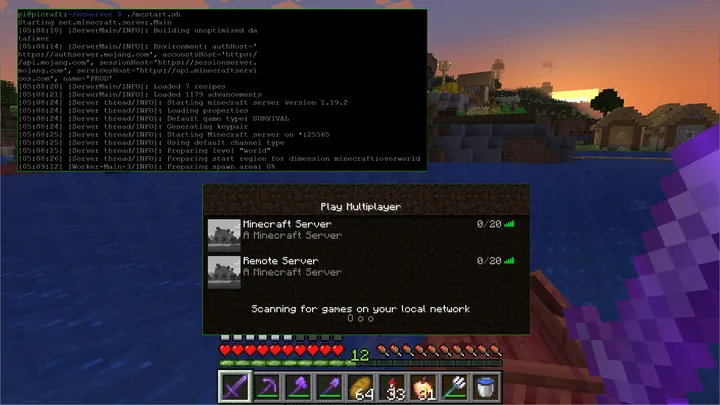
Chạy file start.bat lần đầu tiên. Server sẽ tạo ra các file cấu hình rồi tự dừng lại với thông báo lỗi EULA.
Bước 4: Chấp Nhận Điều Khoản EULA
Mở file eula.txt vừa được tạo, đổi dòng eula=false thành eula=true. Đây là bước bắt buộc để chấp nhận điều khoản sử dụng của Mojang. Sau đó chạy lại start.bat — server sẽ bắt đầu tạo thế giới và khởi động hoàn chỉnh.
Bước 5: Cấu Hình File server.properties
Có thể bạn quan tâm: Mineplex – Huyền Thoại Máy Chủ Minecraft: Lịch Sử, Chế Độ Chơi Và Tương Lai Của Một Biểu Tượng
File server.properties chứa toàn bộ thiết lập quan trọng của server:
server-port=25565: Cổng kết nối mặc định của Minecraft.motd=Chao mung den voi server!: Dòng mô tả hiển thị trong danh sách server.max-players=20: Số người chơi tối đa.online-mode=true: Xác thực qua tài khoản Mojang/Microsoft. Đặtfalsenếu muốn cho phép người chơi bản crack (nhưng tiềm ẩn rủi ro bảo mật).difficulty=normal: Độ khó của game (peaceful, easy, normal, hard).view-distance=10: Khoảng cách nhìn — giảm xuống 7-8 giúp tăng hiệu năng đáng kể.white-list=true: Bật danh sách trắng, chỉ cho phép người chơi được thêm vào tên mới vào được server.
Hướng Dẫn Cài Đặt Trên Linux (Ubuntu)
Linux là lựa chọn hàng đầu cho server vận hành lâu dài. Các bước thực hiện như sau:
1. Cập nhật hệ thống và cài đặt Java:
sudo apt update && sudo apt upgrade -y
sudo apt install openjdk-21-jre-headless -y
2. Tạo người dùng riêng cho server (tăng cường bảo mật):
sudo adduser minecraft
sudo su - minecraft
mkdir ~/server && cd ~/server
3. Tải file server (ví dụ Paper):
wget https://api.papermc.io/v2/projects/paper/versions/1.21/builds/latest/downloads/paper-1.21-latest.jar -O paper.jar
4. Tạo script khởi động start.sh:
#!/bin/bash
java -Xms4G -Xmx4G -jar paper.jar nogui
Cấp quyền thực thi bằng lệnh chmod +x start.sh rồi chạy ./start.sh.
5. Sử dụng screen hoặc systemd service:
Để server chạy liên tục ngay cả khi bạn ngắt kết nối SSH, hãy dùng screen:
screen -S minecraft
./start.sh
Nhấn Ctrl+A rồi D để thoát khỏi phiên screen mà không tắt server. Để quay lại, gõ screen -r minecraft.
Mở Cổng Router (Port Forwarding) Để Bạn Bè Kết Nối
Đây là bước khiến nhiều người gặp khó khăn nhất. Để bạn bè từ Internet kết nối được, bạn cần mở cổng 25565 trên router:
- Tìm địa chỉ IP nội bộ của máy chủ bằng lệnh
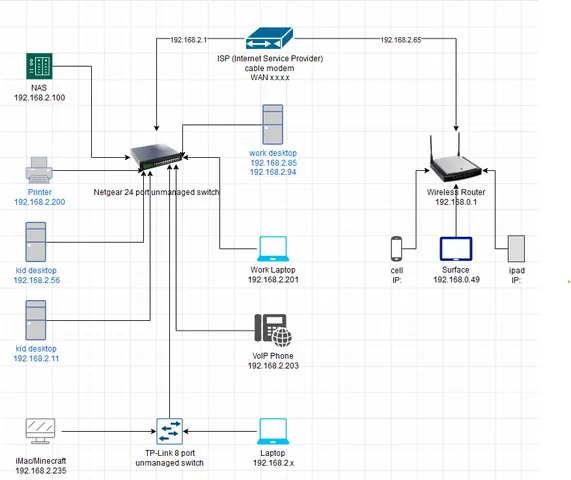
ipconfig(Windows) hoặcip addr(Linux). Ví dụ:192.168.1.100. - Đăng nhập vào trang quản trị router bằng cách truy cập gateway mặc định (thường là 192.168.1.1 hoặc 192.168.0.1) trên trình duyệt.
- Tìm mục Port Forwarding / Virtual Server, thêm rule mới: cổng ngoài 25565, cổng trong 25565, IP đích là IP nội bộ của máy chủ, giao thức TCP (hoặc Both).
- Thiết lập IP tĩnh cho máy chủ trong cài đặt DHCP của router để IP không thay đổi sau khi khởi động lại.
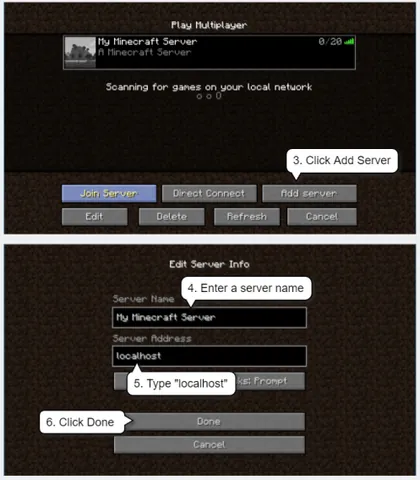
- Chia sẻ địa chỉ IP công cộng của bạn (tra cứu bằng cách tìm “what is my ip” trên Google). Bạn bè sẽ nhập địa chỉ này vào mục Multiplayer > Add Server trong game.
Lưu ý về bảo mật: Việc mở cổng làm lộ máy tính của bạn ra Internet. Hãy đảm bảo bật white-list, cài plugin chống spam như Spark hoặc CoreProtect, và luôn cập nhật server lên phiên bản mới nhất để vá các lỗ hổng bảo mật.
Nếu Không Muốn Mở Cổng: Các Giải Pháp Thay Thế
Không phải ai cũng có thể port forwarding (đặc biệt nếu nhà mạng cấp IP động hoặc dùng CGNAT). May mắn thay, có nhiều giải pháp:
- Playit.gg: Công cụ tunnel miễn phí tạo đường hầm kết nối mà không cần mở cổng.
- Ngrok / Cloudflare Tunnel: Các dịch vụ tunnel phổ biến khác, dễ cấu hình.
- Thuê VPS giá rẻ: Nhà cung cấp như Vultr, DigitalOcean, Hetzner cho thuê VPS từ 5-10 USD/tháng đủ chạy server nhỏ.
- Hosting Minecraft chuyên dụng: Aternos (miễn phí), Pebblehost, Apex Hosting — tiện lợi nhưng chi phí cao hơn và ít quyền kiểm soát hơn.
Cài Đặt Plugin Và Mod Nâng Cao
Một server trống rỗng sẽ nhanh chóng gây chán. Plugin là linh hồn của mọi Minecraft server thành công:
- EssentialsX: Bộ lệnh cơ bản (/home, /tpa, /kit, /spawn) gần như bắt buộc.
- LuckPerms: Quản lý phân quyền nhóm người chơi (Admin, VIP, Member).
- CoreProtect: Ghi log mọi thao tác phá/khối xây dựng, chống grief hiệu quả.
- WorldEdit & WorldGuard: Chỉnh sửa địa hình hàng loạt và bảo vệ vùng đất.
- Vault: API kết nối kinh tế giữa các plugin.
- Chunky: Pre-generate thế giới trước để giảm lag khi người chơi khám phá.
Với Paper/Purpur, chỉ cần kéo file .jar của plugin vào thư mục plugins và khởi động lại server là xong. Nếu muốn dùng Forge/Fabric mod thay vì plugin, bạn sẽ cần tải bản server tương ứng của từng nền tảng mod đó.
Tối Ưu Hiệu Năng Và Bảo Trì Server
Sau khi server hoạt động ổn định, hãy áp dụng các mẹo sau:
- Pre-generate thế giới bằng plugin Chunky để tránh lag khi sinh chunk mới.
- Giảm view-distance và simulation-distance xuống mức hợp lý (8 và 6).
- Bật cờ JVM tối ưu: Thêm flags như
-XX:+UseG1GC -XX:+UnlockExperimentalVMOptionstheo khuyến nghị của PaperMC. - Backup định kỳ: Sao chép thư mục world hàng ngày bằng cron job (Linux) hoặc Task Scheduler (Windows). Một backup có thể cứu cả thế giới khi xảy ra sự cố.
- Theo dõi hiệu năng: Cài plugin Spark để phân tích lag và tìm nguyên nhân tốn tài nguyên.
Kết Luận
Việc tự tay dựng một Minecraft server nghe có vẻ phức tạp lúc đầu, nhưng thực tế quy trình khá đơn giản nếu bạn làm theo từng bước: chuẩn bị Java, tải file server, chấp nhận EULA, cấu hình properties và mở cổng mạng. Từ một server nhỏ chơi cùng nhóm bạn thân, bạn hoàn toàn có thể phát triển nó thành một cộng đồng sôi động với hàng chục plugin, mini-game và sự kiện riêng. Hãy bắt đầu ngay hôm nay — thế giới block vô tận đang chờ bạn và bạn bè cùng nhau khám phá!